Prima di accedere, assicurati di aver creato un account .
È possibile creare il proprio account su LearnPlatform in tre modi principali:
- Utilizza la funzionalità Single Sign-On (SSO) del tuo distretto scolastico con il tuo URL univoco. (ad esempio, http://[IlTuoSottodominio].app.learnplatform.com/)
- Crea manualmente le credenziali di accesso tramite il pulsante Crea account .
- Solo per gli amministratori: Richiesta di aggiunta manuale alla dashboard di amministrazione da parte di un altro amministratore della piattaforma.
Accedi con Single Sign-On (SSO)
Per autenticare gli utenti, molti distretti scolastici hanno configurato la piattaforma in modo da utilizzare un provider di identità esterno, come Google o Microsoft Active Directory. Questo portale è in genere simile a quello che si utilizza per la homepage della posta elettronica del distretto.
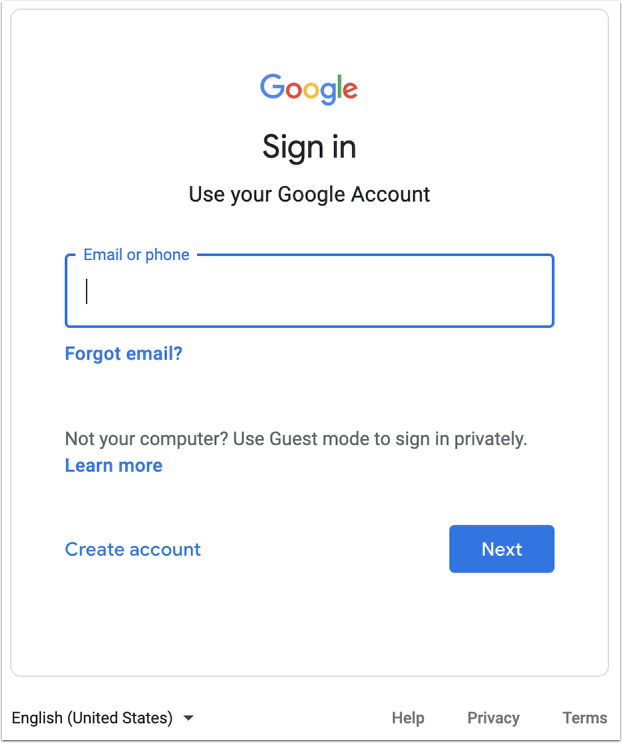
Per accedere alla pagina LearnPlatform del tuo distretto, inserisci il tuo URL univoco nella barra degli indirizzi del browser (ad esempio, http://[IlTuoSottodominio].app.learnplatform.com/) . Quindi, verifica che la schermata visualizzata sia la pagina di accesso corretta (ad esempio, la pagina di accesso di Google).
Per accedere al tuo account, inserisci le credenziali che utilizzi per il provider di identità del tuo distretto.
Accedi con credenziali manuali
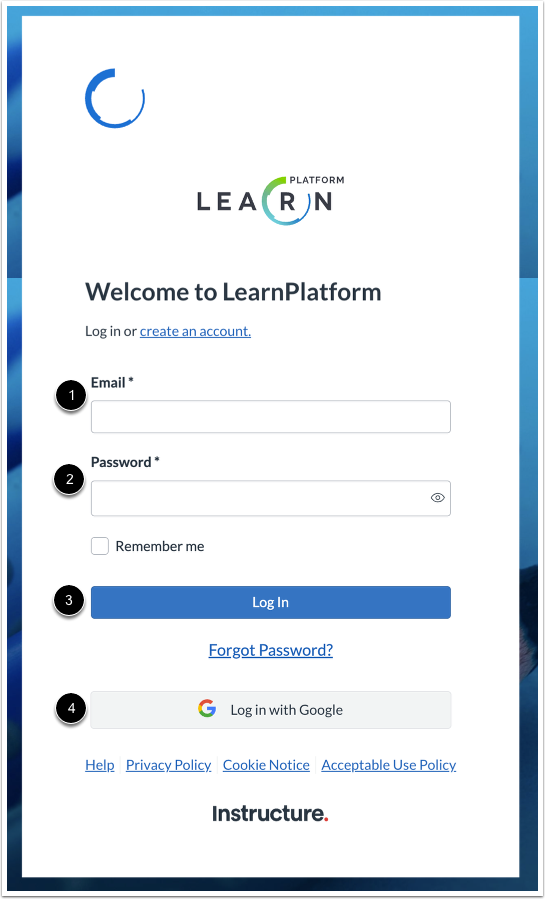
Se il tuo distretto non dispone di un sistema di accesso unificato (single sign-on), verrà visualizzata una schermata di accesso generica di LearnPlatform.
Inserisci l'indirizzo email [1] e la password [2] che hai utilizzato quando ti sei registrato al tuo account LearnPlatform . Quindi, fai clic sul pulsante Accedi [3].
Se il tuo indirizzo email di lavoro è gestito da Google, fai clic sul pulsante Accedi con Google [4].
Risoluzione dei problemi di accesso
Se riscontri problemi durante l'accesso alla piattaforma, puoi provare a seguire questi passaggi per la risoluzione dei problemi.
Cancella i cookie
I cookie sono file creati dai siti web che visiti e che contengono dati di navigazione. Talvolta, la cancellazione della cache e dei cookie può aiutare a risolvere alcuni problemi dei siti web, come ad esempio problemi di caricamento o di formattazione.
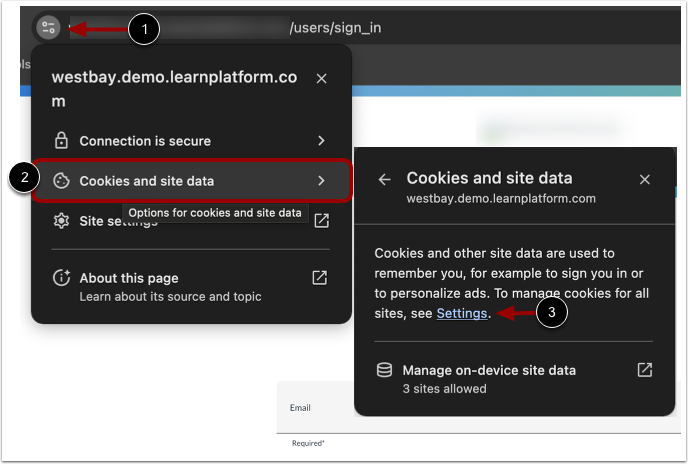
Se utilizzi Chrome, fai clic sull'icona Preferenze accanto all'indirizzo del sito web [1]. Quindi, seleziona l'opzione Cookie e dati dei siti web [2].
Fai clic sul collegamento Impostazioni [3].
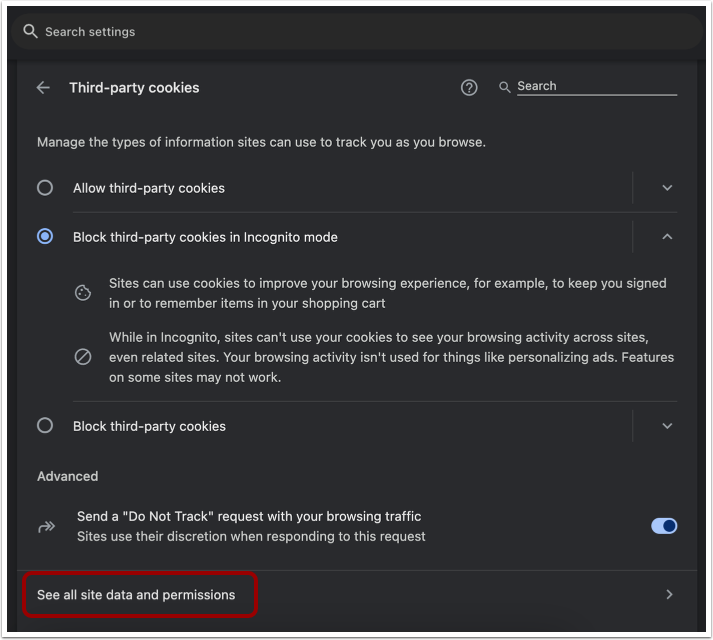
Fai clic sul collegamento Visualizza tutti i dati e le autorizzazioni .
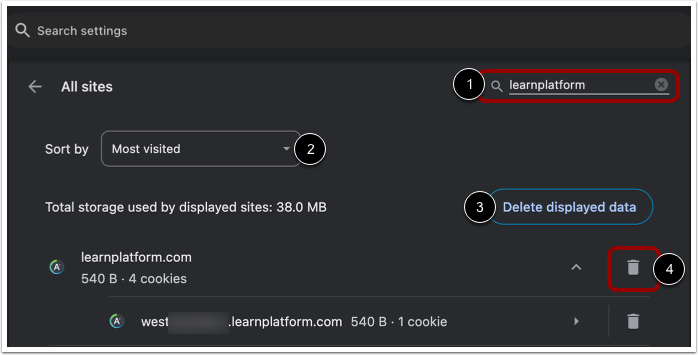
Per filtrare i cookie e i dati per LearnPlatform, puoi utilizzare il campo di ricerca [1] o il menu a discesa Ordina per [2]. Quindi, fai clic sul pulsante Elimina dati visualizzati [3] o sull'icona Elimina [4].
Aggiorna la pagina e prova ad accedere di nuovo.
Conferma l'indirizzo e-mail
Se sei stato aggiunto manualmente alla piattaforma come amministratore, riceverai un'email di verifica. Dovrai accedere a questa email per effettuare il login alla piattaforma.
Se non riesci più a trovare l'email di verifica, invia un'email a support-lp@instructure.com per richiederne l'invio.
Reimposta password
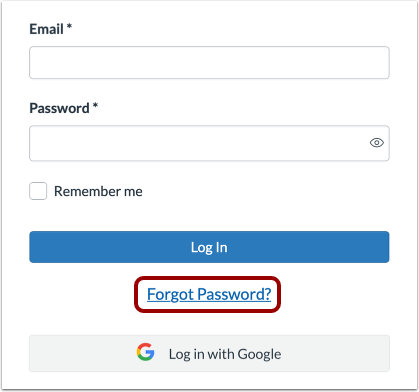
Puoi reimpostare la password cliccando sul link "Password dimenticata" . Segui poi le istruzioni visualizzate sullo schermo.
Risolvere i problemi di Single Sign-On (SSO)
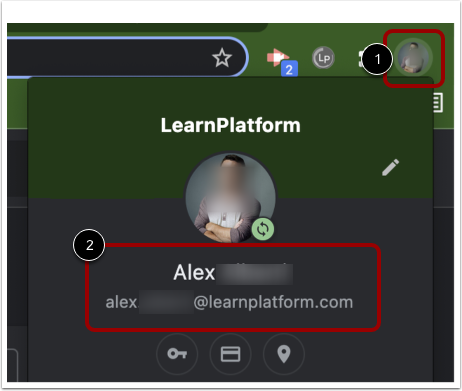
Se utilizzi l'SSO, assicurati di aver effettuato l'accesso all'account corretto nel tuo browser. Fai clic sull'icona Utente [1] e poi conferma di aver effettuato l'accesso all'account corretto [2].
Note:
- Molti browser consentono di accedere con le credenziali di un utente specifico.
- Se disponi di più profili utente in Google Chrome, assicurati di non tentare di accedere alla piattaforma con un indirizzo email o un account utente diverso.
Verifica se il certificato SAML è scaduto.
Se più utenti del tuo distretto non riescono ad accedere, è probabile che il tuo certificato SAML sia scaduto . Contatta support-lp@instructure.com . Un rappresentante dell'assistenza disabiliterà l'SSO sulla tua piattaforma per consentirti di aggiornare le informazioni del certificato nel nostro sistema.