LearnPlatform si integra con qualsiasi Identity Provider che implementi il Single Sign-On (SSO) con SAML 2.0 . Questa guida illustra come configurare il Single Sign-On con G Suite.
I prerequisiti includono:
- Accesso come amministratore dell'organizzazione all'account LearnPlatform della tua organizzazione
- Accesso come amministratore di dominio GSuite tramite la tua organizzazione
- Sottodominio LearnPlatform della tua organizzazione: deve essere elencato nelle configurazioni delle impostazioni
Nota: una volta abilitato, il nostro sistema non notificherà al tuo personale che ha accesso a LearnPlatform.
Accedi al tuo account amministratore LearnPlatform. Fai clic sul collegamento Impostazioni [1] e quindi fai clic sul riquadro Single Sign-On [2].
Abilita Single Sign-On
Fare clic sul menu a discesa Tipo Single-On [1] e selezionare l'opzione SAML 2.0 [2].
Copia URL di callback
Fare clic sull'opzione Usa dominio organizzazione per URL di callback [2], quindi copiare i seguenti URL:
Configurare G-Suite
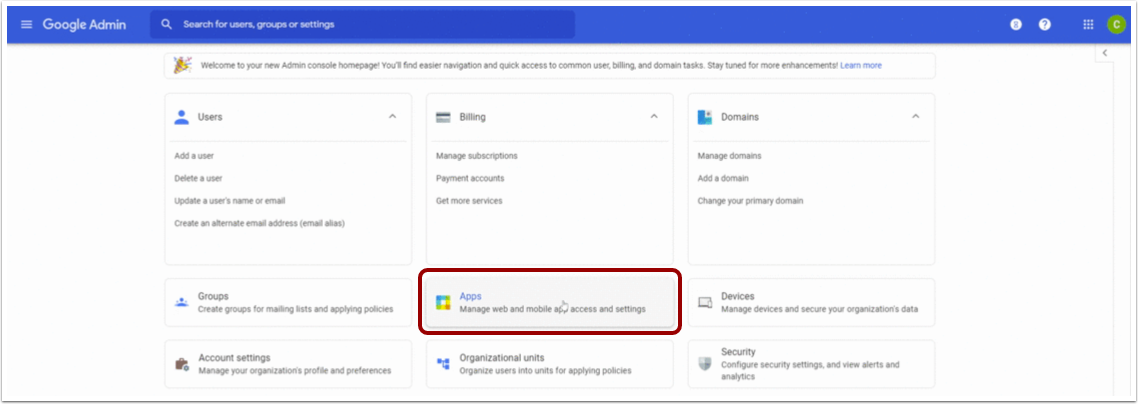
In una finestra o scheda separata, accedi alla dashboard dell'amministratore di G Suite (ad esempio, admin.google.com). Quindi fai clic sul riquadro App .
Apri app
Nella pagina App, fare clic sul riquadro App Web e mobili .
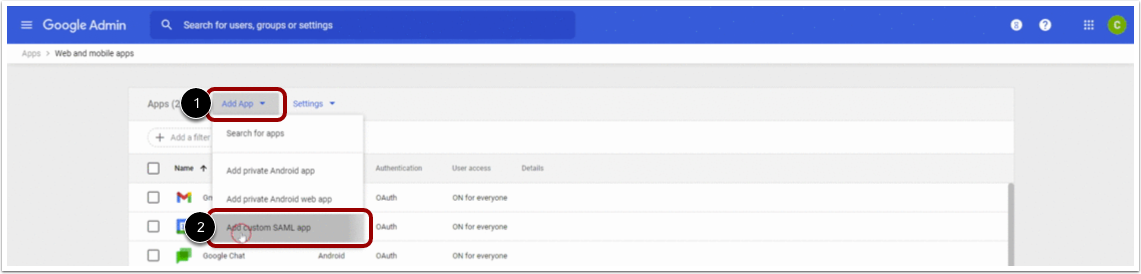
Aggiungi app
Nel menu a discesa Aggiungi app [1], fare clic sul collegamento Aggiungi app SAML personalizzata [2].
Aggiungi dettagli app
Nella finestra Dettagli app, immettere LearnPlatform nel campo Nome app [1].
Scarica l'immagine predefinita , quindi carica l'immagine come icona dell'app [2].
Per salvare i dettagli, fare clic sul pulsante Continua [3].
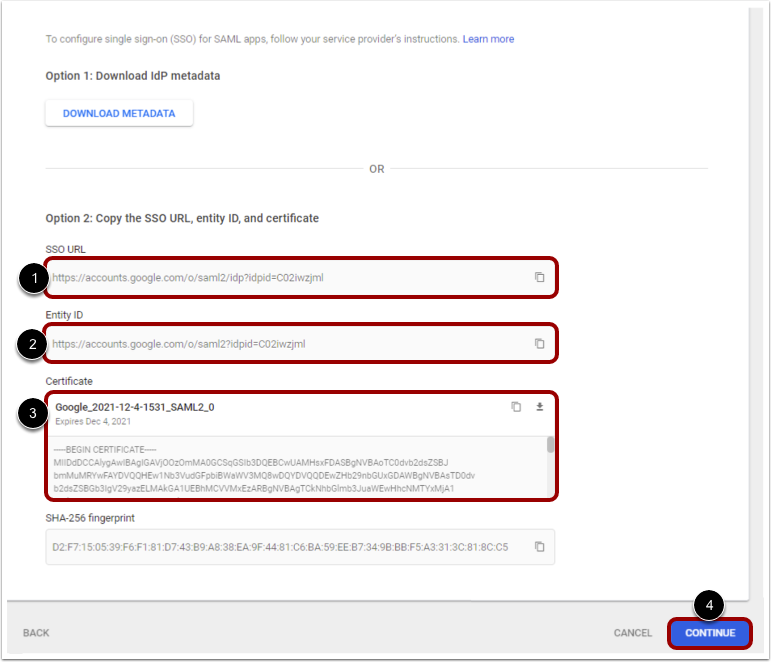
Copia i dettagli sottostanti e incollali nel campo associato nella pagina di configurazione SSO di LearnPlatform .
- URL SSO [1]: URL di reindirizzamento del provider di identità in LearnPlatform
- ID entità [2]: URL di disconnessione del provider di identità in LearnPlatform
- Certificato [3]
Fare clic sul pulsante Continua [4].
Nota: nel campo Certificato, assicurati di non includere spazi aggiuntivi o di modificare la formattazione del certificato. Puoi utilizzare Blocco note o un'app simile per rimuovere la formattazione.
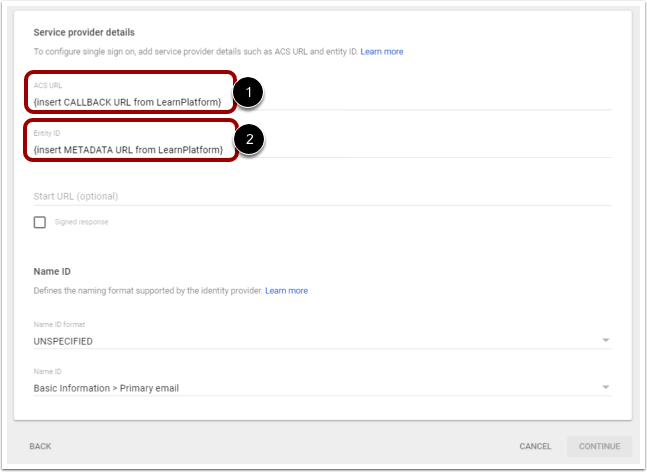
Aggiungi dettagli del fornitore di servizi
Nella Google Admin Console, inserisci gli URL di callback nei seguenti campi:
- URL ACS [1]: questo è il primo URL di callback che termina con “/callback/” in LearnPlatform
- ID entità [2]: questo è il secondo URL di callback che termina con “/metadata/” in LearnPlatform
Nota: assicurati di inserire la barra rovesciata (/) alla fine di ciascuno di questi ID entità e URL ACS ed evita spazi. Se gli URL non sono identici, la configurazione potrebbe non funzionare correttamente.
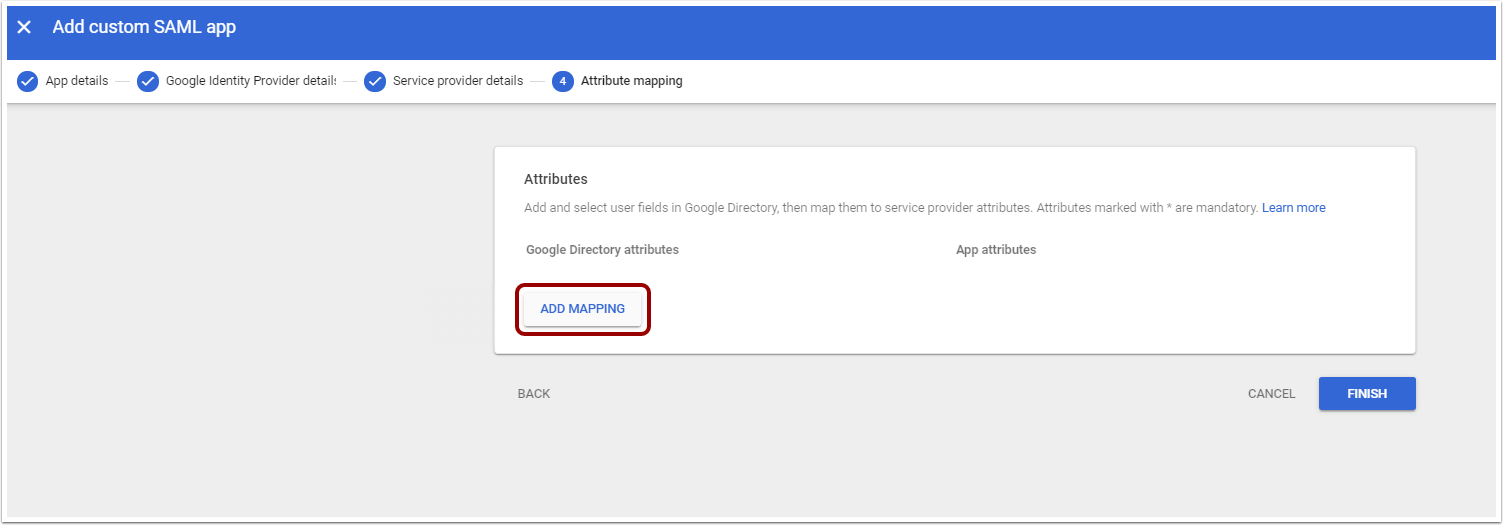
Aggiungi mappature
Fare clic sul pulsante Aggiungi mappatura .
Aggiungi attributi
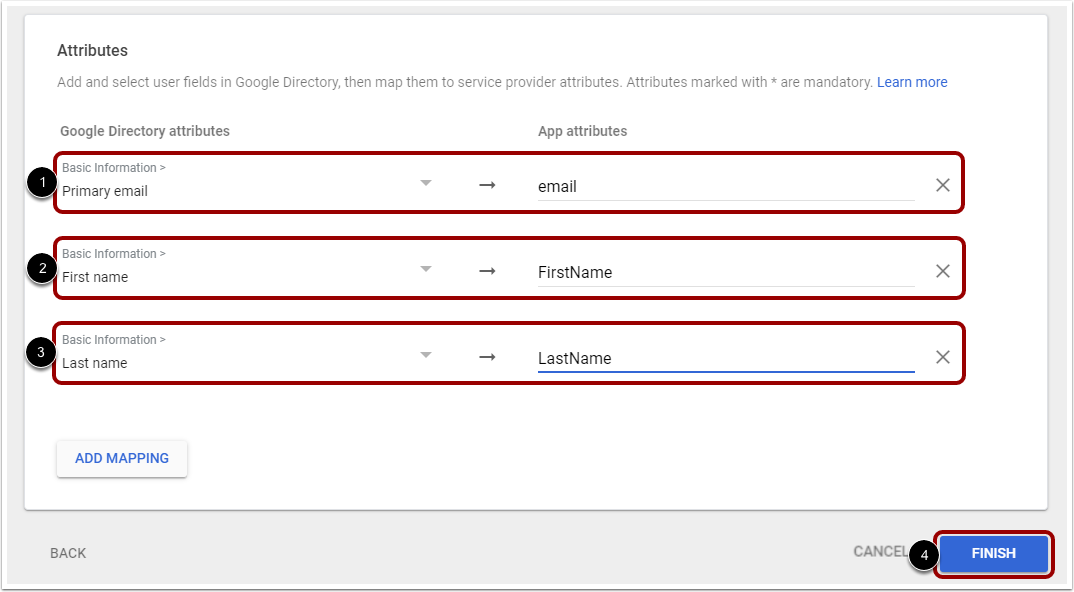
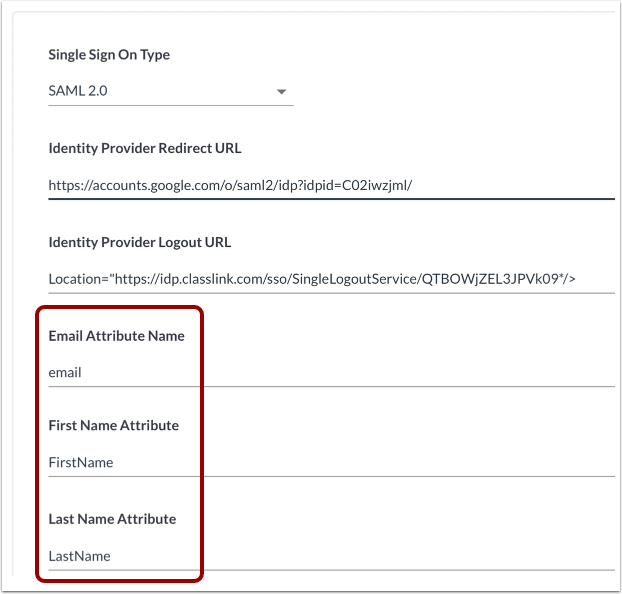
Per aggiungere mappature nella Google Admin Console, inserisci i seguenti campi di mappatura degli attributi (senza spazi e con le maiuscole appropriate):
- Seleziona l'attributo Email principale di Google Directory a sinistra. Inserisci l'indirizzo email come Attributo app.
- Seleziona l'attributo Nome nella directory Google a sinistra. Inserisci Nome come attributo app.
- Seleziona l'attributo Cognome della Google Directory a sinistra. Inserisci LastName come attributo app.
Una volta completata la mappatura, fare clic sul pulsante Fine [4].
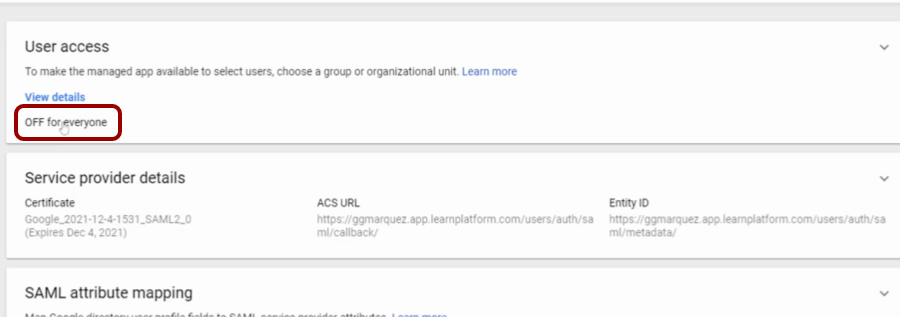
Imposta accesso utente
Per modificare l'impostazione Accesso utente, fare clic sul collegamento OFF per tutti .
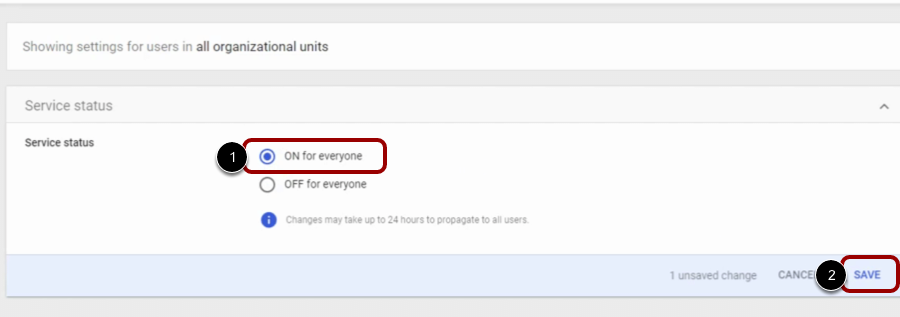
Attiva l'accesso utente
Selezionare il pulsante di opzione ON per tutti [1]. Quindi fare clic sul pulsante Salva [2].
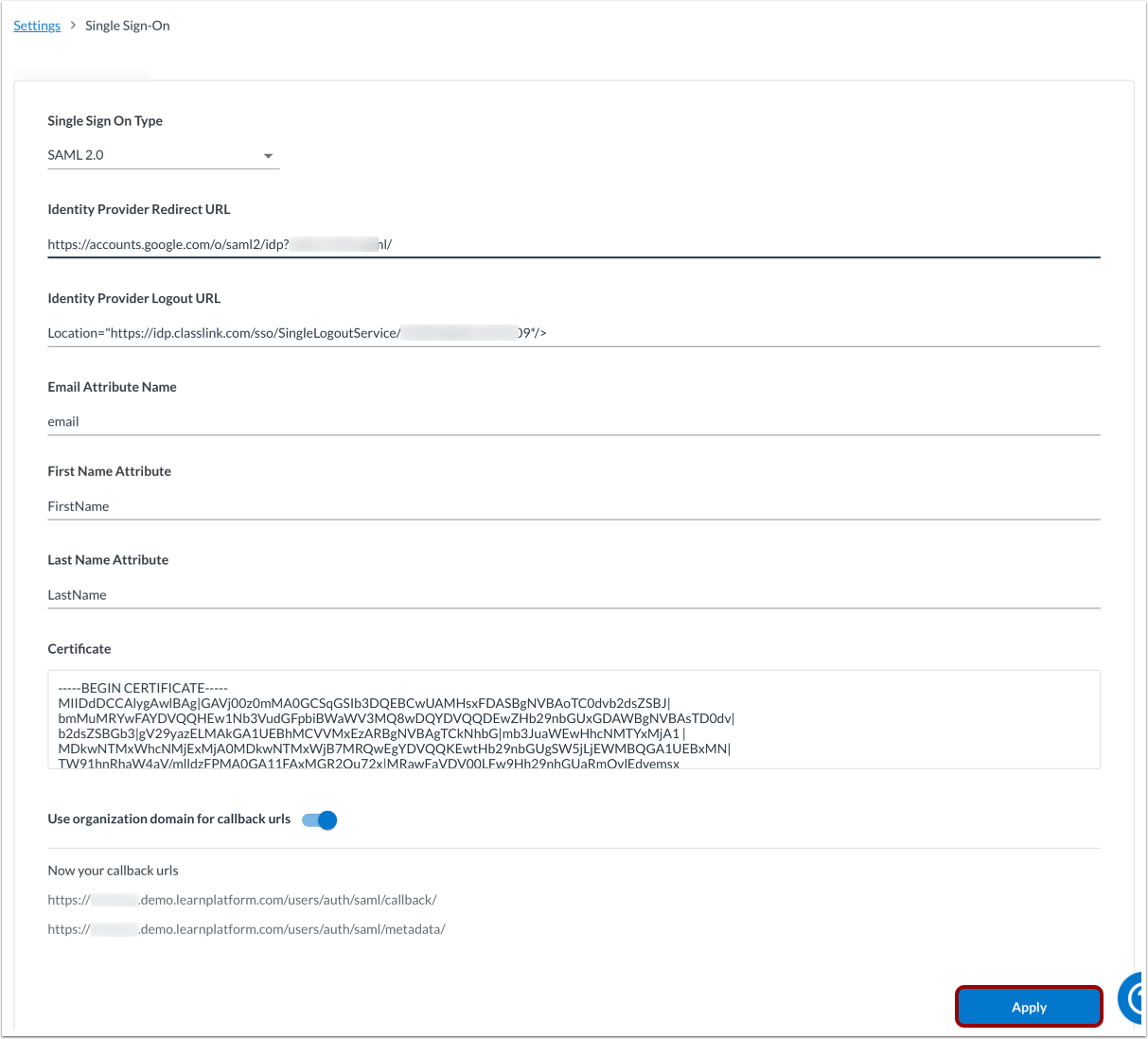
Torna alla pagina di configurazione SAML di LearnPlatform e inserisci gli stessi campi di mappatura degli attributi che hai aggiunto nella Console di amministrazione Google. Ricordati di rispettare sia le maiuscole che le minuscole e di formattare correttamente.
Visualizza la pagina finale di configurazione SSO di LearnPlatform. Quindi fai clic sul pulsante Applica .
Note:
- Aggiungi ai preferiti il tuo login LearnPlatform: [YourSubDomain].app.learnplatform.com/users/sign_in/.
- Puoi trovare il tuo sottodominio nelle impostazioni Aspetto visualizzato .
- Potrebbero volerci fino a 24 ore prima che le impostazioni vengano applicate a tutti gli utenti.
Risoluzione dei problemi
In caso di domande o per ulteriore assistenza, consultare Risoluzione dei problemi: Google Single Sign-On (SSO) per SAML oppure inviare un'e-mail a support-lp@instructure.com .