I Canvas Studio kan du uploade tekstfiler til dine medier.
Du kan uploade følgende filtyper:
- SRT-filer, den mest almindelige transkriptionsfiltype
- VTT-filer, en mere mobilvenlig transskriptionsfiltype
Noter:
- Du kan uploade en VTT-fil, men du kan ikke redigere den i Studios billedteksteditor.
- YouTube- og Vimeo-medier kræver upload af en tekstfil, eller de kan undertekstes manuelt . For andre mediefiltyper kan du også anmode om automatisk undertekstning .
- Som standard inkluderer medier, der uploades til Canvas Studio fra 25. marts 2024 og fremefter, automatisk genererede undertekster. YouTube- og Vimeo-medier kan dog ikke automatisk forsynes med undertekster af Studio og kræver enten upload af en undertekstfil eller manuelt oprettede undertekster.
- Hvis du ønsker hjælp til at oprette en billedtekstfil uden for Studio, kan du bruge et billedtekstwebsted som Amara .
- Medieafspilleren prioriterer brugerdefinerede eller uploadede undertekster i Studio frem for YouTubes automatisk genererede undertekster. Fordi afspilleren husker en brugers sidste valg (fastlåste indstillinger), vil sproget som standard være det, brugeren sidst så .

Find mediet i Canvas Studio-biblioteket, og klik på medieminiaturebilledet.
Åbne undertekster
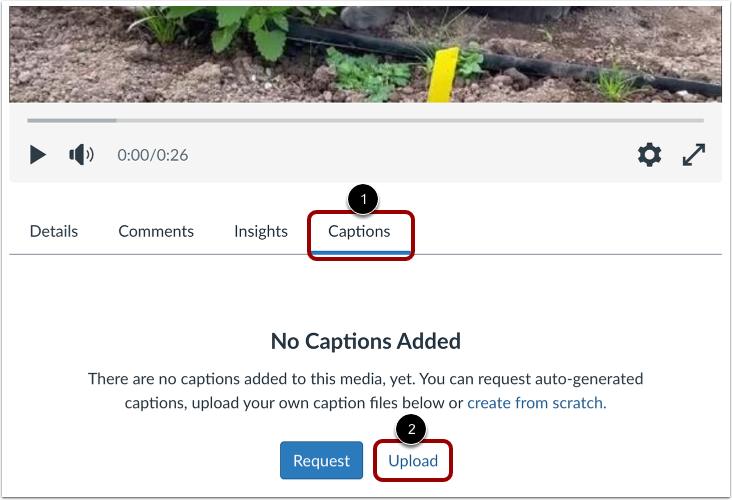
Klik på fanen Undertekster [1]. Klik derefter på knappen Upload [2] for at uploade en undertekstfil.
Vælg sprog til undertekstfil
I afsnittet Upload billedtekster skal du klikke på rullemenuen Sprog [1] og vælge det sprog, der bruges i din billedtekstfil [2]. Klik derefter på knappen Opret [3].
Indtast brugerdefineret tekstsprog
Hvis det sprog, du har brug for, ikke er angivet, skal du klikke på linket Brugerdefineret [1].
Indtast navnet på det brugerdefinerede sprog i feltet Sprog [2], og klik derefter på knappen Upload [3].
Åbn fil
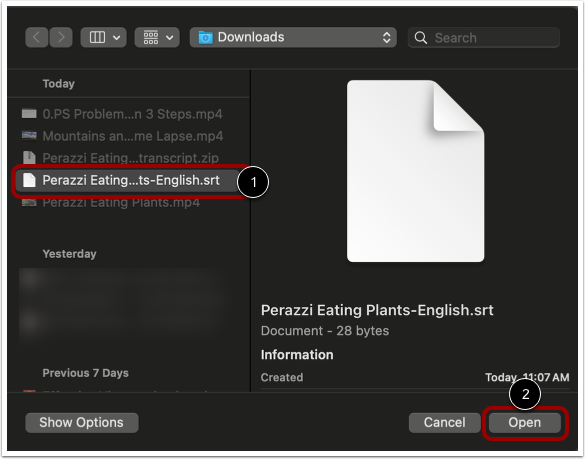
Find og vælg filen på din computer [1]. Klik derefter på knappen Vælg eller Åbn [2].
Rediger undertekster
Tekstredigeringsprogrammet vises. Brug tekstredigeringsprogrammet [1] for at foretage ændringer i den uploadede tekstfil.
For at redigere en tekstlinje skal du klikke på teksten [2].
For at tilføje en tekstlinje skal du klikke på knappen Indsæt linje [3].
Når du er færdig med at bruge billedtekstredigeringsprogrammet, skal du klikke på knappen Luk [4].
Se undertekster
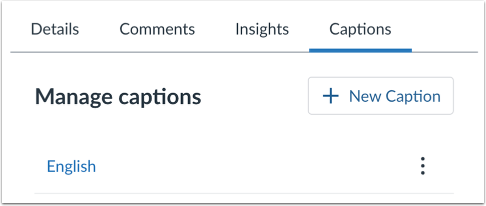
Når tekstfilen er uploadet, vises den i afsnittet Administrer tekst .
Bemærk: En mediefil kan have flere tekstfiler på forskellige sprog. En mediefil kan dog kun have én tekstfil pr. sprog.
Se billedtekstindstillinger
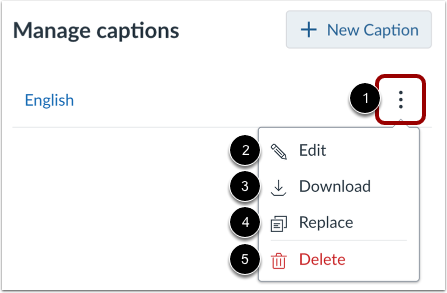
For at se indstillinger for en tekstfil skal du klikke på ikonet Indstillinger [1]. Du kan redigere [2], downloade [3], erstatte [4] eller slette [5] enhver tekstfil.
Bemærk: Tekstfiler downloades i samme filformat, som de blev uploadet i (SRT eller VTT). Efter download kan du konvertere tekstfiler til tekstbehandlingsfiler på de fleste computere.
Aktivér undertekster
Som standard er undertekster slået fra [1]. For at slå undertekster til i medierne skal du klikke på undertekstikonet [2].
Noter:
- Ikonet for undertekster vises kun, hvis mediet har undertekster.
- Medieafspilleren prioriterer brugerdefinerede eller uploadede undertekster i Studio frem for YouTubes automatisk genererede undertekster. Fordi afspilleren husker dit sidste valg (fastlåste indstillinger), vil sproget som standard være det, du sidst så. Du kan ændre undertekstsproget i menuen Indstillinger.