Studio-brugere med tilladelser som underkontoadministrator i Canvas arver som standard begrænset adgang som underkontoadministrator i Studio.
På siden Mediehåndtering kan underkontoadministratorer med nedarvede tilladelser se og administrere medier sorteret efter det/de kursus(er), hvor det/de bruges, under fanen Kurser, og efter titel og varighed under fanen Medier.
Studio-administratorer kan aktivere udvidet adgang til underkontoadministratorer i Studio. Underkontoadministratorer med udvidet adgang kan se flere data og udføre yderligere handlinger i mediehåndteringsgrænsefladen.
I Studios navigationsmenu skal du klikke på rullemenuen Admin [1]. Klik derefter på linket Mediehåndtering [2].
Åbn filterbakken
For at filtrere kurser eller medier skal du klikke på knappen Filter .
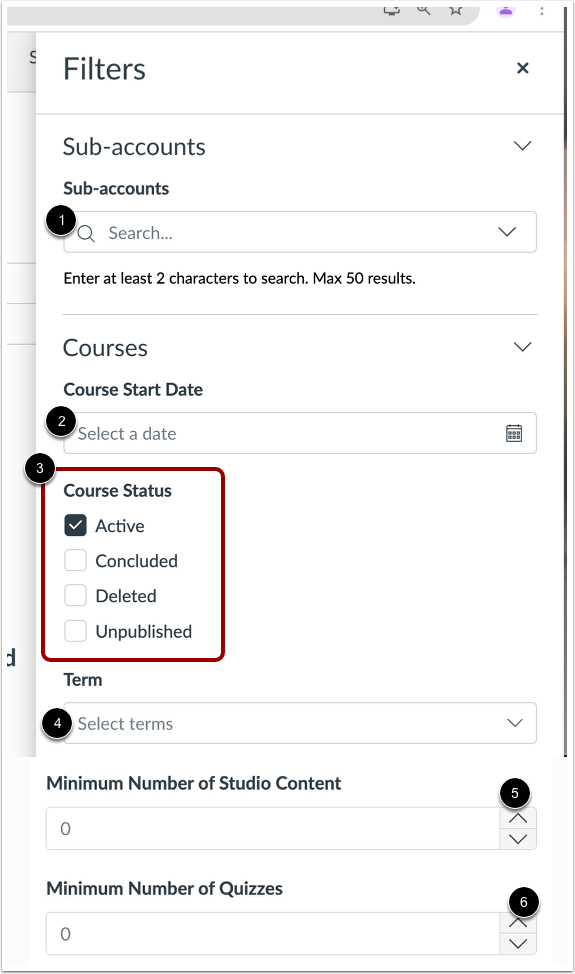
For at se en bestemt underkonto skal du skrive en del af underkontonavnet i feltet Underkonti i filterbakken.
For at filtrere efter kursusdato skal du indtaste en dato i feltet Kursusstartdato [2].
For at filtrere efter kursusstatus skal du klikke på afkrydsningsfeltet Kursusstatus [3].
For at filtrere efter term skal du klikke på rullemenuen Term [4].
For kun at se kurser med et minimum antal Studio-elementer, skal du klikke på indikatoren for minimum antal Studio-indhold [5].
For kun at se kurser med et minimum antal Studio-quizzer, skal du klikke på indikatoren for minimum antal quizzer [6].
Filtrer efter bruger
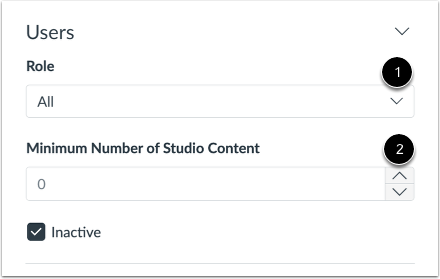
For at filtrere efter rolle i afsnittet Brugere skal du indtaste hele eller en del af et rollenavn i rullemenuen Rolle [1].
For kun at se brugere med en minimumsmængde indhold, skal du klikke på indikatoren for minimum antal Studio-indhold [2].
For kun at se inaktive brugere skal du klikke på afkrydsningsfeltet Inaktiv [3].
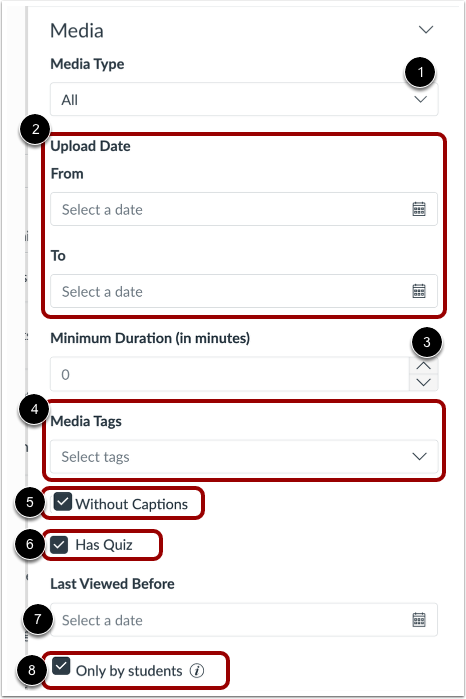
For at filtrere medier efter type skal du begynde at indtaste en type i rullemenuen Medietype [1].
For at filtrere efter uploaddato skal du indtaste datoer i felterne Fra og Til [2].
For at filtrere efter minimumsvarighed skal du klikke på Varighedsindikatorerne [3] i feltet Minimumsvarighed (i minutter).
For at filtrere medier efter tags skal du i afsnittet Medietags begynde at indtaste et tagnavn i feltet Vælg tags [4].
For kun at se medier uden undertekster, skal du klikke på afkrydsningsfeltet Uden undertekster [5].
For kun at se medier, der indeholder en quiz, skal du klikke på afkrydsningsfeltet Har quiz [6].
For at se datoen for mediets sidste visning, skal du indtaste en dato i feltet Sidst vist før [7].
For kun at se medier ejet af studerende, skal du klikke på afkrydsningsfeltet Kun af studerende [8].
Anvend filtre
For at gemme dine filtervalg skal du klikke på knappen Anvend .
Se kurser
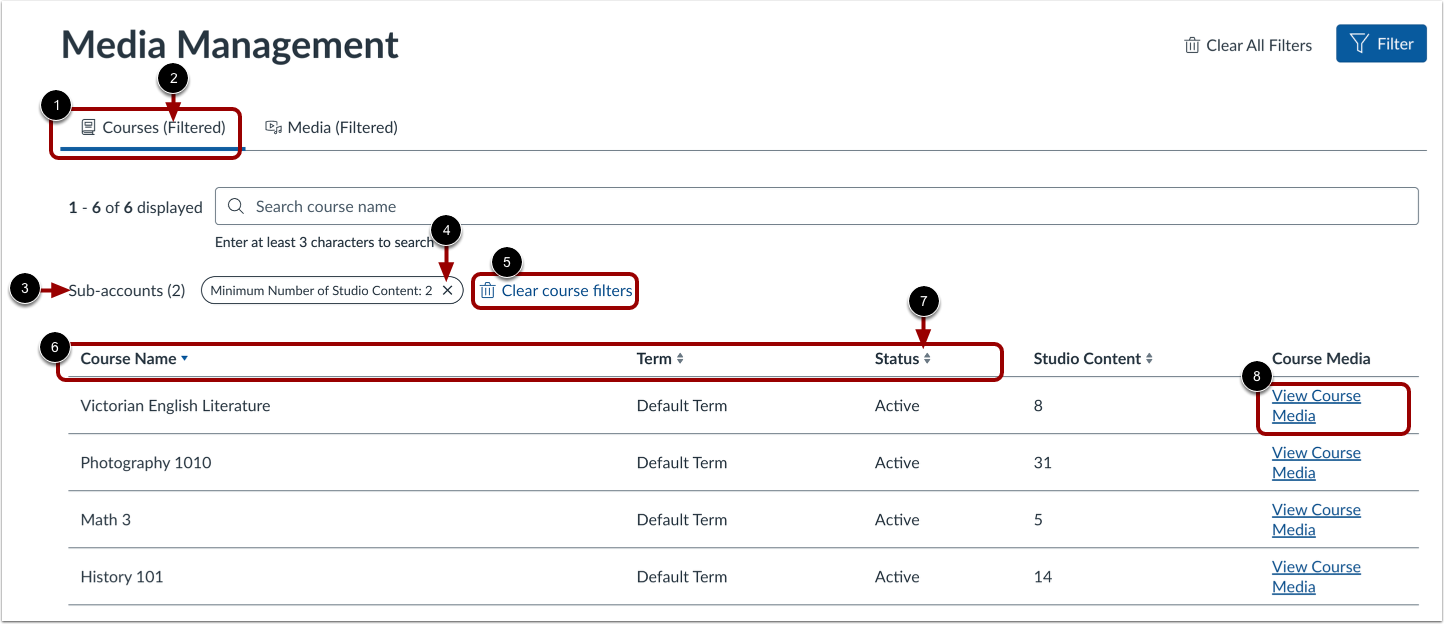
For at se kurser skal du klikke på fanen Kurser [1]. Hvis listen er blevet filtreret, vises meddelelsen (Filtreret) [2], og filternavnene vises [3].
For at slette et enkelt filter skal du klikke på et sletteikon [4].
For at rydde alle filtre på listen skal du klikke på linket Ryd kursusfiltre [5].
For at sortere listen efter kursusnavn, semester, status eller antal medieelementer, som kurset indeholder, skal du klikke på den relevante kolonneoverskrift [6]. For at vende en kolonnes alfabetiske eller numeriske rækkefølge skal du klikke på indikatoren for overskriftsrækkefølge [7].
For at se et kursus' medier skal du klikke på linket Vis kursusmedier [8].
Bemærk: Kurser, der har Studio-indhold som 0, har fået alle medier slettet.
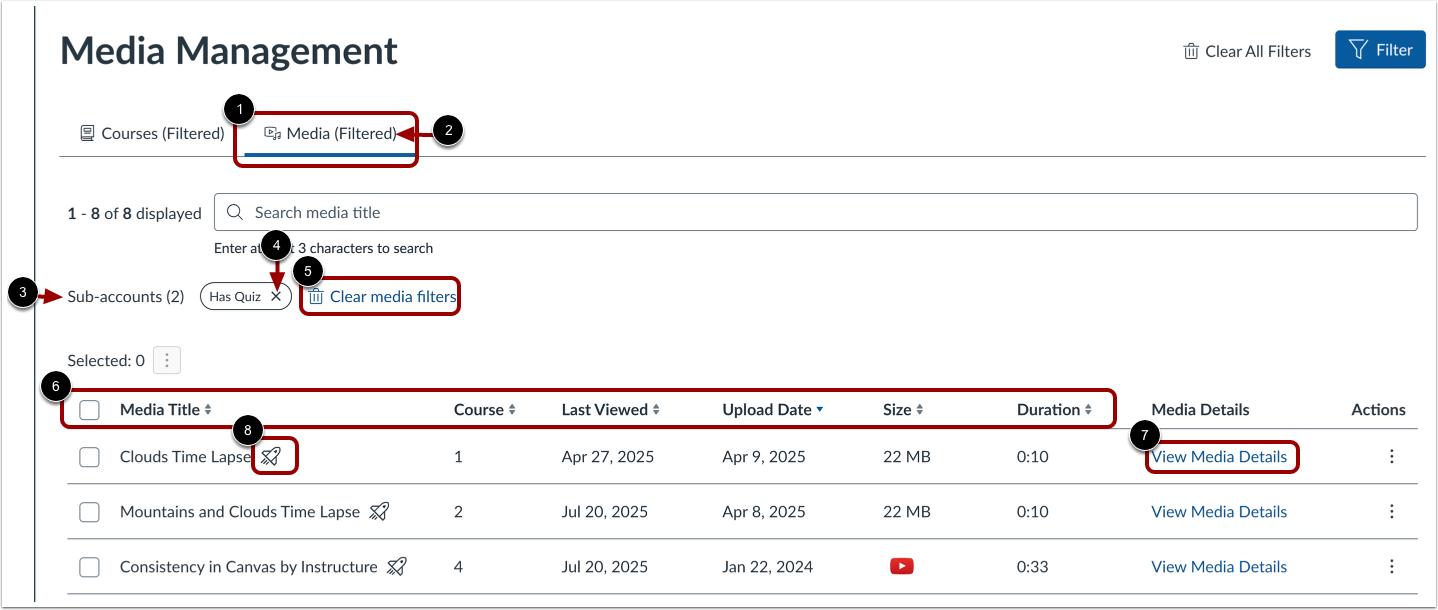
For at se alle medier sorteret efter titel og varighed skal du klikke på fanen Medier [1]. For at se Hvis listen er blevet filtreret, vises meddelelsen (Filtreret) [2], og filternavnene vises [3].
For at slette et enkelt filter skal du klikke på sletteikonet [4].
For at rydde alle filtre på listen skal du klikke på linket Ryd mediefiltre [5].
For at sortere listen over medier efter titel eller varighed skal du klikke på den relevante kolonneoverskrift [6].
For at se medieoplysninger skal du klikke på linket Vis medieoplysninger [7].
Bemærk: Medier, der indeholder en quiz, viser Quiz-ikonet [8].
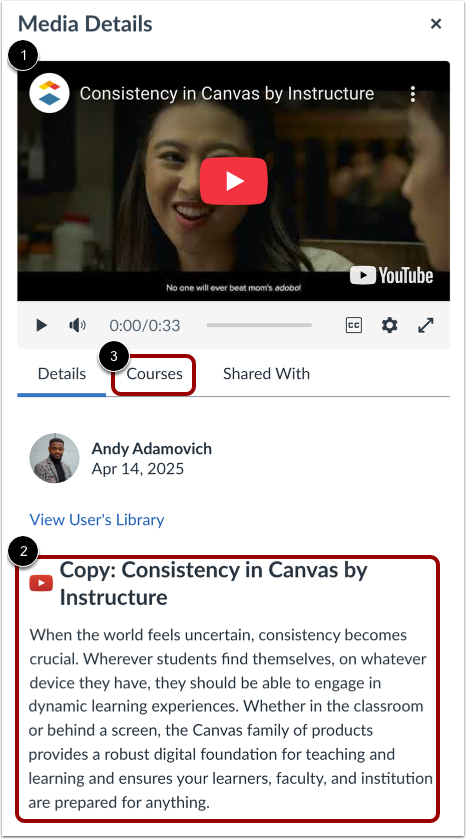
I vinduet Mediedetaljer viser mediefremviseren [1].
Som standard viser fanen Detaljer en kort beskrivelse af mediet [2].
For at se kurser, hvor medierne er integreret, skal du klikke på fanen Kurser [3].