Som studerende kan du se en liste over alle dine Studio-grupper på siden Studio-indstillinger/Grupper. Afhængigt af din rolle i hver gruppe kan du muligvis se listen over gruppemedlemmer, redigere et gruppenavn, tilføje eller fjerne gruppemedlemmer, justere gruppemedlemmers roller, forlade en gruppe og slette grupper. Lær mere om oprettelse og administration af Studio-grupper.
Åbn Studio-indstillinger
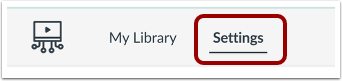
Klik på fanen Indstillinger i Studio-navigationsmenuen.
Åbne grupper
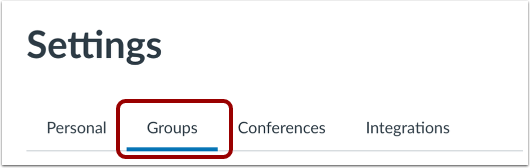
Klik på fanen Grupper .
Se grupper
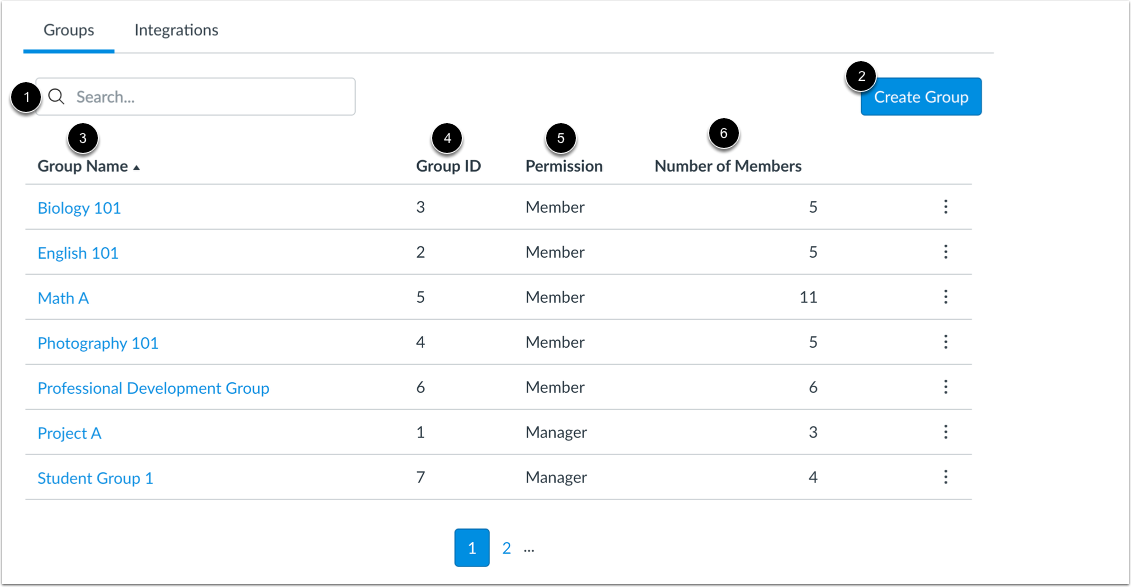
I Grupper kan du søge efter en gruppe, oprette en gruppe og se en liste over alle dine grupper.
For at finde en specifik gruppe fra din gruppeliste skal du indtaste gruppenavnet eller gruppe-ID'et i søgefeltet [1].
For at oprette en ny gruppe skal du klikke på knappen Opret gruppe [2].
Gruppelisten viser følgende oplysninger om dine grupper:
- Gruppenavn [3]: navnet på hver gruppe; som standard vises grupper i alfabetisk rækkefølge.
- Gruppe-ID [4]: det ID-nummer, der automatisk tildeles en gruppe ved oprettelse.
- Tilladelse [5]: din rolle i gruppen. Grupperoller omfatter medlem og leder.
- Antal medlemmer [6]: det samlede antal personer i gruppen, inklusive dig selv.
Bemærk: Gruppelisten viser kun grupper, som du er medlem af. Hvis du forlader en gruppe, selv en du har oprettet, vises den ikke længere på din gruppeliste.
Vis gruppeindstillinger
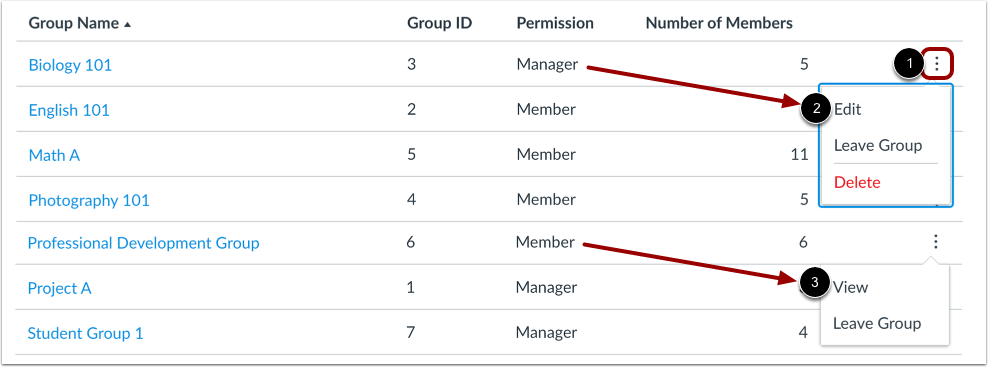
For at se dine gruppeadministrationsmuligheder skal du finde gruppen på listen og klikke på ikonet Indstillinger [1]. Din gruppetilladelsesstatus bestemmer de viste administrationsmuligheder.
Administratorer kan redigere, forlade og slette gruppen [2]. Få mere at vide om administration af Studio-grupper.
Medlemmer kan se gruppelisten og forlade gruppen [3].
Vis gruppe
For at se en gruppe skal du finde gruppen på listen og klikke på gruppens Indstillinger -ikon [1]. Vælg derefter Vis- indstillingen [2].
Se gruppeliste
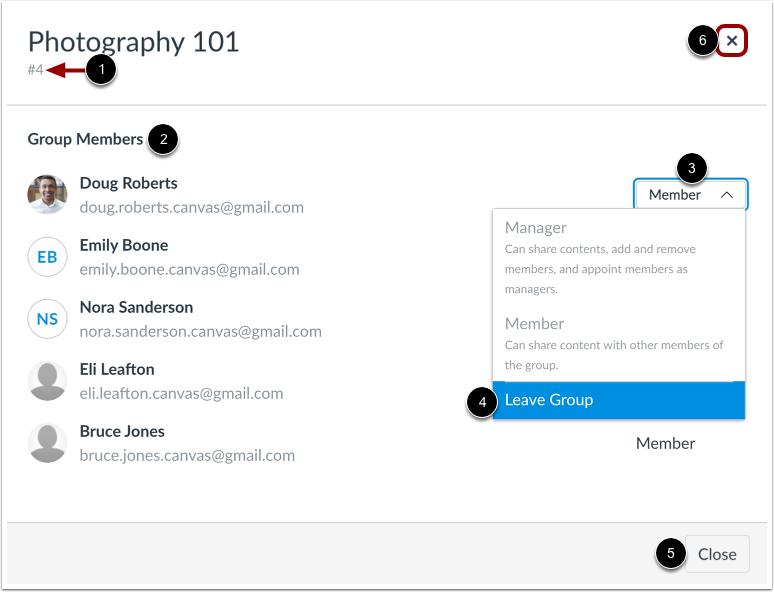
Gruppevinduet viser gruppe-ID'et [1] og listen over gruppemedlemmer [2].
Du kan også administrere dit gruppemedlemskab. For at forlade gruppen skal du klikke på rullemenuen Rolle [3] og derefter vælge muligheden Forlad gruppe [4].
For at lukke gruppevinduet skal du klikke på knappen Luk [5] eller X- ikonet [6].
Forlad gruppen
For at forlade en gruppe skal du finde gruppen på listen og klikke på gruppens ikon Indstillinger [1]. Vælg derefter muligheden Forlad gruppe [2].
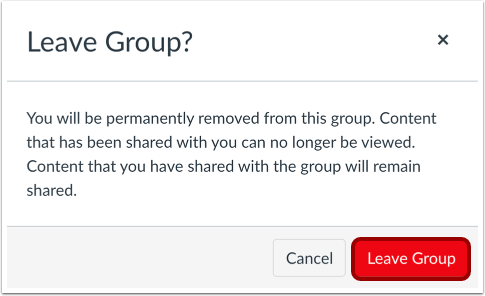
Bekræft forladelse
Klik på knappen Forlad gruppe .
Bemærk: Når du forlader en gruppe, vises gruppen ikke længere på din gruppeliste, og du kan ikke længere se gruppen på din Studio-konto. Studio-administratorer kan dog se alle grupper på din institutions Studio-konto. Hvis du har brug for at administrere eller overvåge en gruppe, der ikke vises på din gruppeliste, skal du kontakte din Studio-administrator.