Du kan oprette opgaver, hvor eleverne kan indsende videoer eller lydfiler fra deres Canvas Studio-konti.
Studio-medieindsendelser kan oprettes som en tekstindtastnings- eller onlineindsendelsestype. Begge indsendelsestyper giver studerende adgang til deres Studio-konto og mulighed for at vælge en video- eller lydfil. I øjeblikket understøttes indsendelsestyper til eksterne værktøjer ikke.
- Tekstindtastning: Giver eleverne mulighed for at integrere medier ved hjælp af Studio-ikonet i Rich Content Editor
- Filuploads: Giver studerende mulighed for at se Studio-fanen som en afleveringsmulighed
Noter:
- Studerende kan indsende Studio-medieopgaver via nettet eller Canvas by Instructure-appen til Android eller iOS.
- Når en opgave, der bruger Studio, er slået fra, er kommentarer til afleveringen stadig synlige for studerende.
- Hvis du downloader elevafleveringer til en tekstindtastningsopgave, vil integrerede medier ikke være synlige.
Åbne opgaver
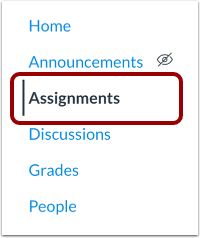
Klik på linket Opgaver i Kursusnavigation.
Tilføj opgave
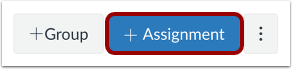
Klik på knappen Tilføj opgave .
Indtast opgaveoplysninger
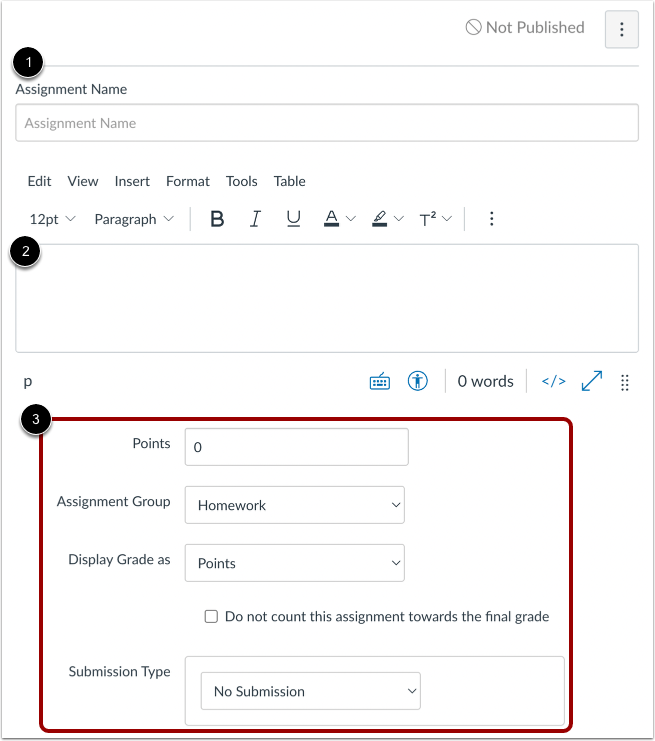
Indtast et navn [1] og en beskrivelse [2] til din opgave, samt eventuelle andre opgavedetaljer [3].
Vælg indsendelsestype
I rullemenuen Indsendelsestype [1] skal du vælge Online indsendelsestype [2].
Bemærk: Kun online-afleveringstypen understøttes for Studio-opgaver.
Vælg onlineindtastningsmuligheder
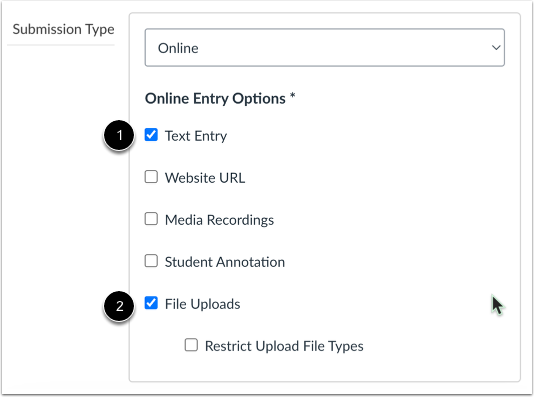
I sektionen Indstillinger for onlineindtastning skal du markere afkrydsningsfeltet Tekstintastning [1], afkrydsningsfeltet Filuploads [2] eller begge dele.
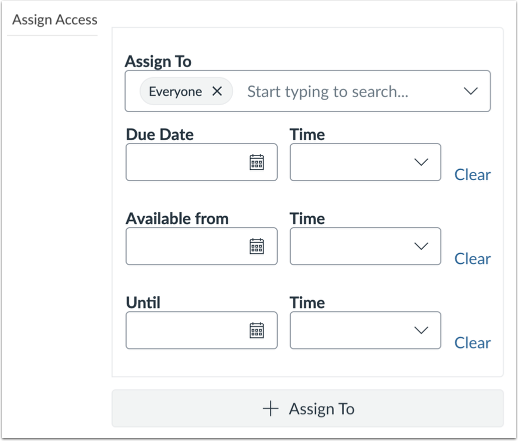
Tildel forfaldsdato
Angiv en afleveringsfrist og eventuelle tilgængelighedsdatoer for opgaven. Du kan også tildele den til individuelle studerende eller sektioner, hvis det er nødvendigt.
Gem og udgiv opgave
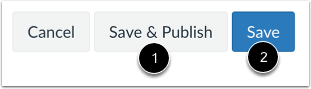
For at udgive din opgave skal du klikke på knappen Gem og udgiv [1]. For at oprette et udkast til din opgave og udgive den senere skal du klikke på knappen Gem [2].
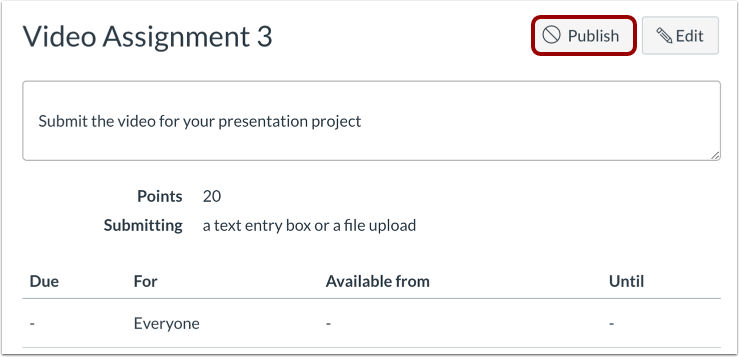
Når din opgave er gemt som kladde, kan du til enhver tid vende tilbage til siden og udgive den ved at klikke på knappen Udgiv .