Canvas Studio kan bruges som et selvstændigt produkt, men dets styrke ligger i dets integrationskraft. Studio integreres med Canvas og giver undervisere mulighed for problemfrit at integrere medieinteraktion i klasseværelset.
Når Studio er integreret med Canvas, kan alle Studio-brugere bruge Studio som et eksternt værktøj via Rich Content Editor. Rich Content Editor er en del af flere funktioner i Canvas, herunder Opgaver, Diskussioner og Sider. For studerende er Rich Content Editor også tilgængelig i kursusgrupper og i tekstindtastningsopgaver.
Som standard tillader integrerede mediefiler kommentarer, men kommentarer kan fjernes baseret på brugerens præferencer. Når mediefaner er deaktiveret, kan størrelsen på integrerede Canvas Studio-medier ændres i brugergrænsefladen.
Bemærk: Afhængigt af din brugerrolle er ikke alle Studio-funktioner tilgængelige via Rich Content Editor. Hvis din globale navigationsmenu indeholder et link til Studio, kan du til enhver tid administrere videoer direkte via en Studio- konto . Undervisere kan også få adgang til Studio via kursusnavigationsmenuen .
Vis Studio-ikon i Rich Content Editor
Som et eksternt værktøj kan Studio tilgås via Studio-ikonet i Rich Content Editor [1]. Ikonet bruges, når du integrerer medier i Rich Content Editor.
Undervisere kan også tilføje Studio-medieopgaver med Studio-integrationen. Undervisere kan bedømme afleveringer i SpeedGrader ligesom alle andre Canvas-opgaver.
Noter:
- For at se Studio-ikonet skal du muligvis klikke på Indstillinger- ikonet [2].
- Du kan også tilgå Studio-værktøjet fra app- ikonet [3].
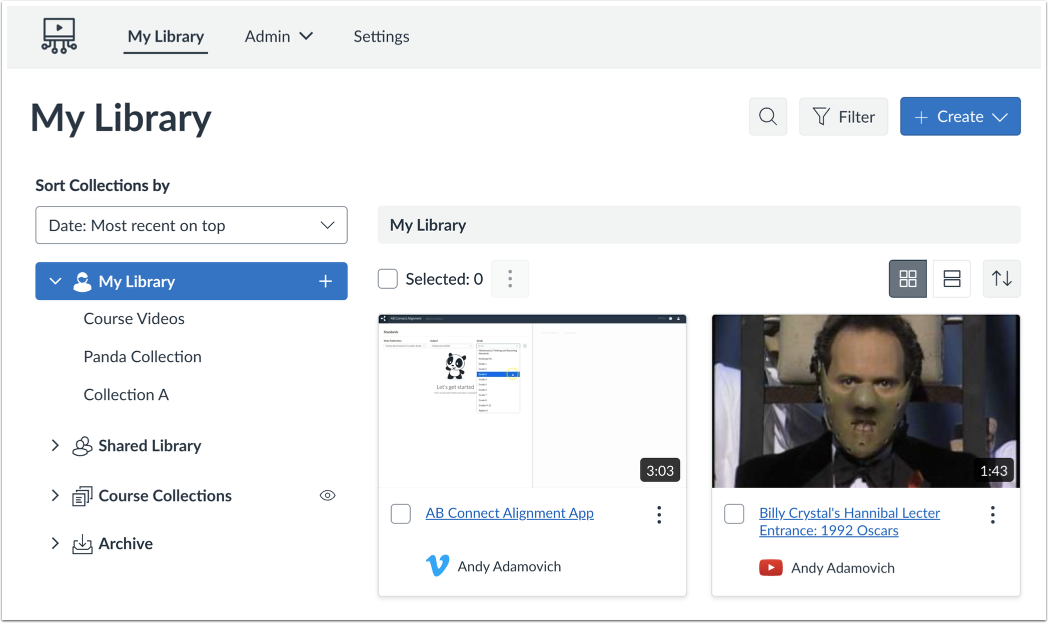
Se mediebibliotek
Når en video- eller lydfil integreres, kan enhver bruger søge efter og se eksisterende medier og uploade nye medier.
Brugere med instruktørroller kan også se uploads for individuelle kurser.
Når studerende indsender en video- eller lydfil til en opgave, kan de indsende Studio-medier via Rich Content Editor som en tekstindtastningsaflevering , eller de kan få direkte adgang til deres Studio-medier som en filuploadaflevering .
For at vælge et medie skal du klikke på medieminiaturebilledet.
Vis eller skjul mediefaner
Du kan vise mediefaner i den integrerede mediefil. Mediefanerne kan indeholde fanerne Detaljer, Kommentarer, Indsigt og Undertekster. For at skjule mediefanerne i den integrerede mediefil skal du klikke på knappen Vis mediefaner .
Bemærk: Som standard kan denne indstilling være aktiveret eller deaktiveret. Administratorer styrer, om den er aktiveret eller deaktiveret som standard, via Studio-indstillinger .
Integrer ved tidsstempel
Hvis du integrerer medier fra en ekstern kilde, f.eks. YouTube eller Vimeo, kan du indstille mediet til at begynde at afspille på et bestemt tidsstempel.
For at vælge det tidsstempel, hvor starten af indholdet fremhæves ved afspilning, skal du indtaste det i feltet Start indlejret medie ved [1].
Alternativt kan du finde et starttidspunkt i medieafspilleren. For at starte afspilningen skal du klikke på knappen Start [2]. Tidsstemplet vises [3]. For at navigere gennem mediet skal du klikke og trække i tidsstempelindikatoren [4]. Når mediet når det ønskede startpunkt, skal du stoppe afspilningen og klikke på knappen Indstil aktuel [5].
For at nulstille og indstille et nyt starttidspunkt skal du klikke på knappen Nulstil [6].
Bemærk: Muligheden for at starte integrerede medier ved et tidsstempel vises kun, hvis mediet er fra YouTube eller Vimeo.
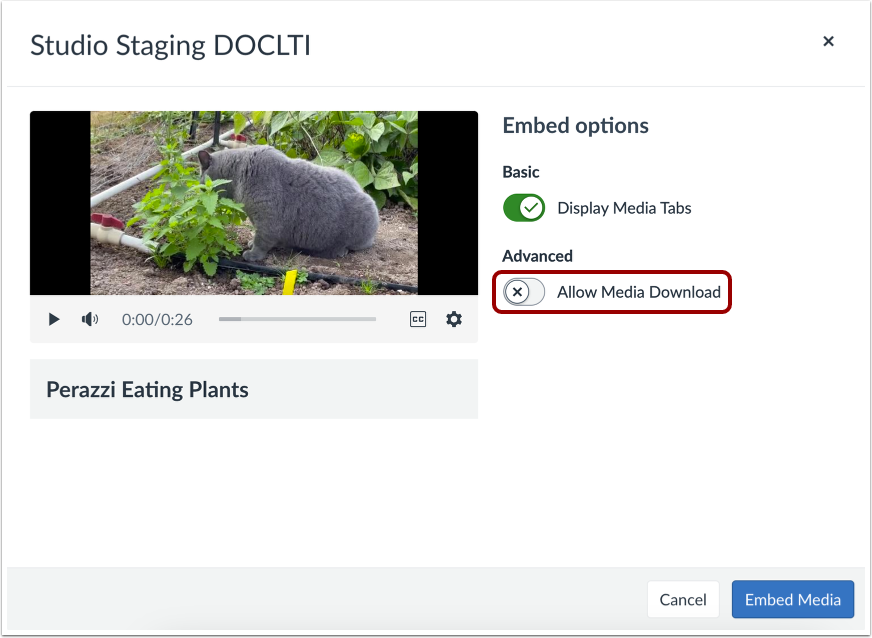
For at ændre størrelsen på integrerede medier skal du klikke for at deaktivere knappen Vis medier-faner [1]. Klik derefter på knappen Integrer [2].
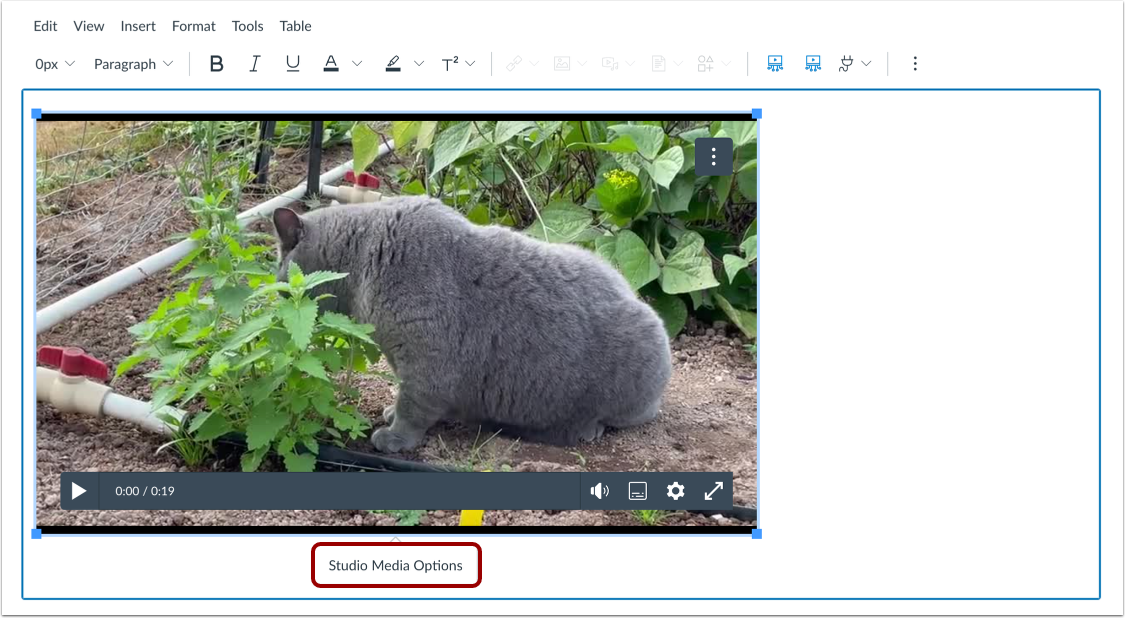
Klik i videovinduet for at få vist pop op-vinduet Studio Media-indstillinger. Klik derefter på linket Studio Media-indstillinger .
Bakken med Studio-medieindstillinger viser oplysninger om mediet, herunder medietitlen samt visnings- og størrelsesindstillinger.
Du kan tilpasse, hvordan det integrerede medie vises. For at integrere videoen direkte i editoren for rigt indhold skal du klikke på alternativknappen Integrer video [1]. For at vise et tekstlink for at åbne mediet i en ny fane skal du klikke på alternativknappen Vis tekstlink (åbner i en ny fane) [2].
For at vælge en forudindstillet størrelse fra en liste skal du klikke på rullemenuen Størrelse [3]. Mulighederne for forudindstillede størrelser inkluderer mellem, stor og ekstra stor.
For at indtaste en brugerdefineret størrelse skal du vælge indstillingen Brugerdefineret [4]. Indtast en brugerdefineret bredde eller højde i pixels i størrelsesfelterne [5]. Når du indtaster en størrelse, opdateres det andet felt automatisk for at bevare billedformatet.
For at gemme de valgte indstillinger skal du klikke på knappen Udført [6].
Bemærk: Medietitlen kan ikke redigeres fra Studio Media Options-panelet. For at redigere medietitlen skal du se medieoplysningerne .
Aktivér eller deaktiver downloadmulighed
Hvis du integrerer dine egne medier, kan du tillade, at medierne downloades. For at få vist downloadmuligheden i den integrerede mediefil skal du klikke på knappen Tillad mediedownload . Som standard er denne mulighed deaktiveret.
Bemærk: Til/fra-knappen Tillad download af medier vises kun, hvis du er ejeren af den mediefil, der oprettede og uploadede den i Studio.
Klik på knappen Integrer medier .
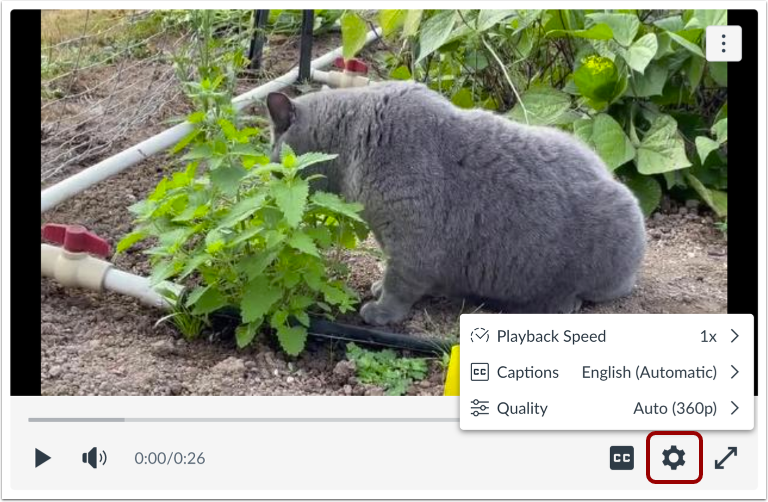
Nårvisning af indlejrede medierI Rich Content Editor kan brugerne tilpasse deres oplevelse ved hjælp af afspilningsknapperne i menuen Indstillinger .
Video- og lydfiler i Rich Content Editor kan indeholde kommentarer eller ej. Video- eller lydfilen kan også indeholde yderligere oplysninger, der er tilgængelige baseret på en brugers rolle.
Tidslinjeprikker angiver kommentarer tilføjet af en bruger [1].
For at se kommentarerne skal du klikke på fanen Kommentarer [2]. En kommentar vises derefter i medieafspilleren [3]. Kommentarer er arrangeret kronologisk efter tid og fremhæves, når de vises på medietidslinjen.
Kommentarer kan også indeholde svar fra andre brugere [4]. Studio viser de første fem svar. Hvis en kommentar indeholder mere end fem svar, kan du dog indlæse yderligere svar.
I fanen Detaljer [1] kan du se følgende:
- Videoens navn [2]
- Beskrivelse [3]
- Profilbilledet (hvis understøttet) og navnet på den bruger, der uploadede mediet [4]
- Datoen hvor mediet blev uploadet [5]
- Alle tags tilknyttet mediet [6]
Når medier tilføjes via Rich Content Editor, oprettes medietitlen ved hjælp af navnet på den uploadede fil. Hvis du har uploadet mediet, kan du også redigere detaljerne for mediet [7].
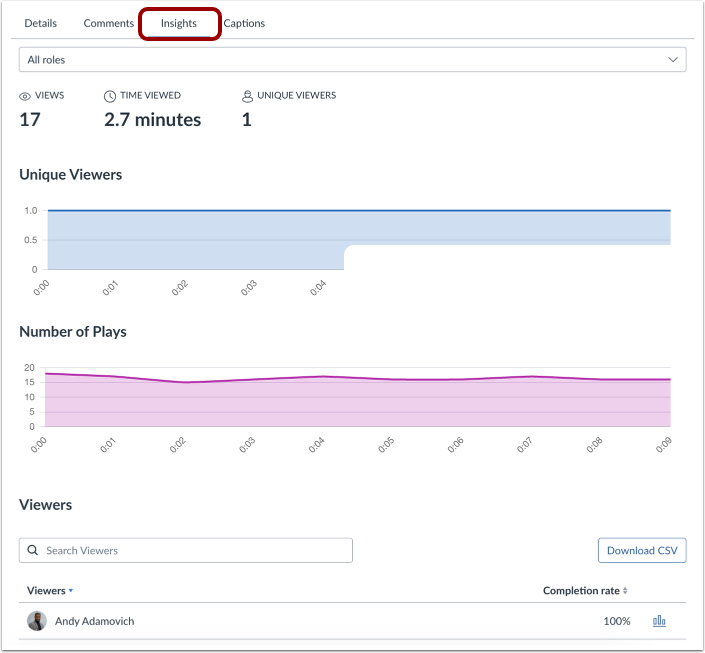
Se analyser
Brugere med instruktørroller kan se analyser for hver video- eller lydfil på brugerbasis. Analyse på fanen Indsigt kan hjælpe instruktører med at se, om en bruger har set hele mediefilen eller sprunget segmenter over. Denne funktion hjælper specifikt instruktører med at se, om eleverne har set indholdet tilstrækkeligt som forberedelse til en opgave eller diskussion.