I Canvas Studio kan nogle videoer indeholde undertekster. Hvis det er tilfældet, kan du aktivere undertekster i videoens indstillingsmenu. Når det er aktiveret, er der et udvalg af undertekstindstillinger, som du kan bruge til at tilpasse din seeroplevelse.
Bemærk: Medieafspilleren prioriterer automatisk genererede , brugerdefinerede eller uploadede undertekster i Studio frem for YouTubes automatisk genererede undertekster. Fordi afspilleren husker dit sidste valg (fastlåste indstillinger), vil sproget som standard være det, du sidst så.
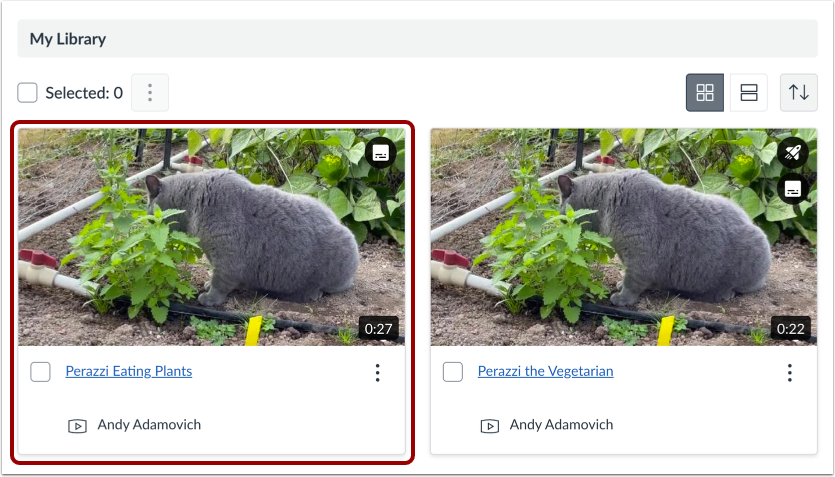
I Studio åbnes siden Mit bibliotek som standard. Biblioteket viser medieforhåndsvisningsfelter med de senest tilføjede medier vist først. Medier, der inkluderer undertekster, viser et undertekstikon [1].
For at søge efter et specifikt medieelement skal du klikke på søgeikonet [2].
For kun at se medier, der indeholder undertekster, skal du klikke på knappen Filter [3]. Klik derefter på rullemenuen Undertekster og derefter på linket Med undertekster [4].
For at gemme filtre skal du klikke på knappen Anvend [5].
For at se medierne skal du klikke på medieminiaturebilledet.
Se undertekster
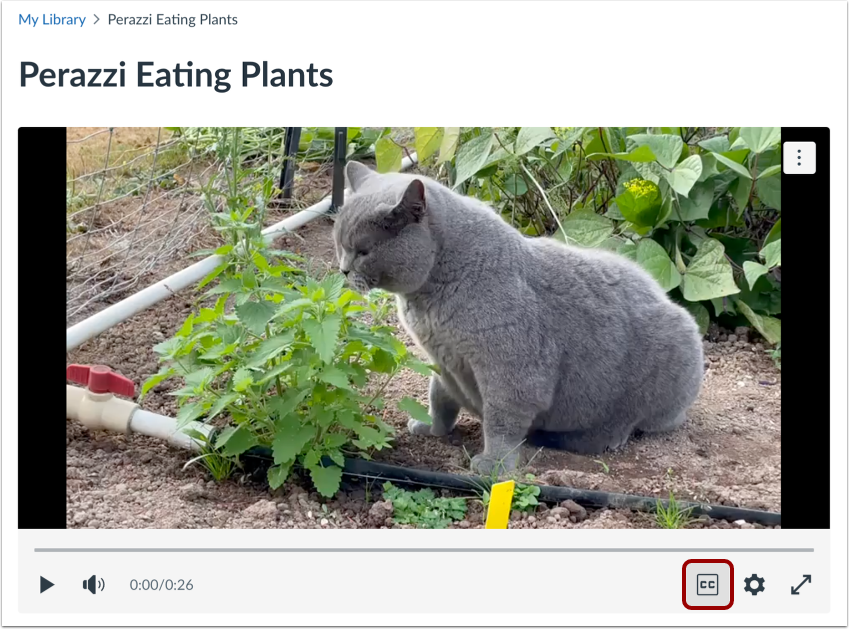
Hvis mediefilen indeholder en transskription af undertekster, kan du slå undertekster til og fra fra medieafspilleren.
For at aktivere eller deaktivere undertekster for medierne skal du klikke på ikonet Undertekster .
Se indstillinger for undertekster
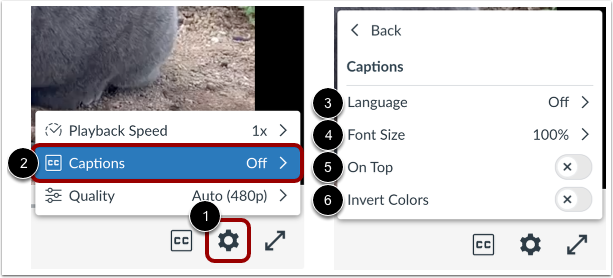
For at ændre indstillingerne for undertekster skal du klikke på ikonet Indstillinger [1] og derefter vælge linket Undertekster . [2].
De tilgængelige billedtekster inkluderer: sprog [3], størrelse [4], placering af billedtekster [5], omvendt farve på billedtekster [6].
Skift sprogindstillinger
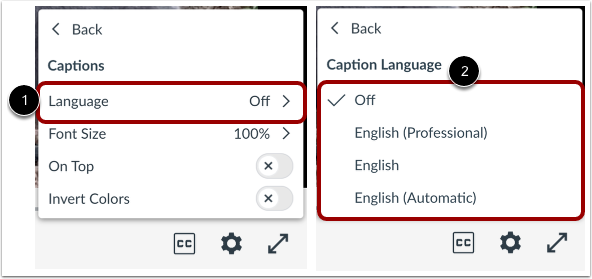
For at ændre indstillingerne for sproget for undertekster skal du vælge linket Sprog [1] og derefter vælge en tilgængelig sprogmulighed [2].
Skift indstillinger for skriftstørrelse
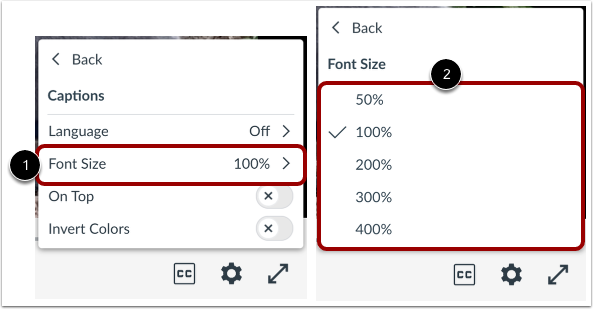
For at ændre indstillingerne for billedtekststørrelse skal du vælge linket Skriftstørrelse [ 1] og derefter vælge en tilgængelig størrelsesindstilling [2].
Indstillinger for placering af billedtekster
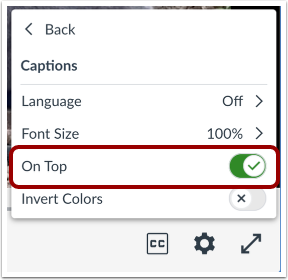
For at ændre indstillingerne for placering af undertekster skal du klikke på knappen Øverst . Når denne indstilling er aktiveret, vises undertekster øverst i medieafspillervinduet. Når denne indstilling er deaktiveret, vises undertekster nederst i medieafspillervinduet.
Inverter billedtekstfarve
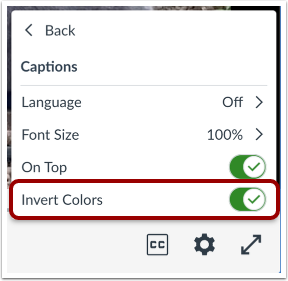
For at invertere farven på billedteksten skal du klikke på knappen Inverter farver . Når denne indstilling er aktiveret, vises billedtekster som mørk tekst på en lys baggrund. Når denne indstilling er deaktiveret, vises billedtekster som lys tekst på en mørk baggrund.