Du kan indsende en Canvas Studio-video- eller lydfil som en filuploadopgave i Canvas.
Før du uploader en video- eller lydfil som Studio-medie, skal du bekræfte titlen og beskrivelsen af din video- eller lydfil. Du kan ikke redigere titlen eller beskrivelsen, når mediet er uploadet.
Bemærk: Du kan indsende Studio-medieopgaver via nettet eller Canvas by Instructure-appen til Android eller iOS .
Åbne opgaver
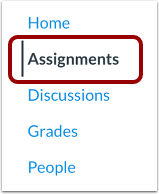
Klik på linket Opgaver i Kursusnavigation.
Bemærk: Hvis linket Opgaver ikke er tilgængeligt i dit kursus, kan du muligvis få adgang til opgaven via andre Canvas-områder, f.eks. moduler, pensum eller i dit brugerdashboard.
Åben opgave
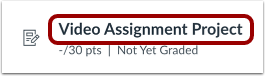
Klik på opgavens navn.
Start opgave
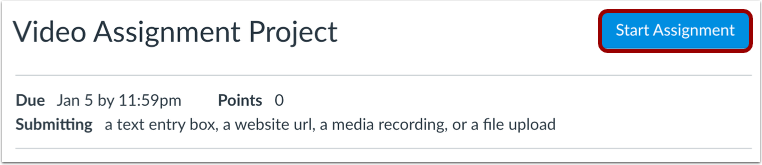
Klik på knappen Start opgave .
Åbent studie
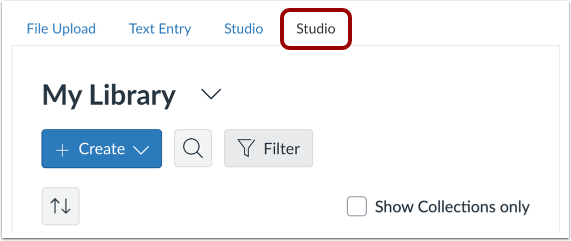
Klik på fanen Studio .
Find den video- eller lydfil, du vil indsende, i din Studio-konto.
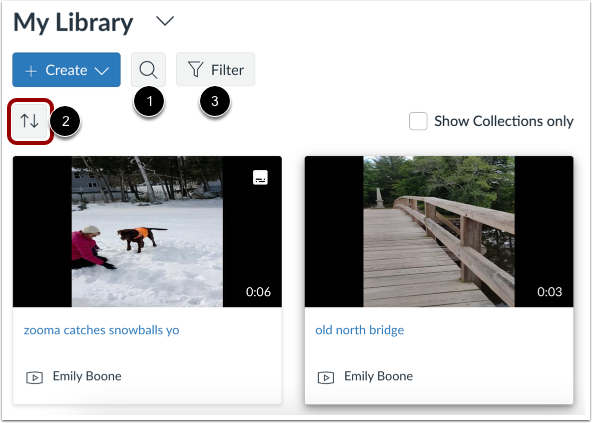
Som standard vises medier i den rækkefølge, de blev føjet til dit bibliotek.
For at søge efter en video- eller lydfil skal du klikke på søgeikonet [1].
For at sortere og filtrere medier skal du bruge rullemenuerne Sortér [2] og Filtrer [3].
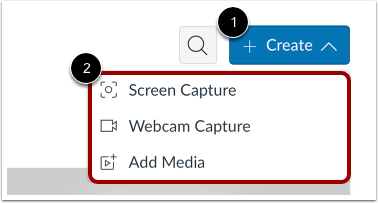
Du kan også uploade nye medier fra et skærmbillede, dit webcam, en fil på din computer eller et eksternt link til en fil på Vimeo eller YouTube. For at uploade nye medier skal du klikke på rullemenuen Opret [1]. Vælg derefter en af uploadmulighederne [2].
Du kan også trække og slippe medier ind i vinduet. Du kan masseuploade flere mediefiler ad gangen. Den maksimale filstørrelse for en medieupload er 10 GB.
Bemærk: Indstillinger for medieupload kan se forskellige ud afhængigt af den browser, du bruger.
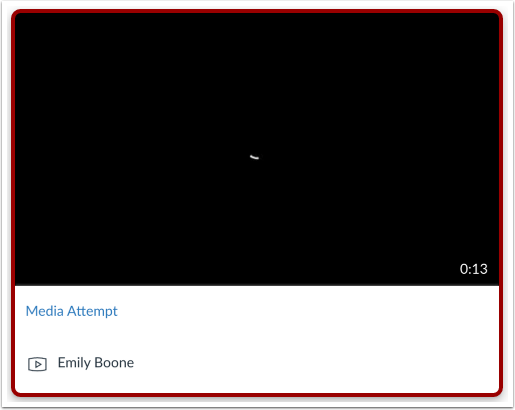
Find mediet, og klik derefter på medieminiaturebilledet.
Vælg Integreringsindstillinger
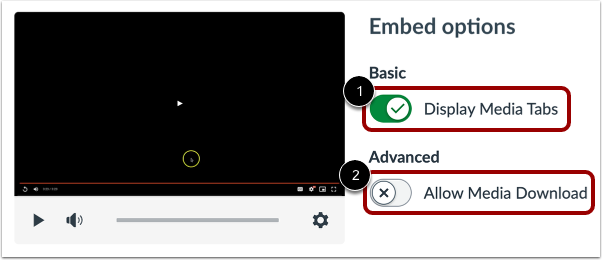
Du kan vise mediefaner i den integrerede mediefil. Mediefanerne kan indeholde fanerne Detaljer, Kommentarer, Indsigt og Undertekster. For at skjule mediefanerne i den integrerede mediefil skal du klikke på knappen Vis mediefaner [1]. Som standard er denne indstilling aktiveret.
For at vise downloadmuligheden i den integrerede mediefil skal du klikke på knappen Tillad mediedownload på [2]. Som standard er denne mulighed deaktiveret.
Bemærk: Til/fra-knappen Vis downloadmulighed vises kun, hvis du er ejeren af den mediefil, der oprettede og uploadede den i Studio.
Klik på knappen Integrer medier .
Indsend opgave
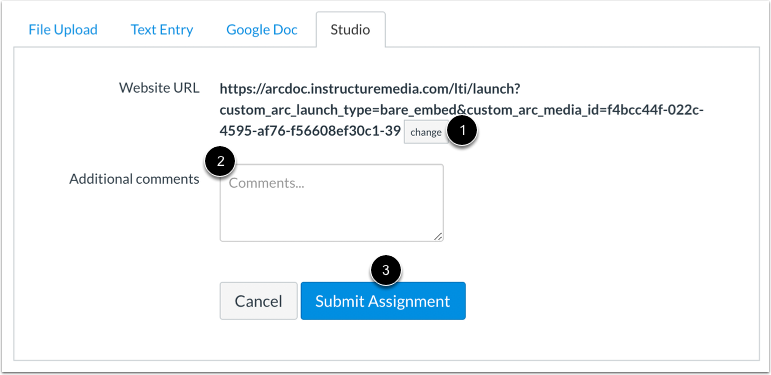
Webadressen til dit valgte medie vises. Hvis du vil vælge en anden video- eller lydfil, skal du klikke på knappen Skift [1].
For at tilføje kommentarer som en del af din indsendelse, skal du indtaste dem i feltet Yderligere kommentarer [2].
For at indsende opgaven skal du klikke på knappen Indsend opgave [3].
Se indsendelse
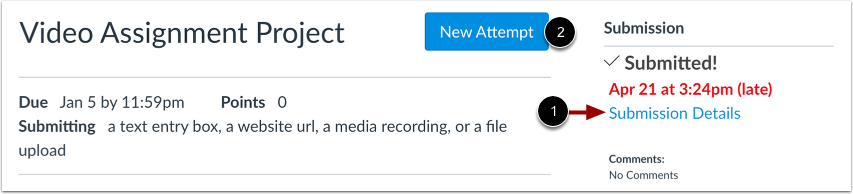
Se din indsendelsesbekræftelse.
For at se din medieindsendelse skal du klikke på linket Indsendelsesdetaljer [1].
For at indsende dine medier igen, skal du klikke på knappen Nyt forsøg [2].