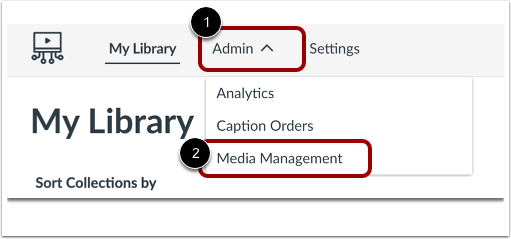
I Studios navigationsmenu skal du klikke på rullemenuen Admin [1]. Klik derefter på linket Mediehåndtering [2].
Se kurser
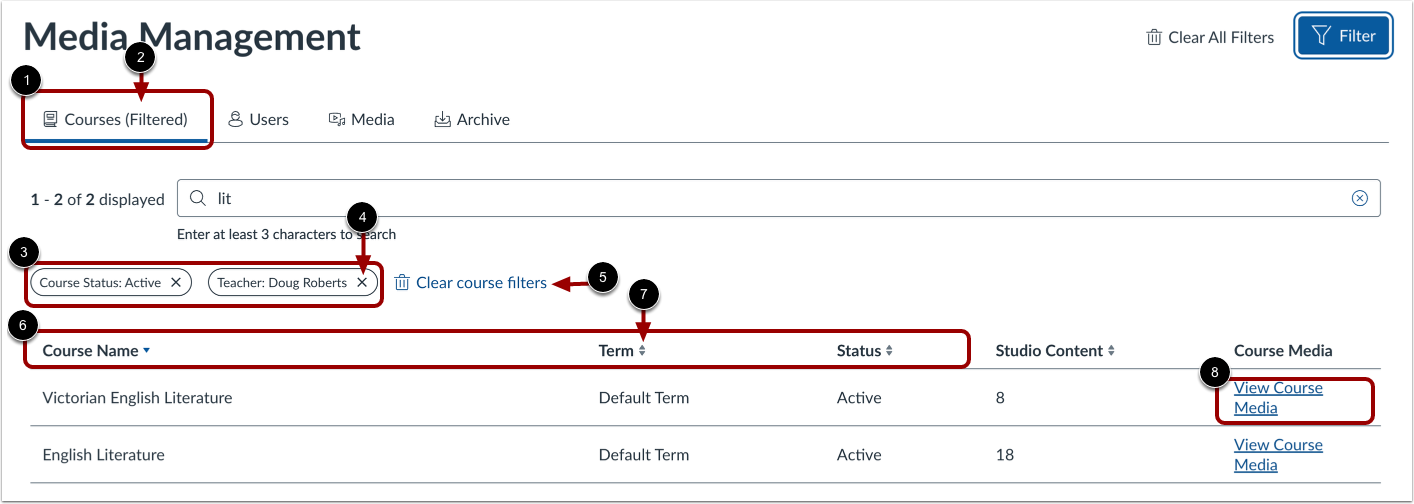
For at se kurser skal du klikke på fanen Kurser [1]. Hvis listen er blevet filtreret, vises meddelelsen (Filtreret) [2], og filternavnene vises [3].
For at slette et enkelt filter skal du klikke på sletteikonet [4].
For at rydde alle filtre på listen skal du klikke på linket Ryd kursusfiltre [5].
For at sortere listen efter kursusnavn, semester, status eller antal medieelementer, som kurset indeholder, skal du klikke på den relevante kolonneoverskrift [6]. For at vende en kolonnes alfabetiske eller numeriske rækkefølge skal du klikke på indikatoren for overskriftsrækkefølge [7].
For at se et kursus' medier skal du klikke på linket Vis kursusmedier [8].
Bemærk: Kurser, der har Studio-indhold som 0, har fået alle medier slettet.
Se brugere
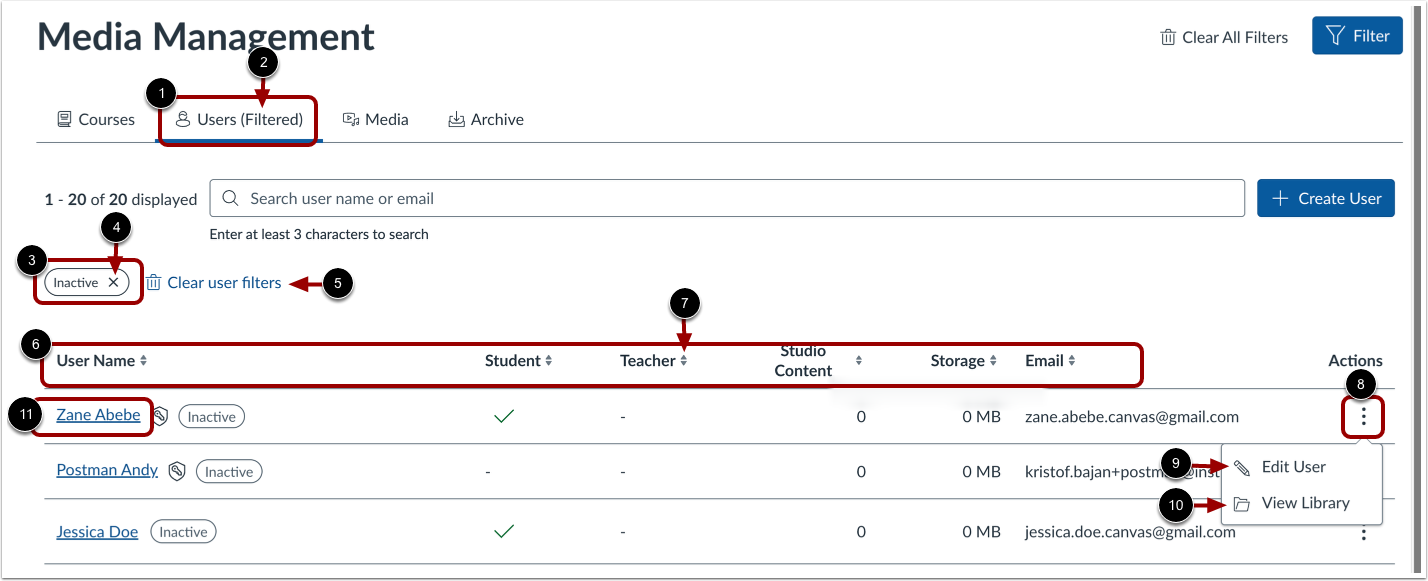
For at se en liste over alle brugere og det medieindhold, de ejer, skal du klikke på fanen Brugere [1]. Hvis listen er blevet filtreret, vises meddelelsen (Filtreret) [2], og filternavnene vises [3].
For at slette et enkelt filter skal du klikke på sletteikonet [4].
For at rydde alle filtre på listen skal du klikke på linket Ryd brugerfiltre [5].
For at sortere listen efter brugernavn, rolle, antal medieelementer, lagerforbrug eller e-mailadresse, skal du klikke på den relevante kolonneoverskrift [6]. For at vende en kolonnes alfabetiske eller numeriske rækkefølge, skal du klikke på indikatoren for overskriftsrækkefølge [7].
For at redigere brugeroplysninger eller administrere en brugers bibliotek skal du klikke på menuen Indstillinger [8]. For at redigere brugeroplysninger skal du derefter klikke på linket Rediger bruger [9].
For at se og administrere en brugers bibliotek skal du klikke på linket Vis bibliotek [10]. Alternativt kan du klikke på linket brugerens navn [11] for at se biblioteket for en enkelt bruger.
Rediger brugeroplysninger
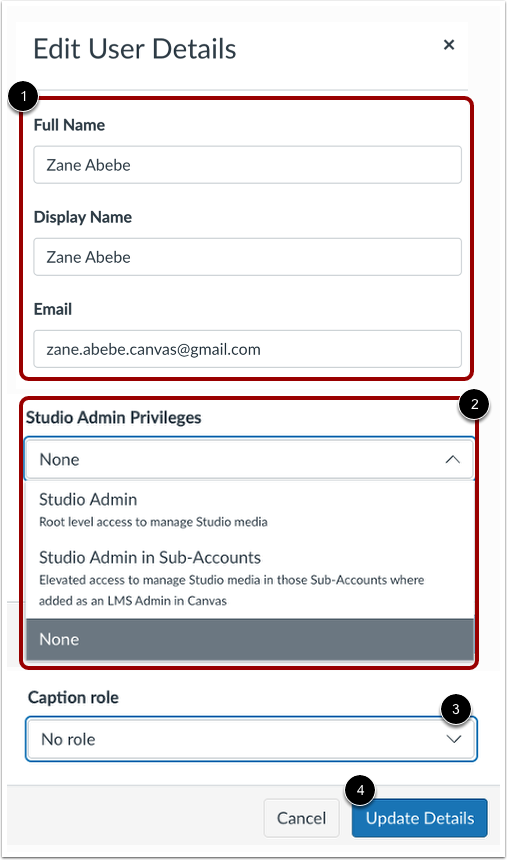
For at redigere en brugers navn, visningsnavn eller e-mailadresse skal du indtaste tekst i det relevante felt [1].
For at redigere en brugers Studio-administratorrettigheder skal du klikke på rullemenuen Studio-administratorrettigheder [2].
For at ændre en brugers rolle for godkendelse af undertekster skal du klikke på rullemenuen Undertekstrolle [3].
For at gemme ændringerne skal du klikke på knappen Opdater detaljer [4].
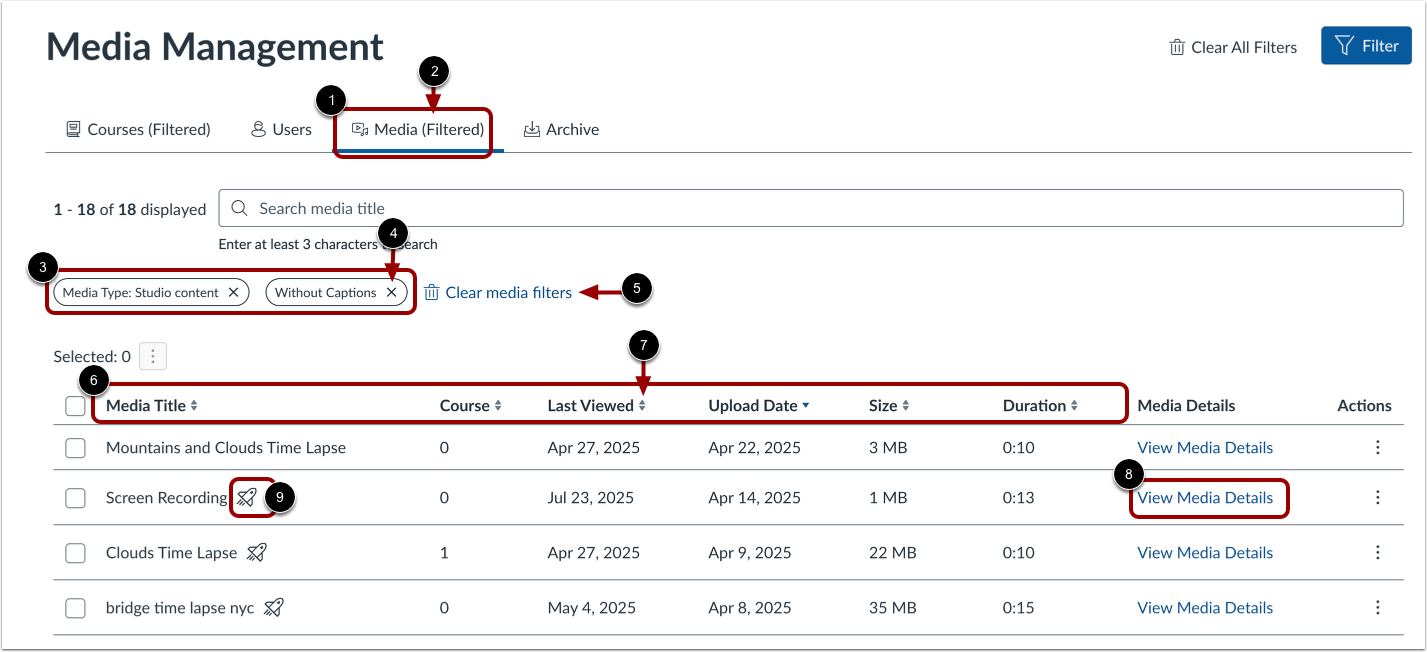
For at se en liste over alle medieelementer på din institutions konto skal du klikke på fanen Medier [1]. Hvis listen er blevet filtreret, vises meddelelsen (Filtreret) [2], og filternavnene vises [3].
For at slette et enkelt filter skal du klikke på sletteikonet [4].
For at rydde alle filtre på listen skal du klikke på linket Ryd mediefiltre [5].
For at sortere listen efter brugernavn, rolle, antal medieelementer, lagerforbrug eller e-mailadresse, skal du klikke på den relevante kolonneoverskrift [6]. For at vende en kolonnes alfabetiske eller numeriske rækkefølge, skal du klikke på indikatoren for overskriftsrækkefølge [7].
For at se medieoplysninger skal du klikke på linket Vis medieoplysninger [8].
Bemærk: Medier, der indeholder en quiz, viser Quiz-ikonet [9].
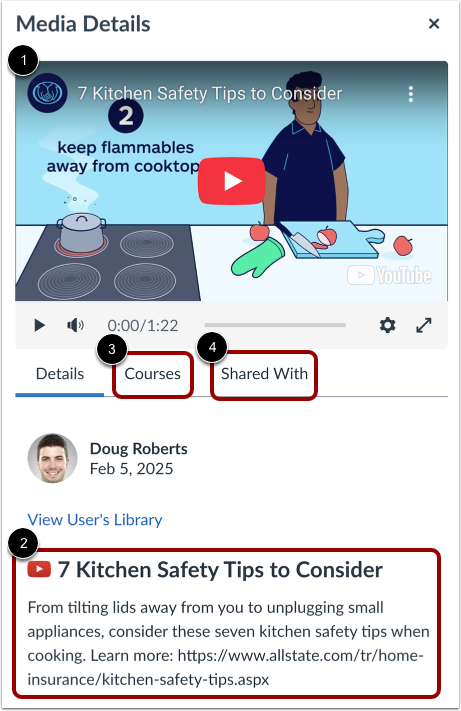
I vinduet Mediedetaljer viser mediefremviseren [1].
Som standard viser fanen Detaljer en kort beskrivelse af mediet [2].
For at se kurser, hvor medierne er integreret, skal du klikke på fanen Kurser [3].
For at se en liste over brugere, som mediet er blevet delt med, skal du klikke på fanen Delt med [4].
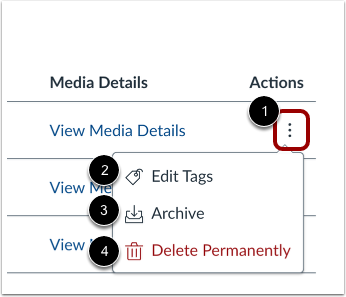
For at tagge eller slette et enkelt medieelement skal du klikke på elementets menu Indstillinger [1].
For at redigere tags, der er blevet anvendt på elementet, skal du klikke på linket Rediger tags [2]. For at arkivere elementet skal du klikke på linket Arkiver [3]. For at slette elementet skal du klikke på linket Slet permanent [4].
For at tagge eller slette flere medier skal du klikke på afkrydsningsfelterne for elementerne [1].
For at vælge alle medier på listen skal du klikke på afkrydsningsfeltet Vælg alle [2].
Klik på menuen Indstillinger [3].
For at tagge valgte medier skal du klikke på linket Tag [4].
For at slette valgte medier skal du klikke på linket Slet permanent [5].
Tagindhold
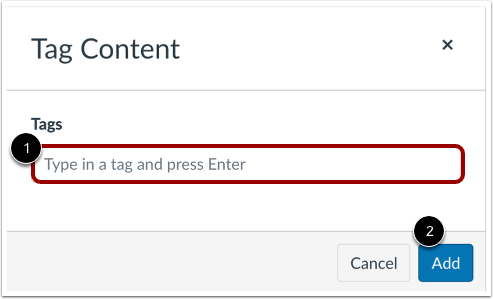
I vinduet Tag-indhold skal du indtaste et tag i feltet Tags [1]. For at tilføje et ekstra tag skal du trykke på Enter på tastaturet.
For at gemme tags skal du klikke på knappen Tilføj [2].
Se arkiv
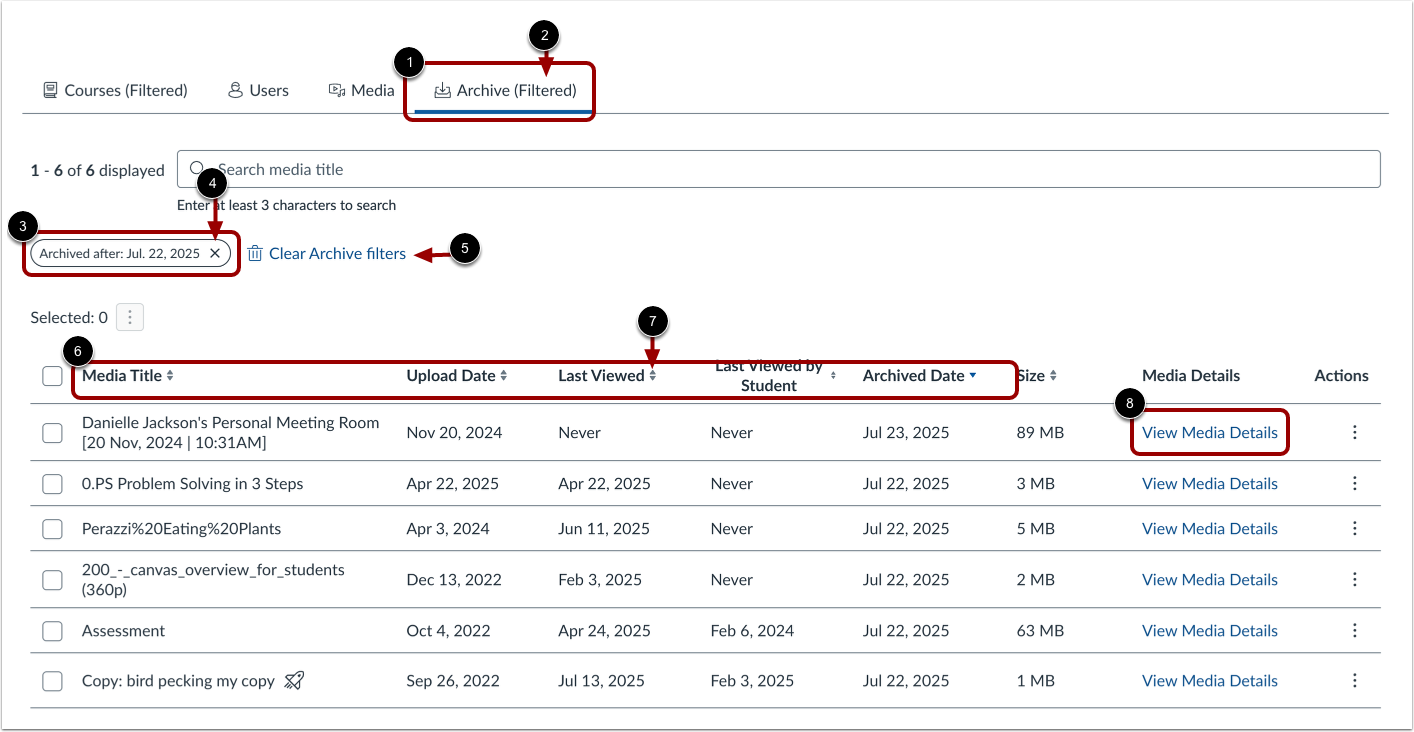
For at se kurser skal du klikke på fanen Arkiv [1]. Hvis listen er blevet filtreret, vises meddelelsen (Filtreret) [2], og filternavnene vises [3].
For at slette et enkelt filter skal du klikke på sletteikonet [4].
For at rydde alle filtre på listen skal du klikke på linket Ryd arkivfiltre [5].
For at sortere listen efter kursusnavn, semester, status eller antal medieelementer, som kurset indeholder, skal du klikke på den relevante kolonneoverskrift [6]. For at vende en kolonnes alfabetiske eller numeriske rækkefølge skal du klikke på indikatoren for overskriftsrækkefølge [7].
For at se et kursus' medier skal du klikke på linket Vis mediedetaljer [8].
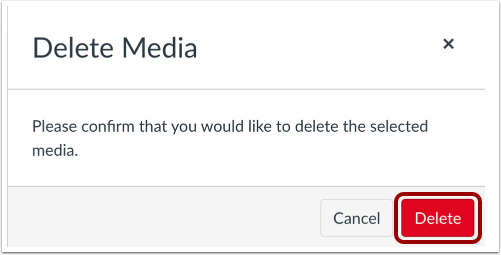
I vinduet Slet medie skal du klikke på knappen Slet for at bekræfte sletningen af det valgte medie.