Undervisere, undervisningsassistenter (TA'er), designere og Canvas Studio-kontoadministratorer kan oprette quizzer fra deres Mit bibliotek-side i Studio.
Når du har oprettet en Canvas Studio-videoquiz, kan du integrere quizzen i et Canvas-kursus. Når eleverne har taget quizzen, kan du se quizzen eller de enkelte elevers resultater . Du kan også lægge quizkarakterer ind i din karakterbog.
Noter:
- Du kan kun oprette Studio-quizzer fra videoer på din side i Mit bibliotek.
- Studio-quizzer understøtter spørgsmål af typen multiple choice, sandt eller falsk og flere svar.
- Studio-quizzer understøtter ikke mere end 50 spørgsmål i en quiz. Quizzer med mere end 50 spørgsmål kan ikke redigeres og vises muligvis ikke korrekt for studerende.
- Flere quizzer kan tilføjes til en mediefil.
- Hvis muligheden for at oprette en quiz ikke vises i Studio, er denne funktion ikke aktiveret på din konto. Kontakt din administrator for at få flere oplysninger.
- Når du deler en Studio-video , medtages quizzer, der er oprettet i den video, ikke.
- Når du kopierer Canvas-kursusindhold, kopieres quizzer oprettet i Studio ikke og skal importeres igen til det nye kursus.
- I øjeblikket kan forsøg ikke begrænses i Studio-quizzer, selv når de er integreret i en Canvas-opgave med afleveringsforsøg indstillet til Begrænset .
Opret quiz
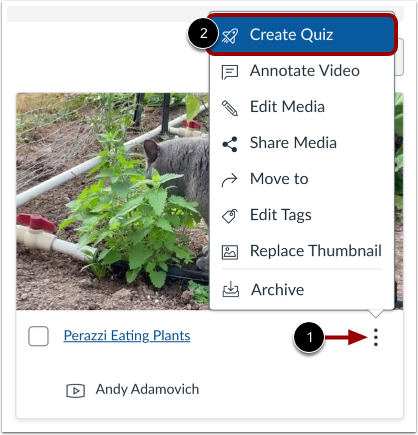
Find det medie, hvor du vil oprette quizzen. Klik på ikonet Indstillinger [1] i miniaturebilledet for mediet. Klik derefter på linket Opret quiz [2].
Tilføj quizdetaljer
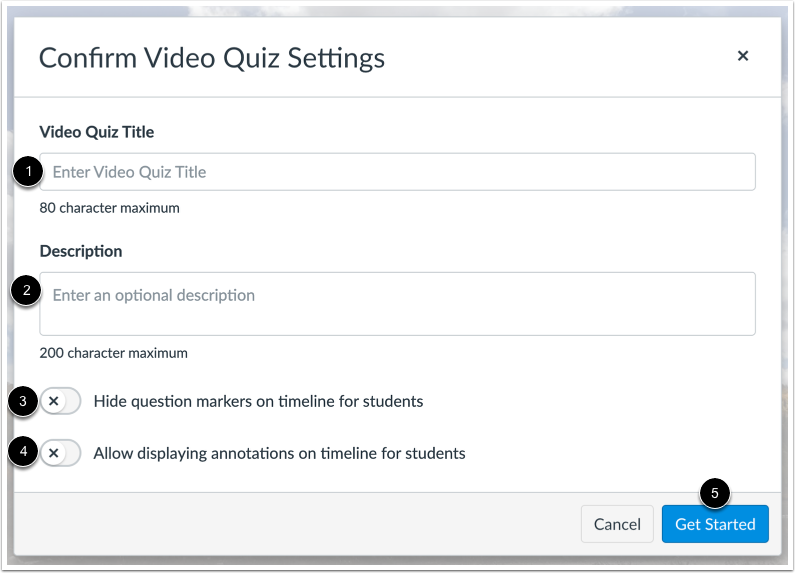
I feltet Videoquiztitel [1] skal du indtaste navnet på quizzen.
I feltet Beskrivelse [2] skal du indtaste en valgfri beskrivelse.
For at skjule spørgsmålsmarkører i den integrerede quiz skal du klikke på knappen Skjul spørgsmålsmarkører på tidslinjen for elever [3].
For at tillade visning af videoannotationer på quizzens tidslinje skal du klikke på knappen Tillad visning af annotationer på tidslinjen for studerende [4].
Klik på knappen Kom i gang [5].
Tilføj spørgsmål
For at oprette et quizspørgsmål skal du klikke på knappen Tilføj . Knappen Tilføj vises, når mediet er sat på pause.
Bemærk: Studio-quizzer understøtter ikke mere end 50 spørgsmål i en quiz. Quizzer med mere end 50 spørgsmål kan ikke redigeres og vises muligvis ikke korrekt for studerende.
Vælg spørgsmålstype
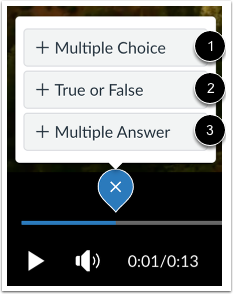
For at tilføje et spørgsmål skal du klikke på spørgsmålstypen Multiple Choice [1], Sandt eller Falsk [2] eller Multiple Answer [3].
Rediger detaljer om multiple choice-spørgsmål
I feltet Spørgsmålsstamme [1] skal du tilføje en spørgsmålsstamme. Spørgsmålsstammen indeholder spørgsmålet og, om nødvendigt, yderligere oplysninger.
For at tilføje svar til spørgsmålet skal du skrive svarene i svarfelterne [2]. For at vælge det korrekte svar skal du klikke på knappen ud for det pågældende svar [3].
For at tilføje et yderligere svarvalg skal du klikke på linket Tilføj svar [4]. For at slette et svar skal du klikke på ikonet Slet [5].
Klik på knappen Gem [6].
Varier point efter svar
For at variere point baseret på elevernes svar skal du klikke på afkrydsningsfeltet Varier point efter svar [1]. Indstil derefter specifikke pointtotaler for hvert svar ved at indtaste en værdi eller bruge pilene i feltet Point [2].
Bland multiple choice-svarmuligheder
For at blande svarmulighederne skal du klikke på afkrydsningsfeltet Bland valg [1]. For at låse et svar på dets placering skal du klikke på ikonet Lås distraktorposition [2]. For at låse et låst svar op skal du klikke på ikonet Lås distraktorposition op [3].
Rediger sandt eller falsk spørgsmålsdetaljer
I feltet Spørgsmålsstamme [1] skal du tilføje en spørgsmålsstamme. Spørgsmålsstammen indeholder spørgsmålet og, om nødvendigt, yderligere oplysninger.
For at vælge det korrekte svar på spørgsmålet skal du klikke på knappen ud for muligheden Sandt [2] eller Falsk [3].
Klik på knappen Gem [4].
Rediger detaljer om spørgsmål med flere svar
I feltet Spørgsmålsstamme [1] skal du tilføje en spørgsmålsstamme. Spørgsmålsstammen indeholder spørgsmålet og, om nødvendigt, yderligere oplysninger.
For at tilføje svar til spørgsmålet skal du skrive svarene i svarfelterne [2]. For at vælge det/de korrekte svar skal du klikke på afkrydsningsfeltet ud for det/de pågældende svar [3].
For at tilføje et yderligere svarvalg skal du klikke på linket Tilføj svar [4]. For at slette et svar skal du klikke på ikonet Slet [5].
Klik på knappen Gem [6].
Bland flere svarmuligheder
For at blande svarmulighederne skal du klikke på afkrydsningsfeltet Bland valg [1]. For at låse et svar på dets placering skal du klikke på ikonet Lås distraktorposition [2]. For at låse et låst svar op skal du klikke på ikonet Lås distraktorposition op [3].
Tilføj feedback på quizspørgsmål
For at tilføje feedback på spørgsmål, klik på linket i afsnittet Feedback på spørgsmål [1].
Du kan indtaste kommentarer, som eleverne kan se efter at have taget quizzen. Du kan indtaste kommentarer om et korrekt svar [2], om et forkert svar [3] eller for at give generel feedback [4].
Se spørgsmål
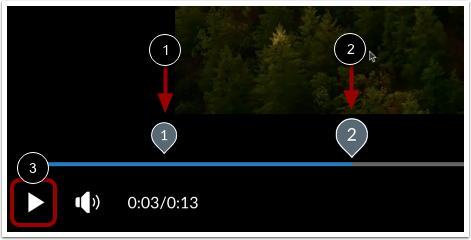
Se spørgsmålene i medierne, der er angivet med et nummer [1]. For at redigere et eksisterende spørgsmål skal du klikke på spørgsmålsnummeret [2].
For at gennemgå spørgsmålene i videoquizzen, mens videoen afspilles, skal du klikke på knappen Afspil [3].
Tilbage til medierne
Når du er færdig med at redigere din videoquiz, skal du klikke på knappen Færdig .
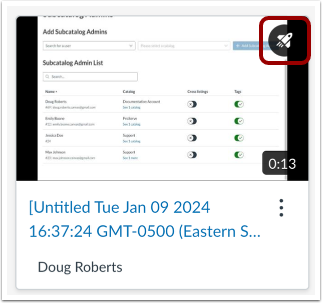
Et quiz-ikon vises på medier med quizzer.
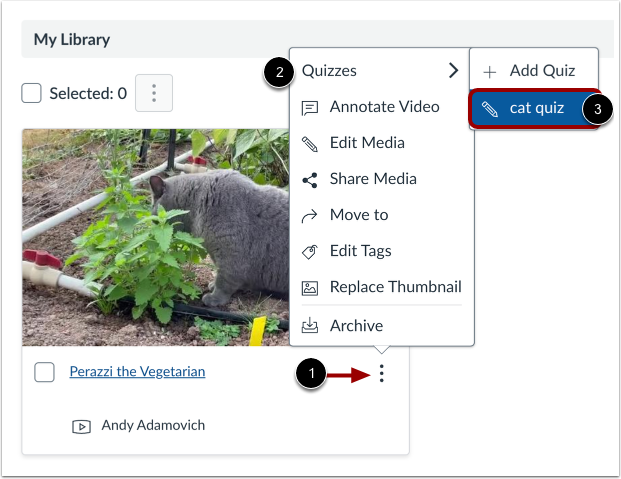
Find mediet med quizzen på siden Mit bibliotek. Klik på ikonet Indstillinger [1], hold markøren over linket Quizzer [2], og vælg quizzens navn [3].
For at brugerne kan tage quizzen, skal du integrere mediet i et Canvas-kursus .
Bemærk: Når en version af en quiz er blevet integreret eller taget, kan den ikke redigeres.