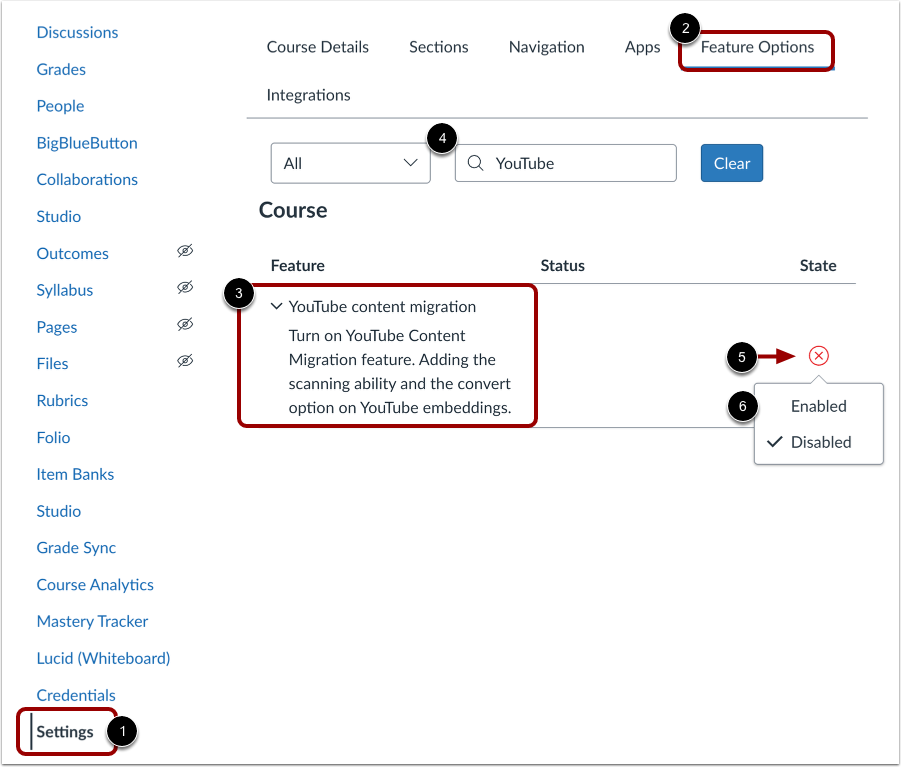
I kursusnavigationen skal du klikke på linket Indstillinger [1]. Klik derefter på fanen Funktionsindstillinger [1].
For at finde funktionen til migrering af YouTube-indhold [3] kan du enten rulle ned på siden eller indtaste et søgeord i søgefeltet [4]. Klik på ikonet Stat [5] og vælg indstillingen Aktiveret [6].
Bemærk: Hvis din administrator har aktiveret funktionen til migrering af YouTube-indhold på kontoniveau, vises den muligvis allerede som aktiveret på kursusniveau. Du kan finde flere oplysninger om funktionsmuligheder i ressourcedokumentet Canvas Feature Option Summary .
Scan indlejrede YouTube-videoer
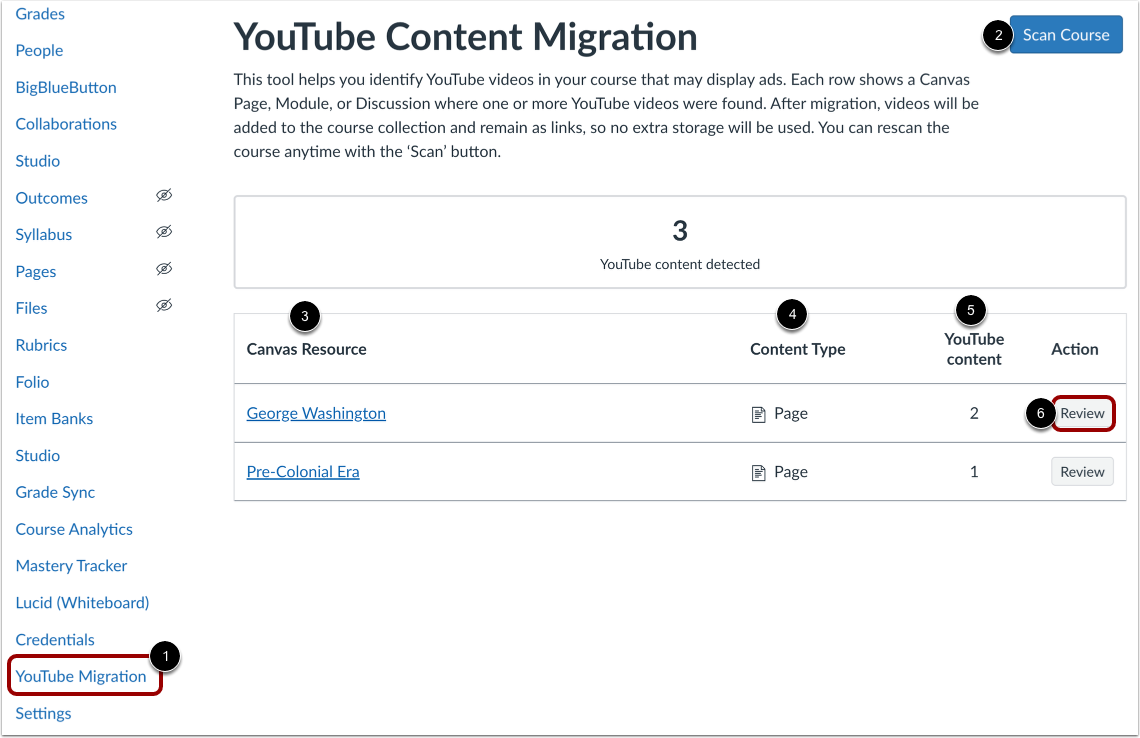
I kursusnavigationen skal du klikke på linket YouTube-migrering [1]. For at filtrere indlejrede YouTube-videoer skal du klikke på knappen Scan kursus [2].
En liste viser de Canvas-ressourcer, hvor YouTube-videoerne er integreret [3], indholdstypen [4] og antallet af YouTube-indhold, der er registreret for hver Canvas-ressource [5].
For at migrere videoerne til Studio-indhold skal du klikke på knappen Gennemgå [6].
Migrer videoer
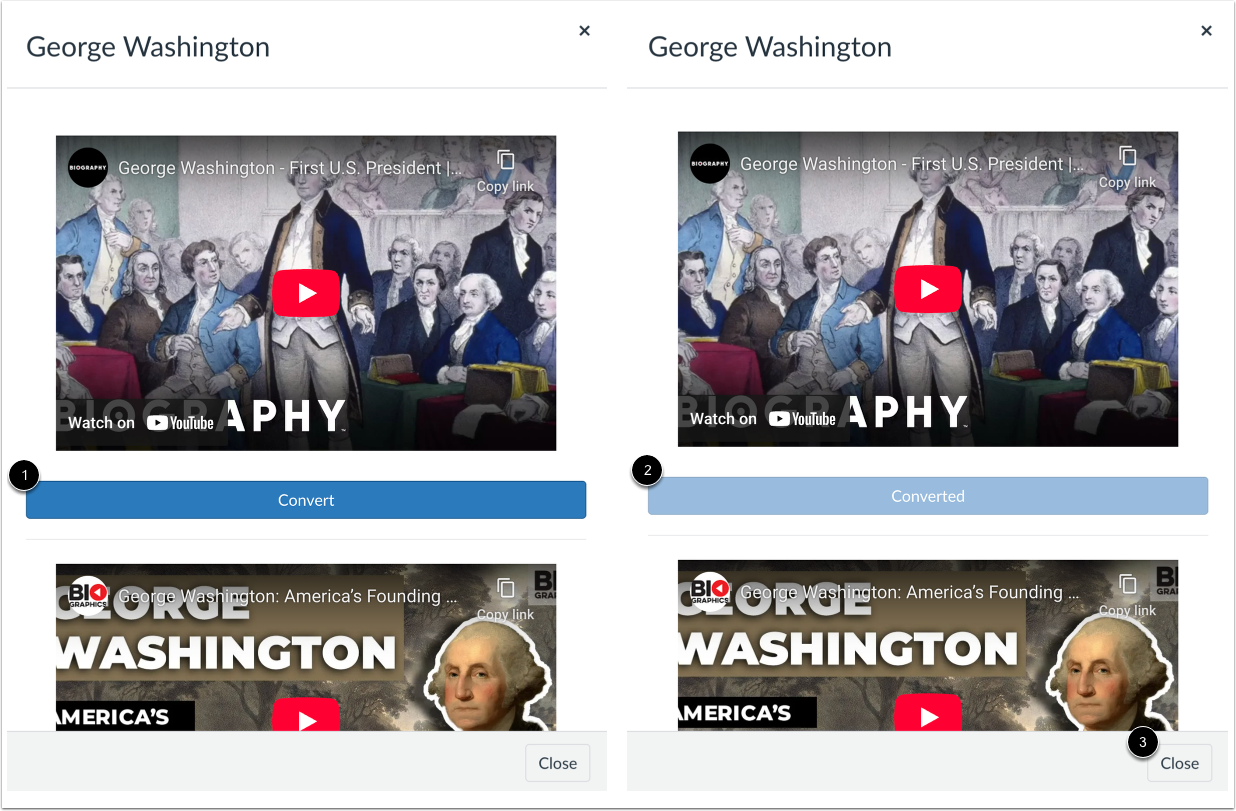
Klik på knappen Konverter [1]. Når migreringen er foretaget, vises knappen som Konverteret [2].
For at lukke vinduet skal du klikke på knappen Luk [3].
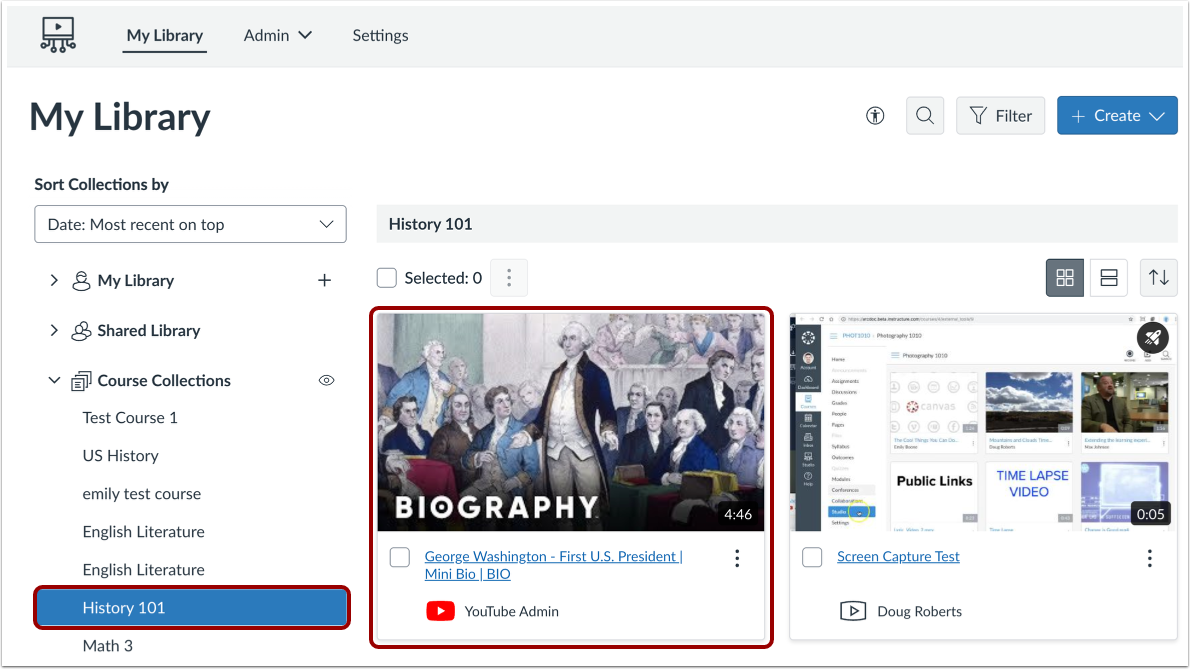
Se migrerede videoer
YouTube-indholdet gemmes automatisk i kursussamlingerne i det kursus, hvor det oprindeligt blev integreret.
Migrer YouTube-videoer manuelt
Find indlejret YouTube-video
Find den integrerede YouTube-video, du vil migrere, i Canvas.
For at få videoens URL skal du klikke på knappen Se på YouTube [1] og derefter kopiere URL'en fra webadresselinjen.
Klik på knappen Rediger [2].
Fjern integreret YouTube-video
I Rich Content Editor skal du markere videoen og derefter trykke på Backspace-tasten (pc) eller Delete -tasten (Mac).
Fjern integreret video i HTML-editoren
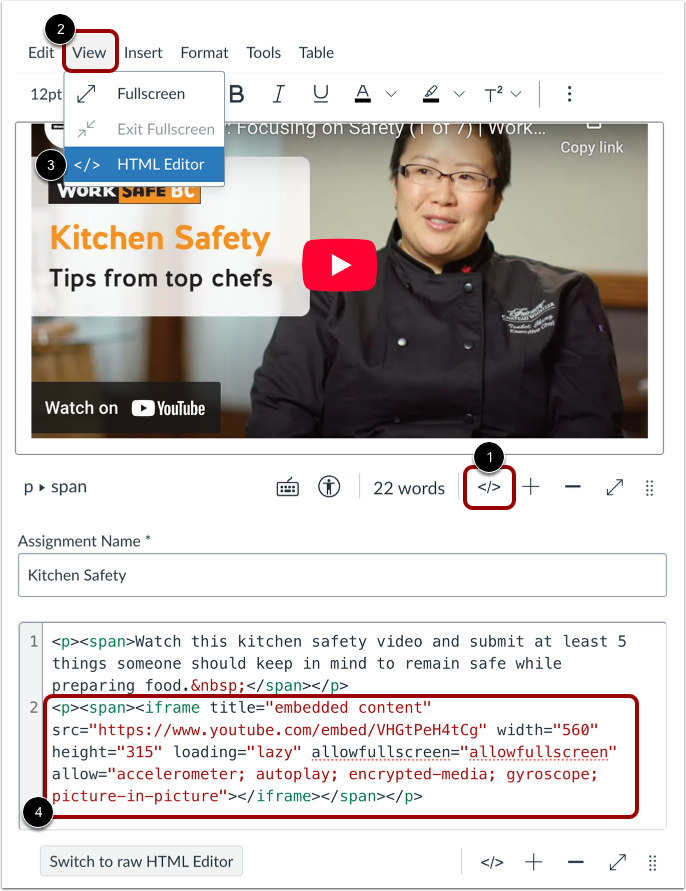
For at fjerne den integrerede video i HTML-editoren skal du klikke på HTML-editor- ikonet [1]. Alternativt kan du klikke på fanen Vis [2] og vælge HTML-editorindstillingen [3].
Slet indlejringskoden [4] i HTML-visningen.
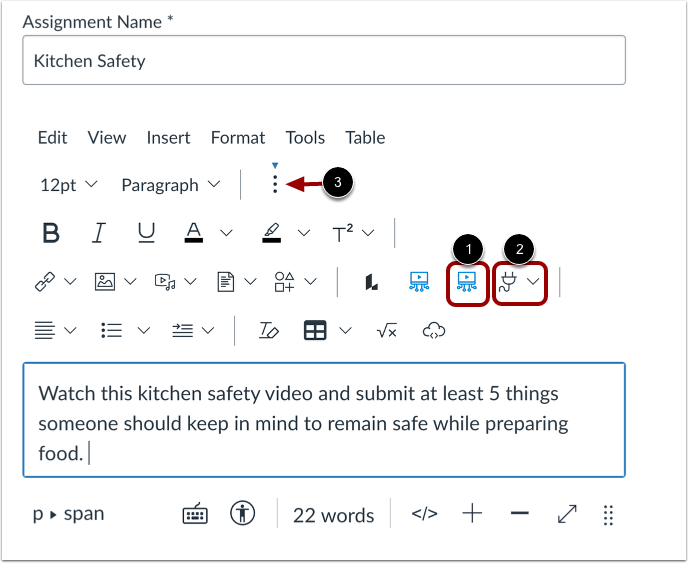
Klik på Studio- ikonet [1]. Alternativt kan du klikke på App- ikonet [2].
Bemærk: Hvis Studio-ikonet ikke vises i værktøjslinjen, skal du klikke på Indstillinger- ikonet [3].
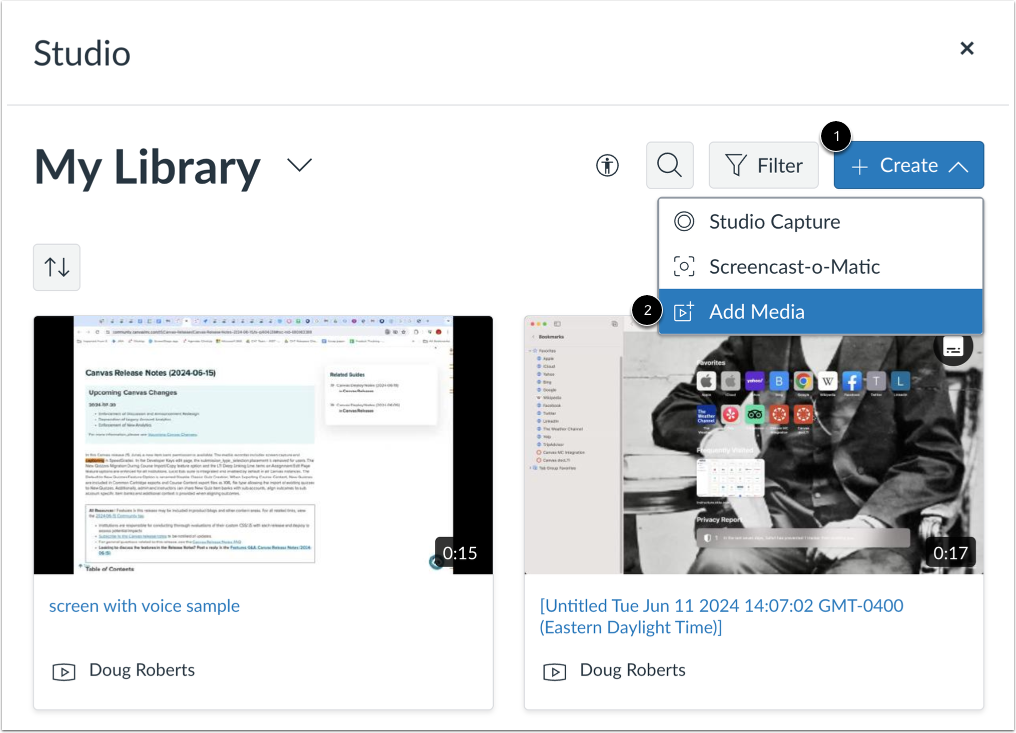
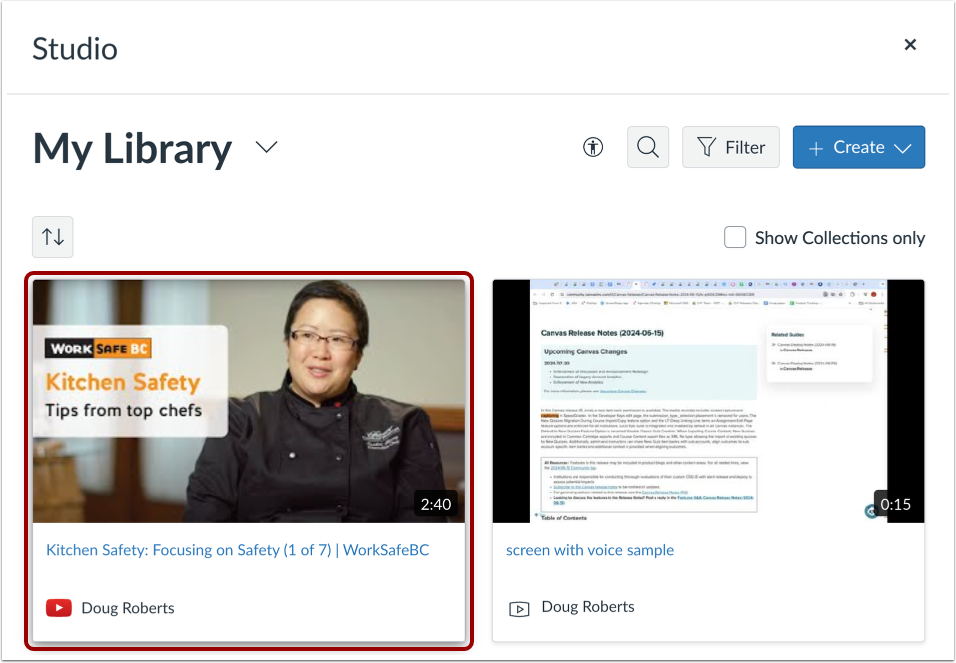
Klik på knappen Opret [1] og vælg muligheden Tilføj medie [2].
Tilføj video-URL
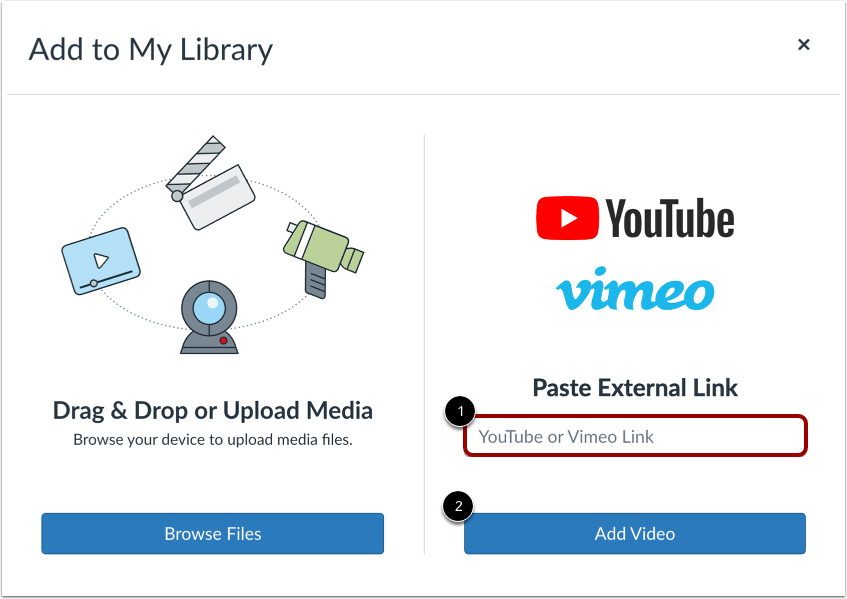
Indtast videoens URL i feltet YouTube- eller Vimeo-link [1]. Klik derefter på knappen Tilføj video [2].
For at integrere det medie, du har uploadet, skal du finde og klikke på medieminiaturebilledet.
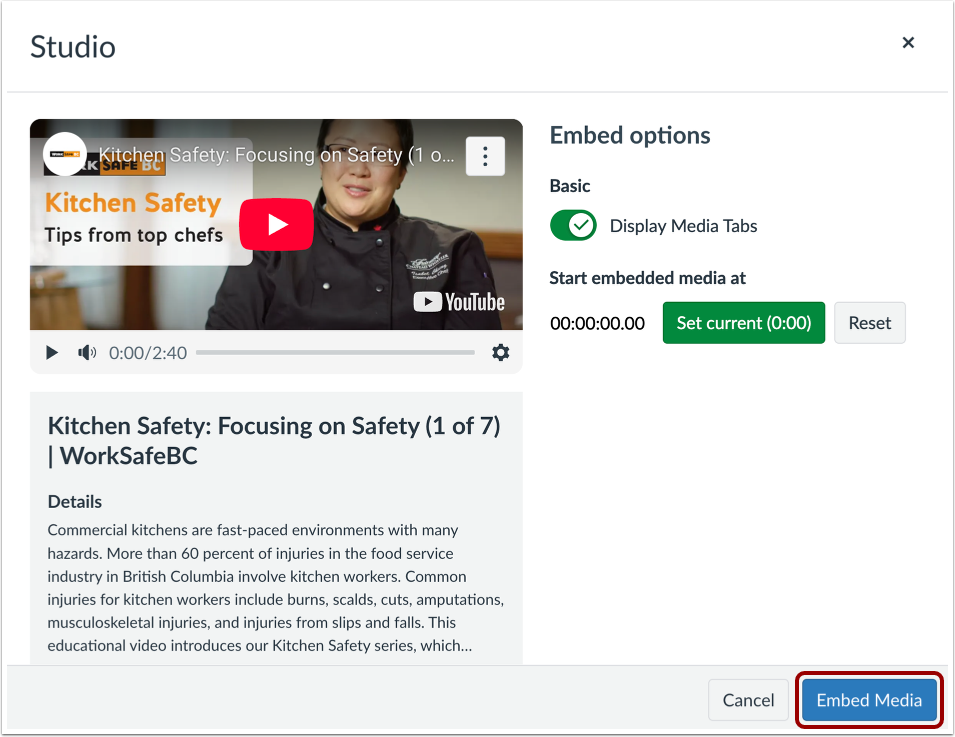
Når du integrerer en YouTube-video , kan du vise eller skjule mediefaner, indstille starttidspunkt for medierne eller ændre størrelsen på de integrerede medier.
For at integrere mediet skal du klikke på knappen Integrer medie .
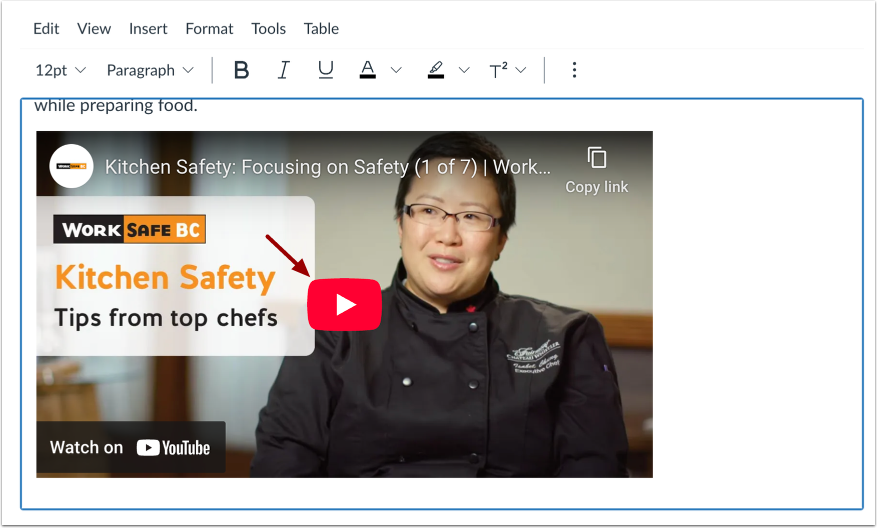
For at forhåndsvise din integrerede video i feltet Rich Content Editor skal du klikke på knappen Afspil .
Gem ændringer
For at anvende ændringerne skal du klikke på knappen Gem .
Fejlfinding
Hvis du ikke er administrator, skal du sørge for, at din administrator har aktiveret tilladelsen "Tilføj medier fra YouTube" under Studio-indstillingerne for din rolle.
Jeg har en installation på underkontoniveau uden adgang til Studio Admin-tilladelserne fra Canvas
For at få adgang til denne tilladelse til Studio-installationer på underkontoniveau skal administratorer tilgå Studio via deres separate URL: [institution domain].instructuremedia.com .
Den YouTube-video, jeg har integreret, understøttes ikke
Med den nye YouTube-videooplevelse i Studio er der sjældne tilfælde, hvor en bestemt YouTube-video ikke længere understøttes. Aldersbegrænset indhold eller videoer, som en skaber vælger at ekskludere fra indlejrede platforme, understøttes heller ikke. I disse tilfælde skal du bruge den eksisterende indlejringsproces , der viser annoncer.

![Migrering af Canvas YouTube-videoer til Studio-indhold for reklamefri visningDenne vejledning beskriver processen for migrering af integrerede YouTube-videoer i Canvas - uanset om de tilføjes via integreret kode eller YouTube LTI - til Studio-indhold, hvilket muliggør en reklamefri og uafbrudt læringsoplevelse. 1. ForudsætningerDin institution har en aktiv Studio-licens2. FordeleMigreringen kommer med flere fordeleDer vises ingen annoncer før eller under afspilningAlle overlejringer under afspilning og ved pause fjernesDette inkluderer anbefalinger, kanaloplysninger, knappen "Se senere" osv.Adgang til Studio-kun-funktioner (dvs. overvågning af studerendes seeradfærd på tværs af videosegmenter)Tekster overføres, hvilket er en ny Studio-funktion til YouTube-videoer!3. Trin-for-trin-vejledningTrin 1: Identificer den integrerede YouTube-videoIdentificer det integrerede YouTube-medie, du vil migrere. Du skal bruge URL'en til denne video til trin 5. Den nemmeste måde at få den på er ved at klikke på knappen "Se på YouTube" i nederste venstre hjørne, der åbner videoen direkte på YouTube. URL'en kan kopieres fra browserens adresselinje.Trin 2: Fjern den integrerede videoÅbn Canvas-siden i redigeringstilstand, og fjern det integrerede YouTube-indhold.Alternativt kan du fjerne den integrerede kode direkte i HTML-editorvisningen.Trin 3: Få adgang til Studio fra RCE-værktøjslinjenStudio har enten sit eget ikon i værktøjslinjen, eller det er gemt under LTI-forbindelseselementet.Trin 4: Tilføj medier til dit Studio-videobibliotekKlik på knappen 'Opret' i øverste højre hjørne, og vælg 'Tilføj medier'.Trin 5: Indsæt linket fra YouTubeIndsæt browser-URL'en (f.eks. https://www.youtube.com/watch?v=IitIl2C3Iy8) i stedet for den integrerede kode, og klik på 'Tilføj video'.Trin 6: Bekræft, at videoen er blevet føjet til dit Studio-videobibliotekVideoen føjes straks til dit bibliotek som det første element på listen. Klik på den video, du lige har tilføjet.Trin 7: Integrer YouTube-videoen på Canvas-sidenKlik på knappen 'Integrer medier'. Hvis du vil angive et tidsstempel, hvor videoen skal starte, kan du søge i videoen i dette vindue og klikke på 'Angiv aktuel (x:xx)'. Trin 8: Bekræft, at videoen er blevet integreret på siden YouTube-videoen er nu integreret på siden som Studio-indhold. 4. Fejlfinding Studio tilbyder mig ikke muligheden Tilføj YouTube-medier Hvis du ikke er administrator, skal du sørge for, at din administrator har aktiveret tilladelsen Tilføj medier fra YouTube under Studio-indstillingerne for din rolle. Dette er sjældent deaktiveret for undervisere. Jeg har en installation på underkontoniveau uden adgang til Studio-administratortilladelserne fra Canvas For at få adgang til denne tilladelse til Studio-installationer på underkontoniveau skal administratorer få adgang til Studio via deres separate URL via [institutionsdomæne].instructuremedia.com. Den YouTube-video, jeg integrerede, understøttes ikke Med den nye YouTube-videooplevelse i Studio er der sjældne tilfælde, hvor du kan se, at den ikke længere understøtter en bestemt YouTube-video. Indhold eller videoer for personer over 18 år, som en skaber vælger at udelukke fra integrerede overflader, understøttes heller ikke. I disse tilfælde skal du bruge den eksisterende indlejringsproces, som desværre vil vise annoncer.5. KonklusionSom en del af indholdsmigreringsprocessen har du automatisk tilføjet YouTube-indholdet til dit Studio-videobibliotek. Dette giver dig mulighed for at administrere det i dit personlige bibliotek, overvåge elevernes seeradfærd, integrere quizspørgsmål i det og meget mere!](https://us.v-cdn.net/6038536/uploads/migrated/W6L6121GNUH6/445e9dcd-eeb3-4e05-a6a0-07079ecfafed.png)