Du kan optage en skærmoptagelsesvideo i Canvas Studio på din Chromebook. Skærmbilleder kan oprettes fra enhver side i din Canvas Studio-konto. Brug skærmoptagelsesværktøjet til at optage medier i et hvilket som helst tidsrum, afhængigt af din computers hukommelse.
Bemærk: For mere information om, hvordan skærmlæsere arbejder med optagelse af en video i Studio, besøg Tilgængelighed i Studio .
Klik på optageikonet [1] og klik derefter på linket Studio Capture [2].
Aktivér Canvas Studio-optagelse
Klik på rullemenuen Skærmbillede [1]. Som standard er Skærmbillede deaktiveret. For at aktivere Skærmbillede skal du klikke på linket Aktiveret [2].
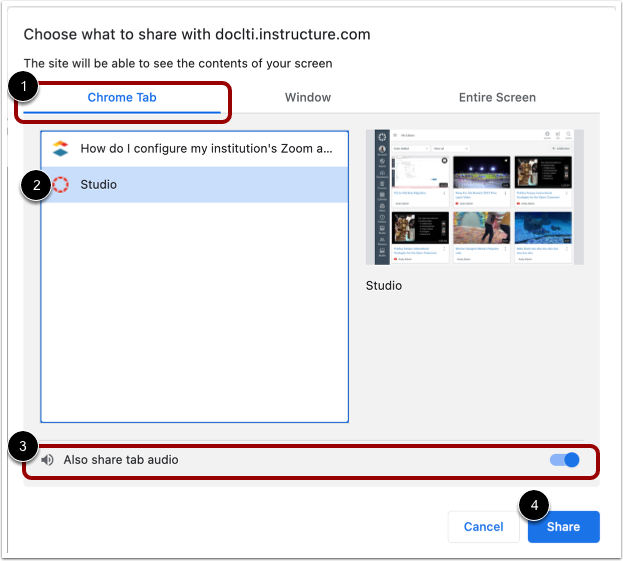
Del Chrome-fanen
For at dele indholdet af en Chrome-fane i din browser på skærmen, skal du klikke på Chrome-fanen [1]. Vælg derefter et fanenavn fra listen [2].
For at dele lyd fra faner skal du klikke på knappen Del også lyd fra faner [3].
For at starte skærmdeling skal du klikke på knappen Del [4].
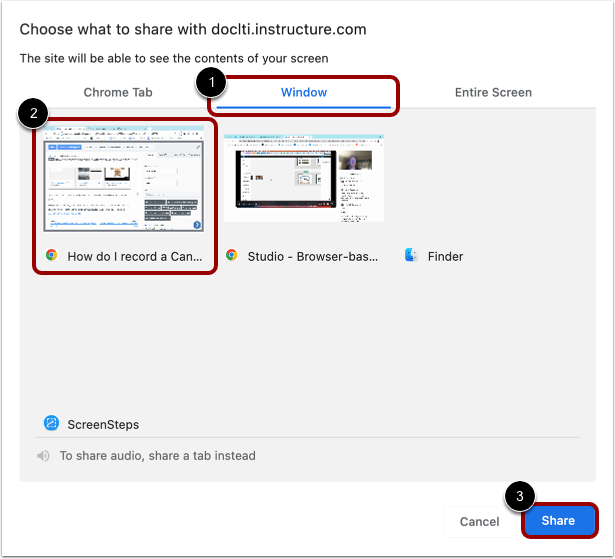
Del vindue
For at dele et helt vindue på din computer skal du klikke på fanen Vindue [1]. Klik derefter på feltet Vinduesforhåndsvisning [2].
For at starte skærmdeling skal du klikke på knappen Del [3].
Del hele skærmen
For at dele hele din computerskærm skal du klikke på fanen Hele skærmen [1]. Hvis mere end én skærm er aktiv, skal du klikke på forhåndsvisningsfeltet for den skærm, du vil dele [2].
For at starte skærmdeling skal du klikke på knappen Del [3].
Bemærk: Hvis du modtager en fejlmeddelelse, når du forsøger at starte deling af hele skærmen, skal du kontrollere, at Chrome er aktiveret til skærmoptagelse i dine computerindstillinger.
Aktivér billede-i-billede
Hvis du vælger fanen Hele skærmen, kan du aktivere dit webcam under optagelse for at oprette en billede-i-billede-visning.
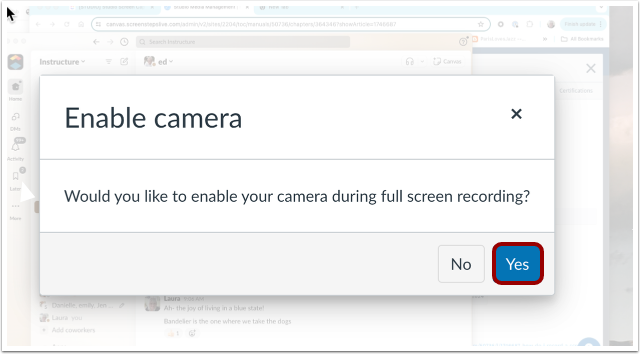
Når du har klikket på knappen Del, vises vinduet Aktiver kamera. For at aktivere dit kamera og åbne billede-i-billede-visningen skal du klikke på knappen Ja .
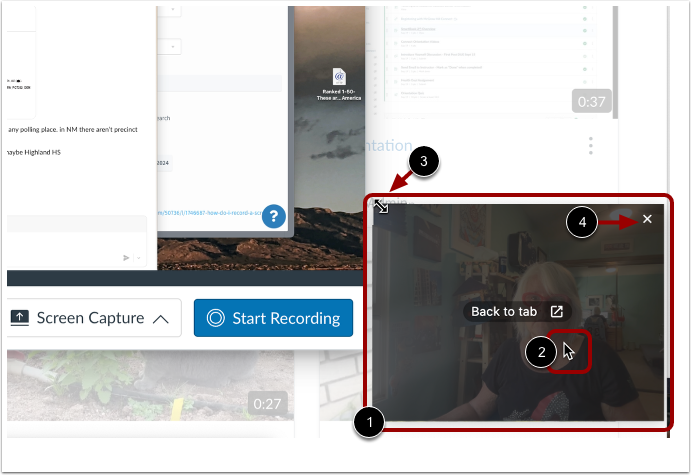
Billede-i-billede-vinduet viser en livevisning fra dit webcam [1]. For at flytte billede-i-billede-vinduet skal du klikke med markøren på vinduet og derefter trække vinduet til en ny placering [2].
For at ændre størrelsen på vinduet skal du klikke på markøren i et hjørne af vinduet for at vise ikonet for ændring af størrelse [3]. Træk derefter i hjørnet for at ændre størrelsen på billedet.
For at lukke billede-i-billede-vinduet skal du klikke på Luk- ikonet [4].
Start optagelse
Klik på knappen Start optagelse .
Pause optagelse
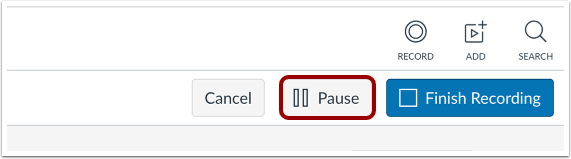
For at sætte din optagelse på pause skal du klikke på knappen Pause . Dette sætter både din skærmoptagelse og din webcamoptagelse på pause.
Genoptag eller afslut pauset optagelse
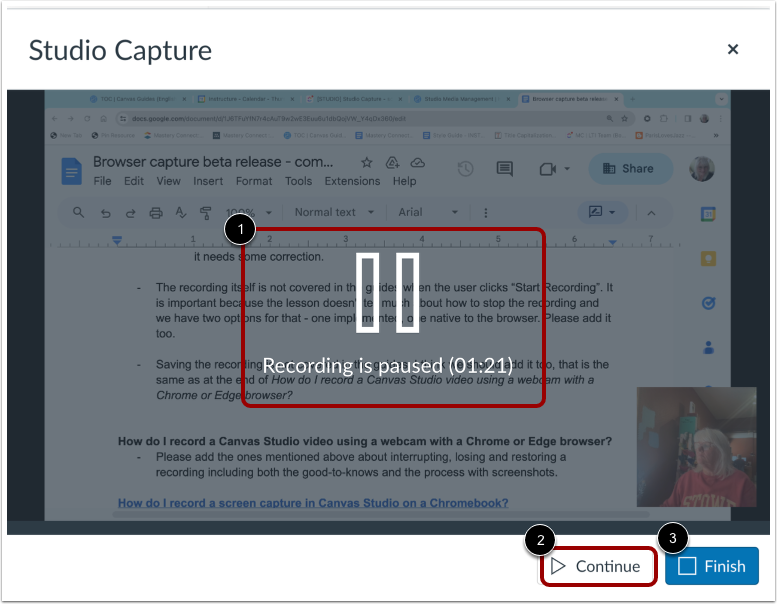
Meddelelsen om pause i optagelsen og tidsstemplet vises [1].
For at genoptage optagelsen skal du klikke på knappen Fortsæt [2].
For at afslutte den pausede optagelse skal du klikke på knappen Afslut [3].
Afslut optagelse
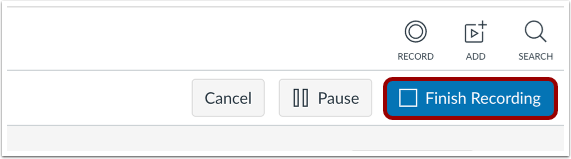
For at afslutte en igangværende optagelse skal du klikke på knappen Afslut optagelse .
Stop skærmdeling
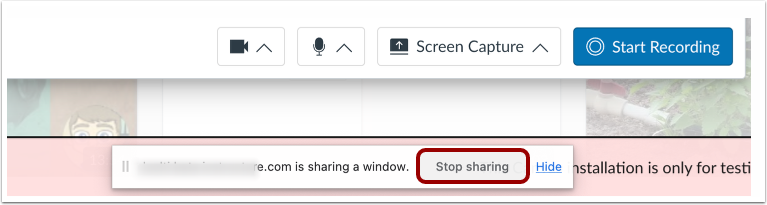
For at stoppe skærmdeling skal du klikke på knappen Stop deling .
Bemærk: Når en optagelse er i gang, afsluttes optagelsen, når du klikker på knappen Stop deling.
Forhåndsvisning og gemning
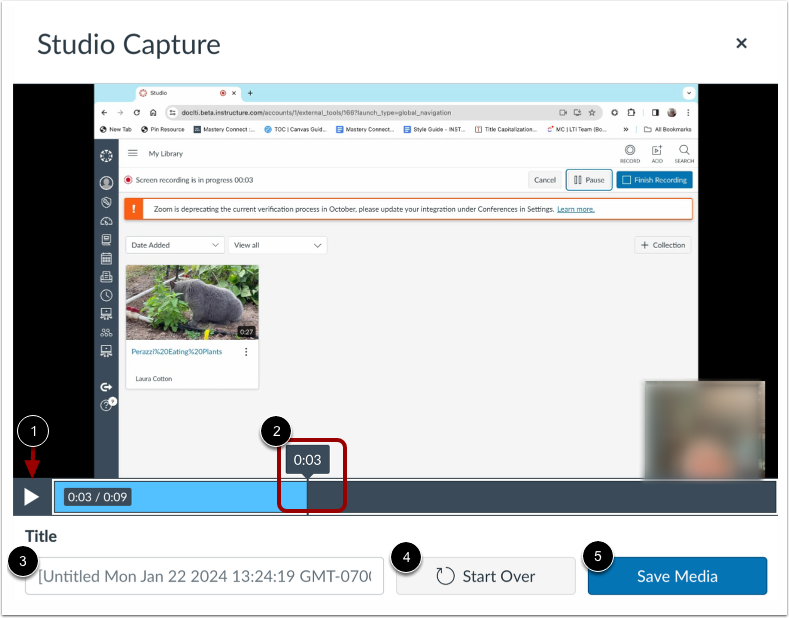
For at se et eksempel på optagelsen skal du klikke på knappen Afspil [1]. For at navigere frem og tilbage i optagelsen skal du holde markøren over tidsstempelbjælken og skubbe markøren til den del af optagelsen, du ønsker at se [2].
For at omdøbe optagelsesfilen skal du indtaste tekst i titelfeltet [3].
For at slette videoen og starte en ny optagelse skal du klikke på knappen Start forfra [4].
For at gemme optagelsen skal du klikke på knappen Gem medie [5].
Den gemte optagelse vises i dit mediebibliotek.