Når en studerende har afleveret en Canvas Studio-fil som en opgave i Canvas, kan du se afleveringen i SpeedGrader.
Indsendelsestypen bestemmer den visning, der vises i SpeedGrader: Tekstindtastning eller Filuploads.
Åbne opgaver
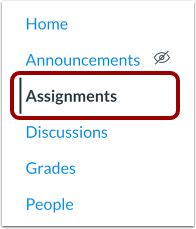
Klik på linket Opgaver i Kursusnavigation.
Åben opgave
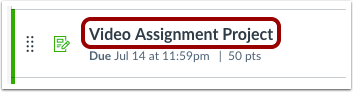
Klik på opgavens navn.
Åbn SpeedGrader
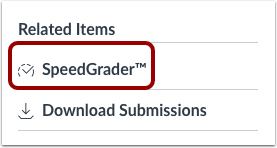
Klik på SpeedGrader- linket.
Åben studenteraflevering
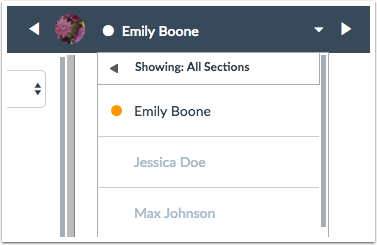
Brug elevlisten til at finde en elevaflevering.
Se indsendelse
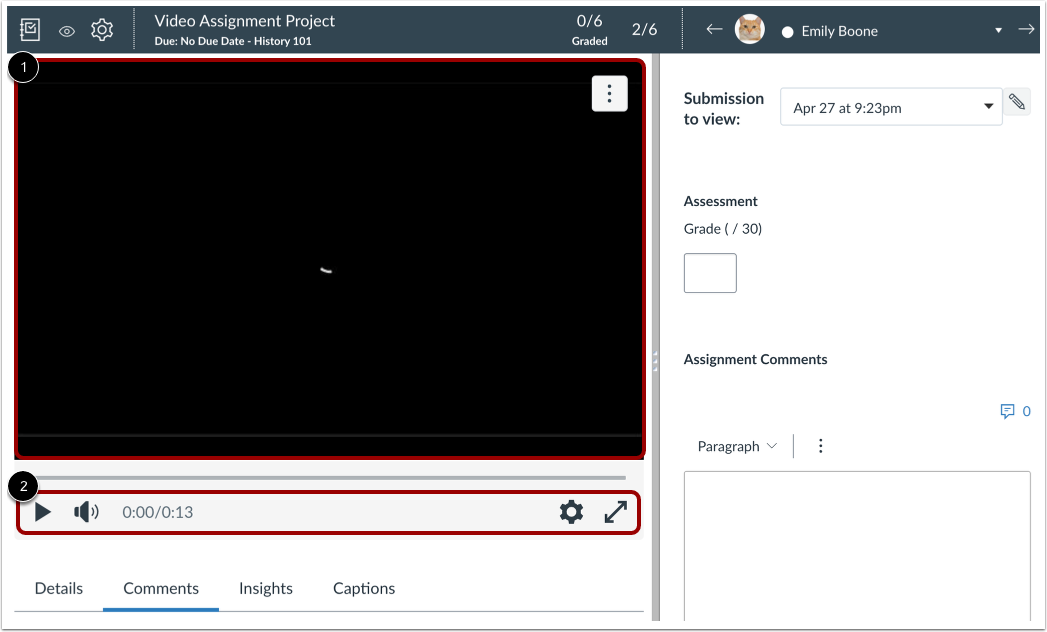
Se den studerendes aflevering i SpeedGrader-visningsvinduet [1]. Du kan administrere afspillerens kontroller samt medielydstyrke, hastighed og undertekster på videoens tidslinje [2].
Du kan efterlade kommentarer i medierne.
For at efterlade indlejrede kommentarer, der er direkte relateret til medierne, skal du tilføje kommentarer i Studio-mediefremviseren [1]. Indlejrede mediekommentarer kan bruges til at kommentere på specifikke øjeblikke i medierne. Disse kommentarer gemmes i videoen og sendes ikke via notifikationer eller postes andre steder i Canvas.
For at tilføje kommentarer til opgaveafleveringer skal du tilføje en kommentar i sidebjælken [2]. Opgavekommentarer i sidebjælken bør bruges til kommentarer på overordnet niveau, som du vil vise i elevernes bedømmelseskommentarer. Eleverne kan se kommentarer på siden Afleveringsdetaljer og i filteret Kommentarer til samtaler, udover eventuelle eksterne notifikationer.
Bemærk: Kommentarer er straks synlige for eleverne, selvom karaktererne ikke er blevet offentliggjort.
Karakteropgave
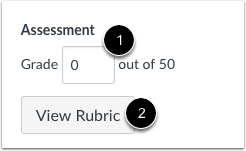
For at bedømme opgaven skal du indtaste karakteren i feltet Karakter [1].
Hvis du har tilføjet en rubrik til opgaven til bedømmelse, skal du klikke på knappen Vis rubrik [2].
Bedøm med rubrik
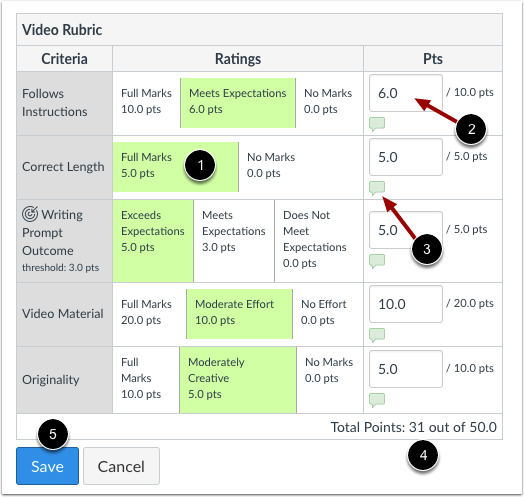
For hvert kriterieelement skal du vælge den vurdering, der opfylder kriterierne [1]. Antallet af point opdateres i pointfeltet [2]. Hvis du vil tilføje en kommentar til et kriterieelement, skal du klikke på kommentarikonet [3].
Når du er færdig, viser rubrikken det samlede antal point nederst i vinduet [4]. Klik på knappen Gem [5].
Se karakter
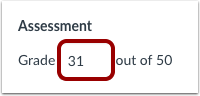
Se karakteren for opgaven.
Bemærk: Hvis du har bedømt din opgave med en rubrik, men feltet Karakter ikke opdateres, er din rubrik ikke indstillet til bedømmelse, og du skal indtaste resultatet manuelt.