Åbn skærmoptagelse
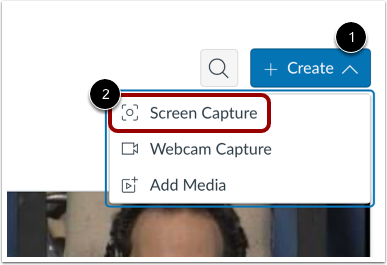
Klik på rullemenuen Opret [1]. Klik derefter på linket Skærmbillede [2].
Download og installer skærmoptagelsesprogrammet
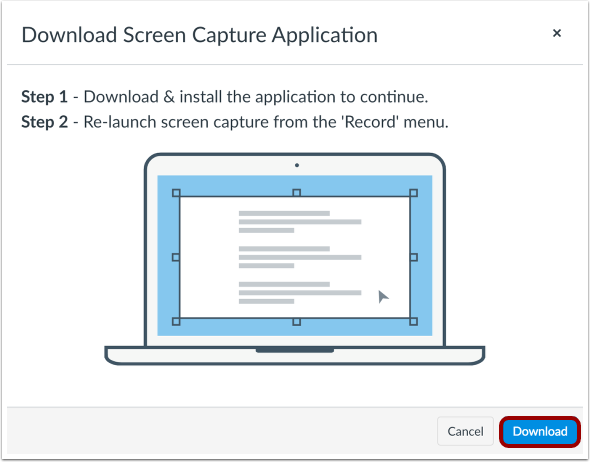
For at optage skærmen skal du downloade og installere skærmoptagelsesprogrammet. Klik på knappen Download for at downloade programmet.
Bemærk: Hvis du har downloadet en anden version af skærmbilledeprogrammet, skal du afinstallere den tidligere version og downloade den nyeste version fra Studio.
Tillad skærmoptagerstarter
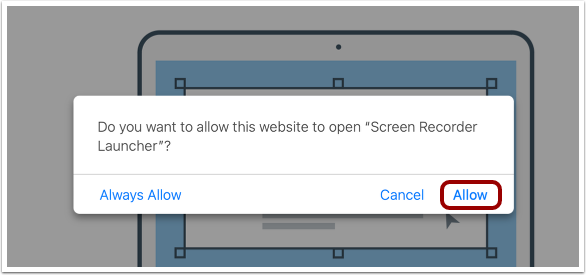
For at starte skærmoptageren skal du klikke på linket Tillad .
Vis optagelsesindstillinger
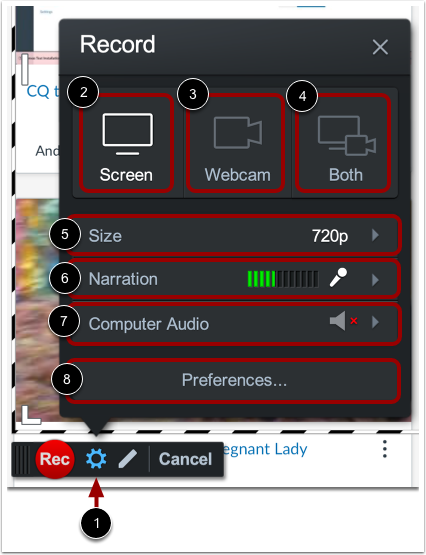
For at administrere indstillinger for skærmbillede skal du klikke på ikonet Indstillinger [1].
Som standard er skærmoptagelsesfunktionen valgt [2]. For at optage med et webcam skal du klikke på Webcam- funktionen [3]. For at optage med skærmbillede og dit webcam skal du klikke på Begge [4].
Du kan indstille en brugerdefineret størrelse for det optagede billede, eller du kan optage i fuldskærm. For at vælge størrelsen på det optagede billede skal du klikke på knappen Størrelse [5].
Som standard bruges din standardmikrofonindstilling til at optage lyd. Klik på knappen Fortælling [6] for at ændre mikrofonen.
Som standard er computerlyd slået fra. For at aktivere optagelse af systemlyde skal du klikke på knappen Computerlyd [7].
For at administrere yderligere optagelsesindstillinger, herunder tastaturkontroller, genvejstaster og markørindstillinger, skal du klikke på knappen Indstillinger [8].
Administrer tegne- og zoomkontroller
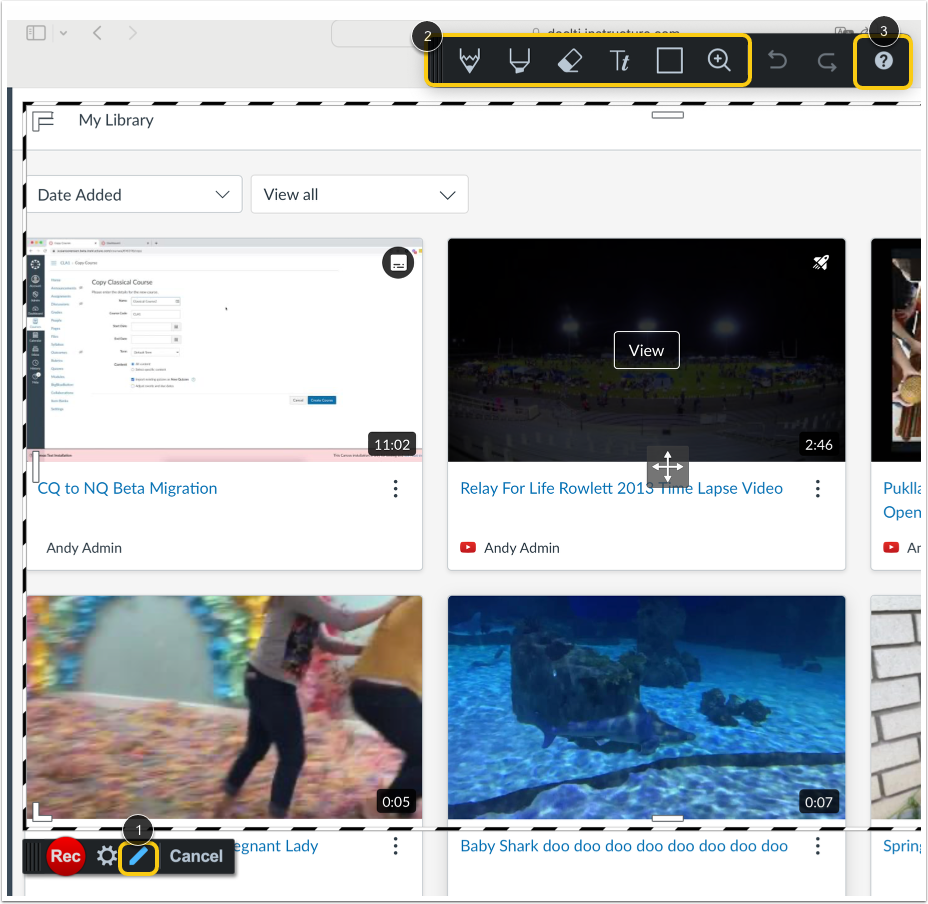
For at åbne tegne- og zoomværktøjslinjen skal du klikke på tegneikonet [1].
For at bruge tegne- og zoomværktøjerne skal du bruge ikonerne i værktøjslinjen [2].
For mere information om tegne- og zoomværktøjer og en liste over tastaturgenveje, klik på informationsikonet [3].
Optagelse af optagelse
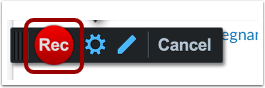
Klik på knappen Optag .
Pause optagelse
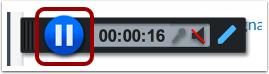
Klik på knappen Pause .
Forhåndsvisning og håndtering af optagelse
For at forhåndsvise skærmbilledet skal du klikke på knappen Afspil [1].
Tidsstemplet vises [2]. For at gå frem og tilbage i videoen skal du klikke på knapperne Frem og Tilbage [3].
For at genoptage optagelsen skal du klikke på knappen Optag [4].
For at uploade skærmbilledet skal du klikke på knappen Udført [5].
For at slette skærmbilledet og starte forfra, skal du klikke på knappen Slet [6].
Upload skærmbillede
Indtast et navn til optagelsen i feltet Titel [1] og en kort beskrivelse af optagelsen i feltet Beskrivelse [2]. Klik derefter på knappen Upload [3].
For at redigere optagelsen skal du klikke på linket Rediger [4].
For at slette filen og starte en ny optagelse skal du klikke på linket Gentag [5].
For at annullere optagelsen skal du klikke på knappen Annuller [6].
Tilbage til uploads
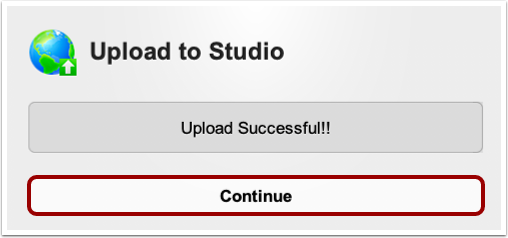
Klik på knappen Fortsæt .
Se skærmbillede
På siden Mit bibliotek vises skærmbilledet. Når behandlingen er færdig, kan du administrere alle kontroller og indstillinger.