Om nødvendigt kan du arkivere en video- eller lydfil fra Canvas Studio. Du kan også gendanne mediefilen.
Noter:
- Arkivering af medieelementer fjerner dem fra delte biblioteker og fjerner linket til dem fra eventuelle tilknyttede kurser.
- Medmindre brugerne har fået tilladelsen Tillad brugere at slette arkiverede medieelementer permanent, er det kun administratorer, der kan slette arkiverede medier permanent.
Find medier
Gå til Canvas Studio , og find det medie, du vil slette.
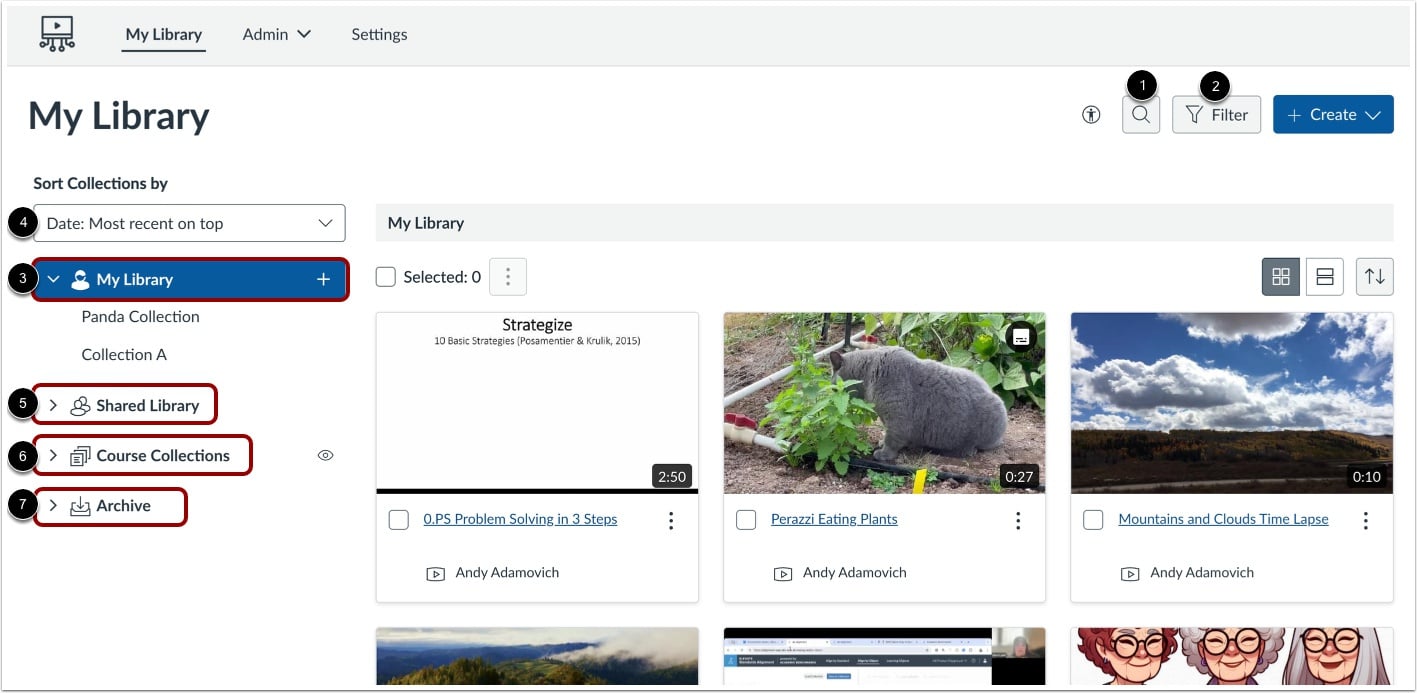
For at søge efter et specifikt medieelement skal du klikke på søgeikonet [1].
For at anvende filtre på din søgning skal du klikke på knappen Filter [2].
For at se og sortere medier i dit bibliotek skal du klikke på rullemenuen Mit bibliotek [3].
Som standard vises de senest tilføjede medier først. For at sortere medier i dit bibliotek skal du derefter klikke på rullemenuen Sorter samlinger efter [4].
For at se delte medier skal du klikke på rullemenuen Delt bibliotek [5].
For at se medier i dine kursussamlinger skal du klikke på rullemenuen Kursussamlinger [6].
For at se medier i din arkivsamling skal du klikke på linket Arkivsamling [7].
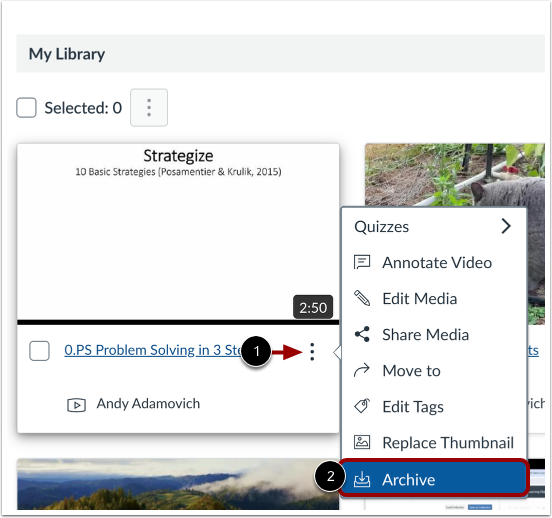
Klik på ikonet Indstillinger [1]. Klik derefter på linket Arkiv. [2].
Bekræft arkivering
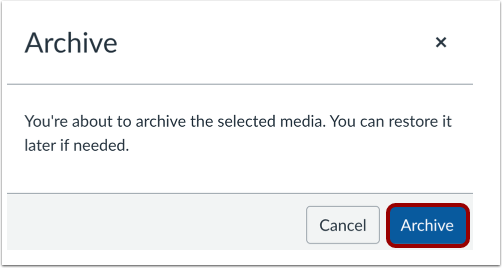
Klik på knappen Arkiv .
Åbn arkivsamling
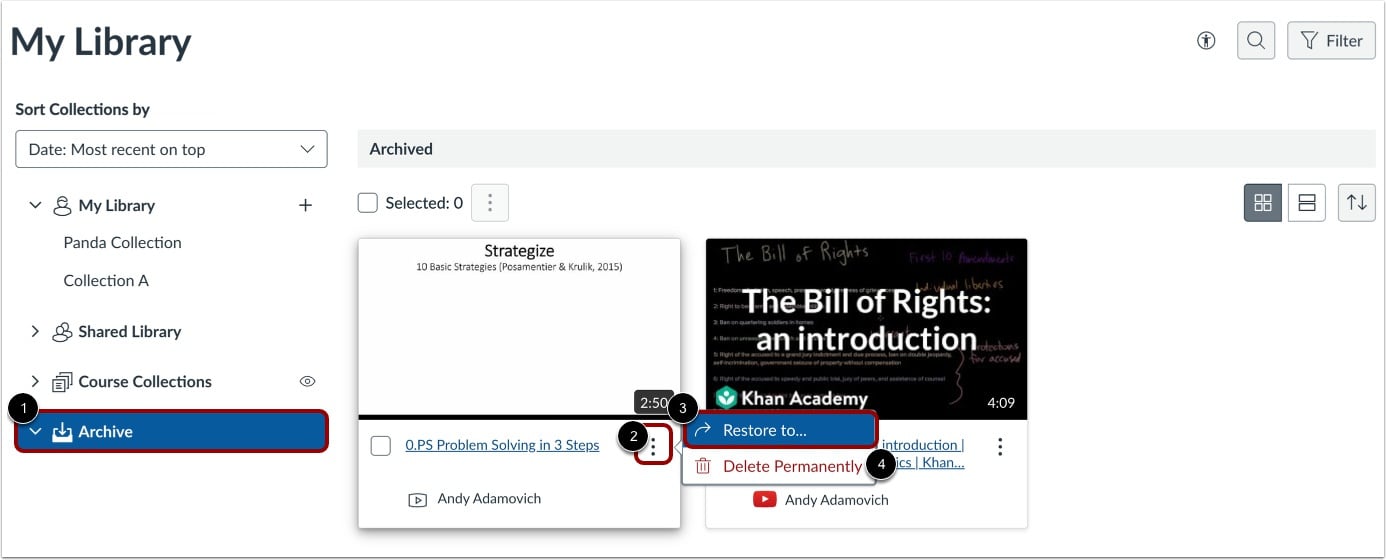
For at se arkiverede elementer skal du klikke på linket Arkiver samling [1].
Klik på ikonet Indstillinger [2] og klik derefter på linket Gendan til... [3] eller linket Slet permanent [4].
Bemærk: Hvis du ikke har tilladelsen "Tillad brugere at slette arkiverede medieelementer permanent", er permanent sletning begrænset til administratorer.
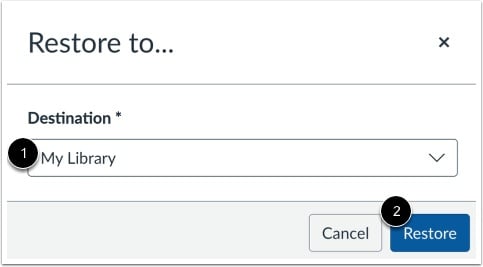
Gendan arkiveret element
For at gendanne medier kan brugerne vælge Destination [1] og klikke på knappen Gendan [2]. Gendannede videoer returneres til deres oprindelige placering i mediebiblioteket, medmindre en ny destination vælges.