Som instruktør kan du tilføje en Canvas Studio-video- eller lydfil som et modulelement som et eksternt værktøj. En kopi af mediet gemmes i Course Collections.
Åbne moduler
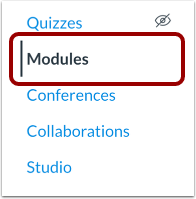
Klik på linket Moduler i kursusnavigationen.
Tilføj modulelement
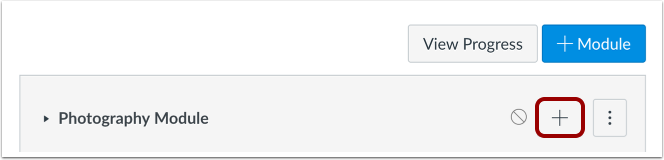
Klik på knappen Tilføj element .
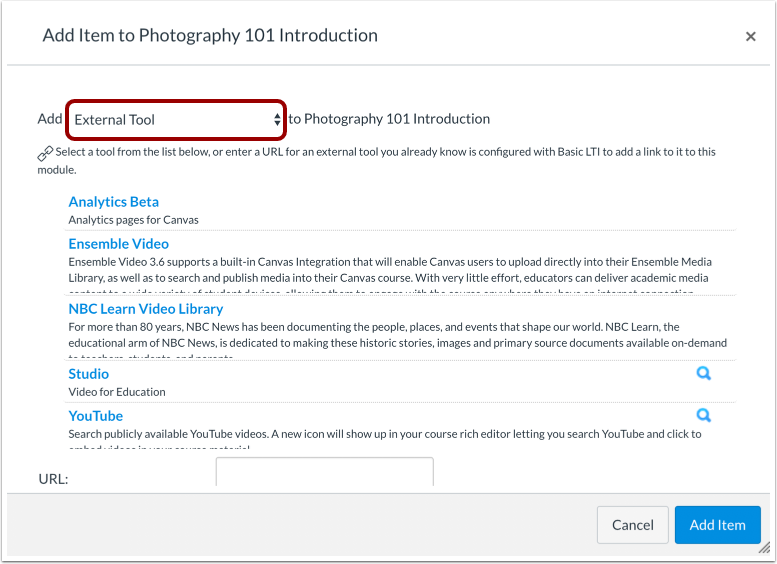
I rullemenuen Tilføj [Elementtype] til: skal du vælge indstillingen Eksternt værktøj .
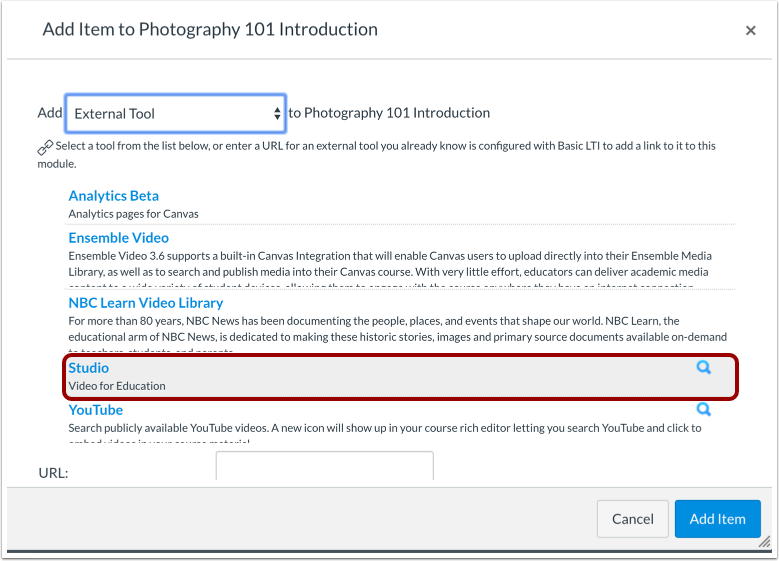
Klik på Studio- værktøjet.
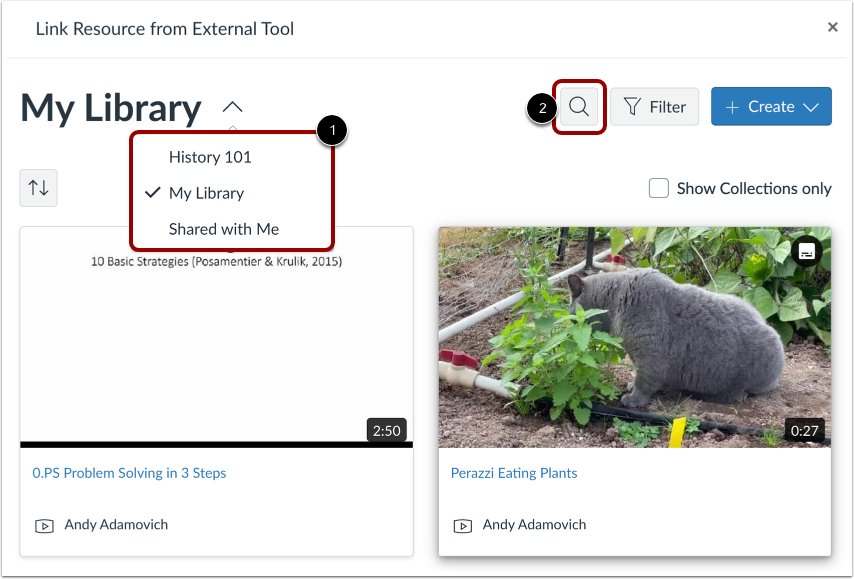
Som standard viser siden medier fra din samling. For at se andre samlinger skal du klikke på menuen Mit bibliotek og klikke på et link til samlingens navn [1].
For at søge efter en video- eller lydfil skal du klikke på søgeikonet [2].
Bemærk: Hvis du er underviser, kan du også se mediesamlinger for dine kurser.
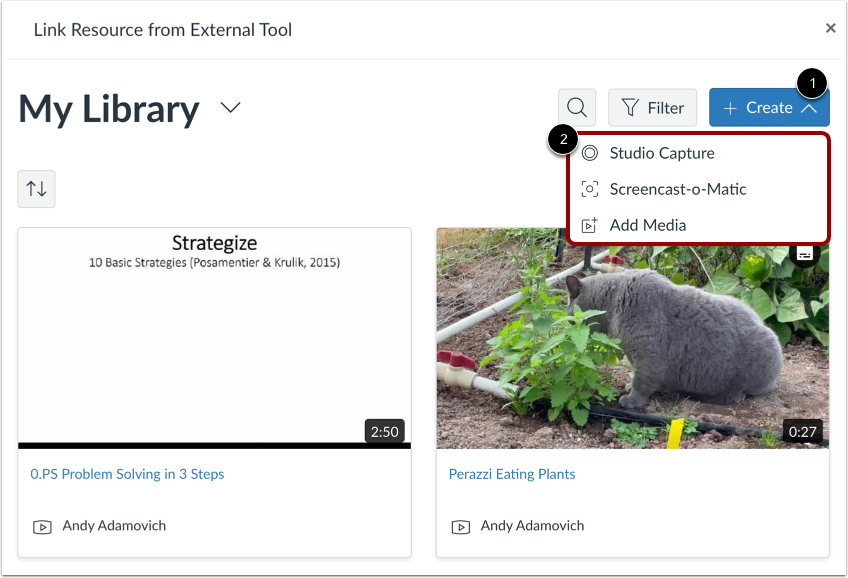
For at uploade nye medier skal du klikke på knappen Opret [1].
Du kan tilføje medier fra et skærmbillede , et webcam-billede , en computerupload eller et eksternt link. For at vælge den type medie, du vil tilføje, skal du klikke på det relevante link [2].
Du kan også trække og slippe medier ind i vinduet. Du kan masseuploade flere mediefiler ad gangen. Den maksimale filstørrelse for en medieupload er 10 GB.
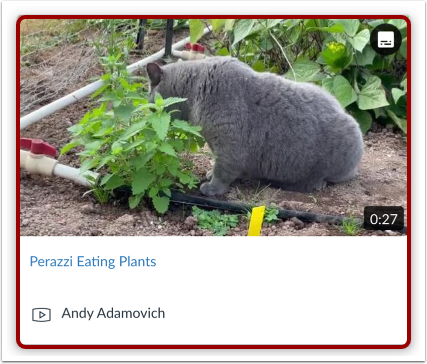
Find det medie, du vil integrere, og klik derefter på medieminiaturebilledet.
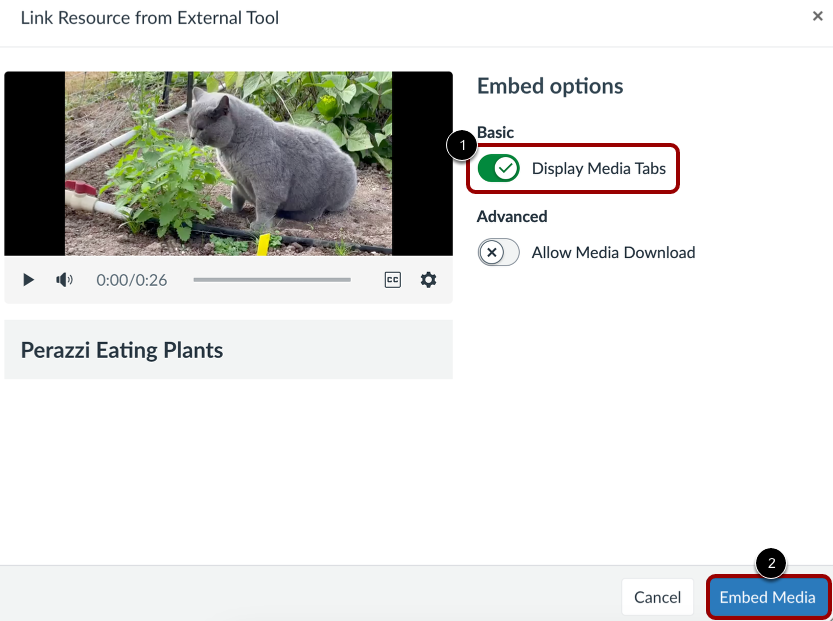
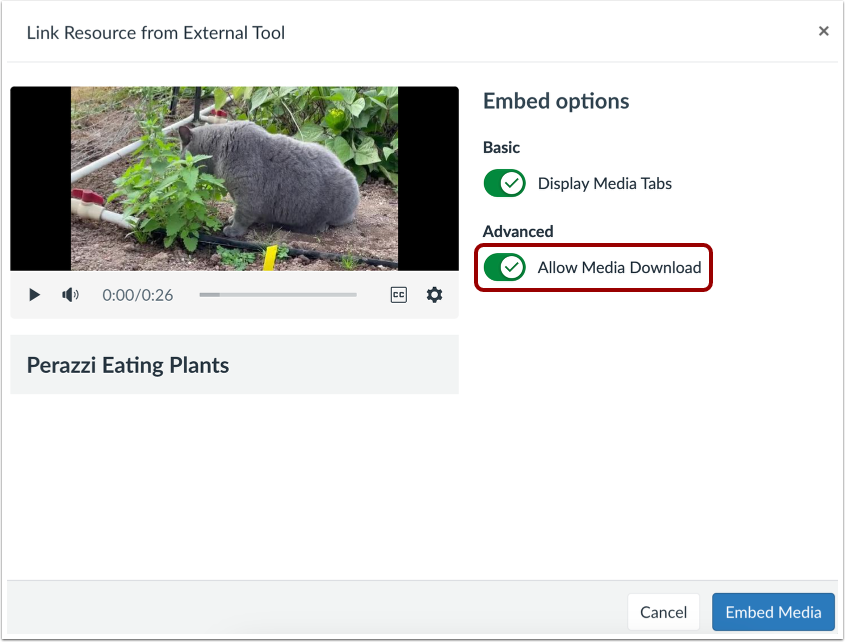
Du kan vise mediefaner i den integrerede mediefil. Mediefanerne kan omfatte fanerne Detaljer, Kommentarer, Indsigt og Undertekster. For at vise eller skjule mediefanerne i den integrerede mediefil skal du klikke på knappen Vis mediefaner .
Klik på knappen Integrer medier [2].
Bemærk: Som standard kan mediefanerne være aktiveret eller deaktiveret. Hvis du ikke kan aktivere mediefanerne, er funktionen ikke blevet gjort tilgængelig af din Studio-administrator.
Integrer ved tidsstempel
Hvis du integrerer medier fra en ekstern kilde, f.eks. YouTube eller Vimeo, kan du indstille mediet til at begynde at afspille på et bestemt tidsstempel.
For at integrere medier med et tidsstempel skal du klikke på eller afspille videoen på det ønskede tidspunkt [1]. Klik derefter på knappen Indstil aktuel [2]. Tidspunktet, der vises på knappen Indstil aktuel, vises i feltet Tidsstempel [3]. Alternativt kan du indtaste et tidspunkt direkte i feltet Tidsstempel.
Noter:
- Muligheden for at starte indlejrede medier ved et tidsstempel vises kun, hvis mediet er fra YouTube eller Vimeo.
- Diskussioner, der oprettes direkte i en gruppe, inkluderer ikke integreringsmulighederne for Studio-medier og sporer ikke seerdata. For at se integreringsmulighederne og seerdataene, når du opretter en diskussion for en kursusgruppe, skal diskussionen oprettes på kursusniveau og derefter indstilles som en gruppediskussion.
Aktivér mediedownloads
Når du integrerer interne medier, som du har oprettet og uploadet i Studio, kan du vælge at tillade eleverne at downloade medierne. For at aktivere elevdownloads skal du klikke på Tillad mediedownload- knappen.
Som standard er denne indstilling deaktiveret.
Bemærk: Til/fra-knappen Vis downloadmulighed vises kun, hvis du er ejeren af den, der oprettede og uploadede mediefilen i Studio.
Klik på knappen Integrer medier .
Tilføj element
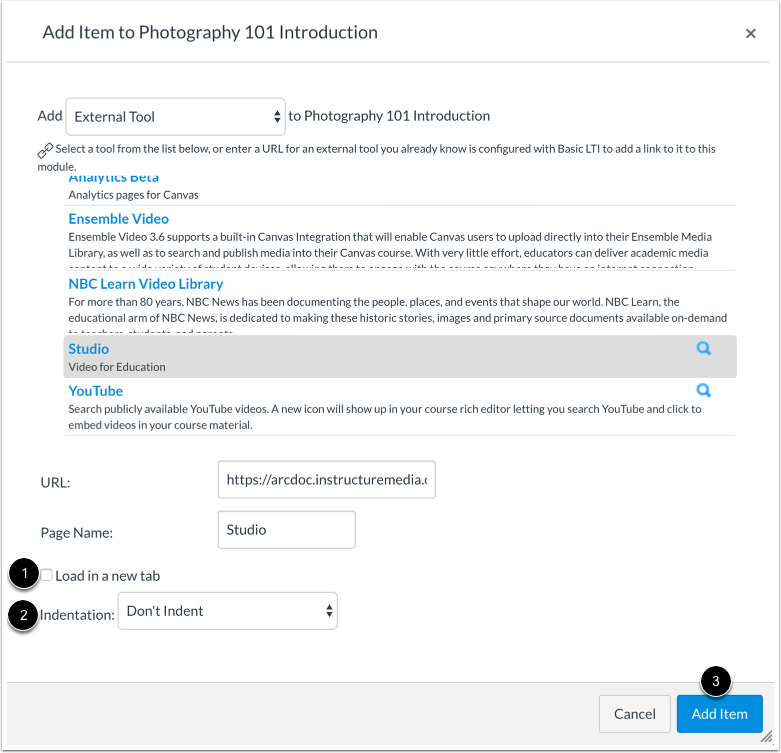
For at åbne mediet i en ny browserfane skal du klikke på afkrydsningsfeltet Indlæs i en ny fane [1]. Vælg, om elementet skal indrykkes i modulets rullemenu [2].
Klik på knappen Tilføj element [3].
Vis modul
Se Studio-medierne i dit modul.