I Canvas kan brugere integrere medier fra Canvas Studio i ethvert funktionsområde med Rich Content Editor, herunder opgaver, diskussioner og sider. Medier integreres ved hjælp af Studio LTI-værktøjet. Du kan vælge eksisterende medier og også uploade nye medier via Studio LTI-værktøjet.
Når du integrerer medier i Canvas, kan du vælge at skjule eller vise mediefaner. Mediefaner giver dig adgang til mediedetaljer, kommentarer, indsigt og billedtekster. Når mediefaner er deaktiveret, kan størrelsen på integrerede Canvas Studio-medier ændres i brugergrænsefladen. Uanset kommentarer er integrerede medievisninger altid inkluderet i analyser.
Om nødvendigt kan du integrere YouTube- eller Vimeo-videoer med et bestemt tidsstempel. Derudover er downloadmuligheden som standard deaktiveret for medier, du ejer, når du integrerer medier i Canvas, men du kan vælge at aktivere downloadmuligheden.
Integrering af medier i opgaver og diskussioner
Hvis du er underviser og integrerer medier i en opgave eller en diskussion , kan du overveje at deaktivere kommentarer. For bedømte opgaver erstatter indlejrede kommentarer ikke afleveringer og vises aldrig i SpeedGrader. For eksempel, når studerende integrerer medier i en bedømt diskussion, kan de skrive indlejrede kommentarer, men for at modtage en karakter skal de også skrive et svar på den bedømte diskussion. Diskussionssvaret vil blive vist i SpeedGrader til bedømmelse. Kommentarer kan dog aktiveres, når der integreres medier i en Ingen aflevering eller Ikke bedømt opgave.
Integrering af medier som studerende
Hvis du er studerende, kan du integrere Canvas Studio-medier i et diskussionssvar , en tekstindtastningsopgave eller en filuploadopgave . Medier, du integrerer i et Canvas-kursus eller en gruppe, oprettes som en ny kopi, der ejes af din underviser. Når du integrerer medier, kan du ikke redigere nogen detaljer, så du bør muligvis bekræfte navnet på dit medie, før det uploades. Ellers kan du kontakte din underviser for at ændre oplysningerne om dit medie.
Bemærk: Denne lektion beskriver processen til integration af Studio-medier ved hjælp af en Chrome- eller Edge-browser. Lær mere om integration af medier ved hjælp af en Safari- eller Firefox-browser .
Åbn Studio i Rich Content Editor
Åbn et hvilket som helst Canvas-funktionsområde, der understøtter Rich Content Editor, f.eks. Diskussioner, Opgaver eller Sider. Klik på Studio- ikonet [1]. Alternativt kan du klikke på App- ikonet [2].
Bemærk: Hvis Studio-ikonet ikke vises i værktøjslinjen, skal du klikke på Indstillinger- ikonet [3].
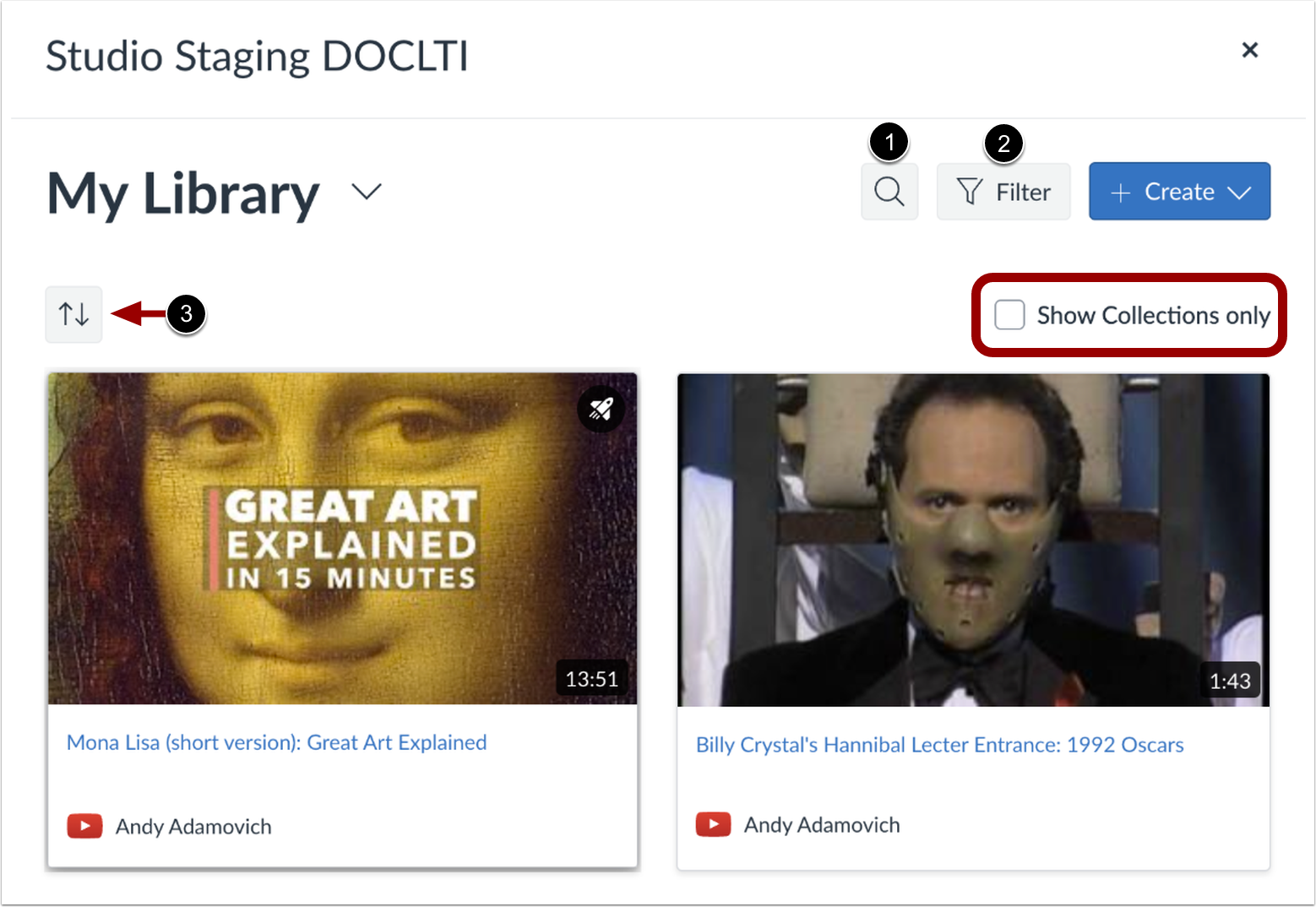
For at søge efter en video- eller lydfil skal du klikke på knappen Søg [1].
For at filtrere resultaterne skal du klikke på knappen Filter [2].
For at sortere efter oprettelsesdato eller navn skal du klikke på knappen Sortér [3].
For kun at vise samlinger skal du klikke på afkrydsningsfeltet Vis kun samlinger [4].
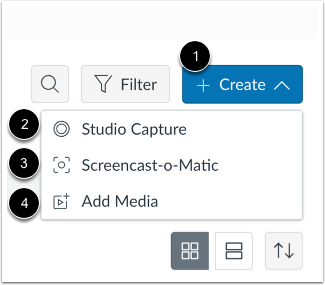
For at uploade nye medier skal du klikke på rullemenuen Opret [1].
For at optage en webcam-optagelse eller et skærmbillede ved hjælp af Studio Screen Capture-funktionen skal du klikke på linket Studio Capture [2].
Alternativt kan du bruge Screencast-o-Matic til at optage et skærmbillede ved at klikke på linket Screencast-o-Matic [3].
For at tilføje en mediefil fra din computer eller fra YouTube eller Vimeo skal du klikke på linket Tilføj medie [4].
Bemærk: Du kan også integrere en video i et Canvas-kursus ved hjælp af en Safari- eller Firefox-browser .
For at vælge mediet skal du klikke på medieminiaturebilledet.
Vis eller skjul mediefaner
Du kan vise mediefaner i den integrerede mediefil. Mediefanerne kan indeholde fanerne Detaljer, Kommentarer, Indsigt og Undertekster. For at vise eller skjule mediefanerne i den integrerede mediefil skal du klikke på knappen Vis mediefaner til eller fra.
Bemærk: Som standard kan denne indstilling være aktiveret eller deaktiveret. Administratorer styrer, om den er aktiveret eller deaktiveret som standard, via Studio-indstillinger .
Når du integrerer medier fra Vimeo eller YouTube, kan du bruge tidsstempelbaseret indlejring. For at vælge det tidsstempel, hvor starten af relevant indhold fremhæves ved afspilning, skal du indtaste det i feltet Start indlejret medie ved [1].
Alternativt kan du finde et starttidspunkt i medieafspilleren. For at starte afspilningen skal du klikke på knappen Start [2]. Tidsstemplet vises [3]. For at navigere gennem mediet skal du klikke og trække i tidsstempelindikatoren [4]. Når mediet når det ønskede startpunkt, skal du stoppe afspilningen og klikke på knappen Indstil aktuel [5].
For at nulstille og indstille et nyt starttidspunkt skal du klikke på knappen Nulstil [6].
Bemærk: Diskussioner, der oprettes direkte i en gruppe, inkluderer ikke integreringsmulighederne for Studio-medier og sporer ikke seerdata. For at se integreringsmulighederne og seerdataene, når du opretter en diskussion for en kursusgruppe, skal diskussionen oprettes på kursusniveau og derefter indstilles som en gruppediskussion.
For at ændre størrelsen på medier skal mediefaner være deaktiveret. For at deaktivere mediefaner skal du klikke på knappen Vis mediefaner [1]. Klik derefter på knappen Integrer medier [2].
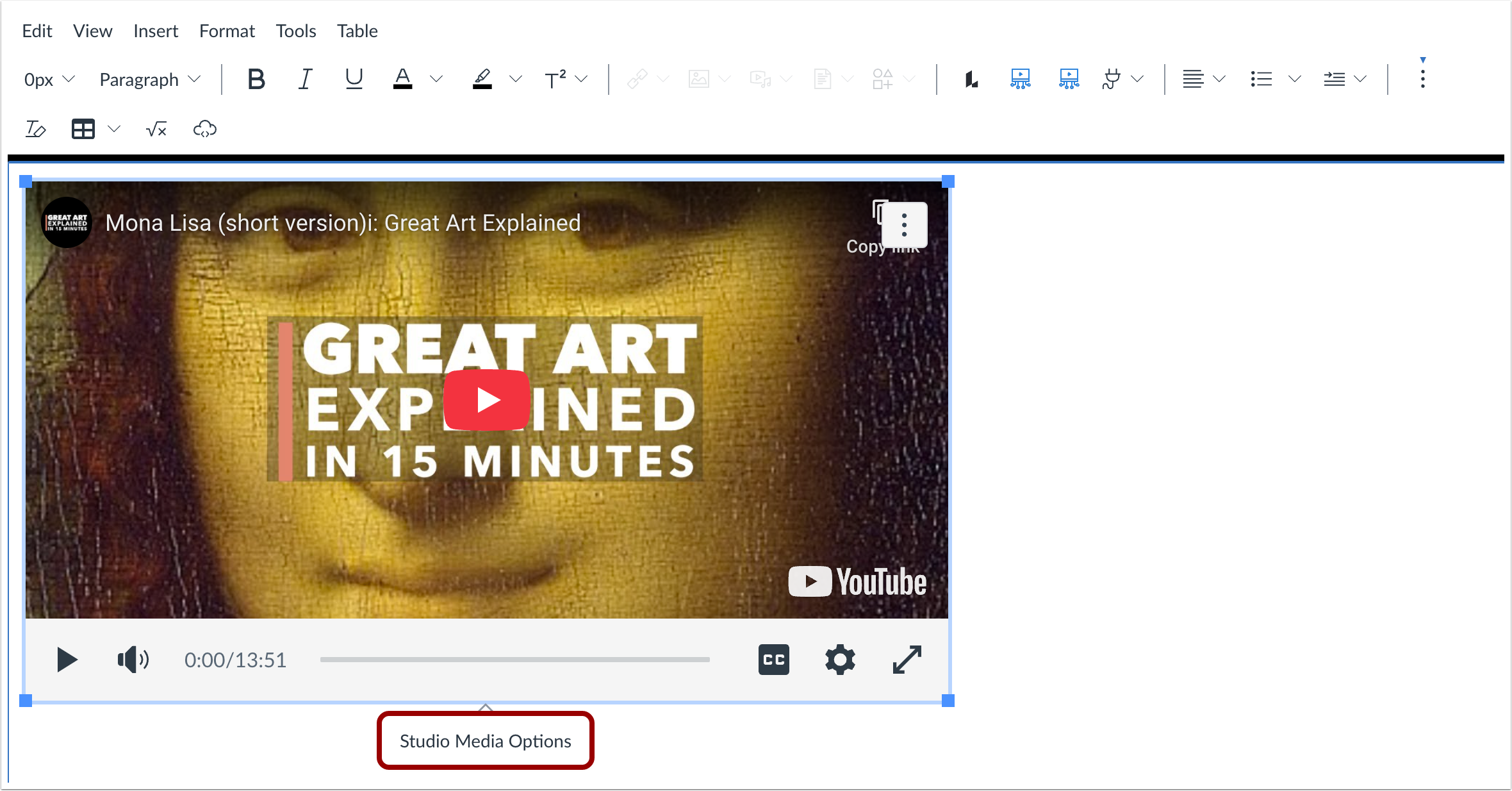
Klik i videovinduet for at få vist pop op-vinduet Studio Media Options. Klik derefter på linket Studio Media Options .
Bakken med Studio-medieindstillinger viser oplysninger om mediet, herunder medietitlen samt visnings- og størrelsesindstillinger.
Du kan tilpasse, hvordan det integrerede medie vises. For at integrere videoen direkte i editoren for rigt indhold skal du klikke på alternativknappen Integrer video [1]. For at vise et tekstlink for at åbne mediet i en ny fane skal du klikke på alternativknappen Vis tekstlink (åbner i en ny fane) [2].
For at vælge en forudindstillet størrelse fra en liste skal du klikke på rullemenuen Størrelse [3]. Mulighederne for forudindstillede størrelser inkluderer mellem, stor og ekstra stor.
For at indtaste en brugerdefineret størrelse skal du vælge indstillingen Brugerdefineret [4]. Indtast en brugerdefineret bredde eller højde i pixels i størrelsesfelterne [5]. Når du indtaster en størrelse, opdateres det andet felt automatisk for at bevare billedformatet.
For at gemme de valgte indstillinger skal du klikke på knappen Udført [6].
Bemærk: Medietitlen kan ikke redigeres fra Studio Media Options-panelet. For at redigere medietitlen skal du se medieoplysningerne .
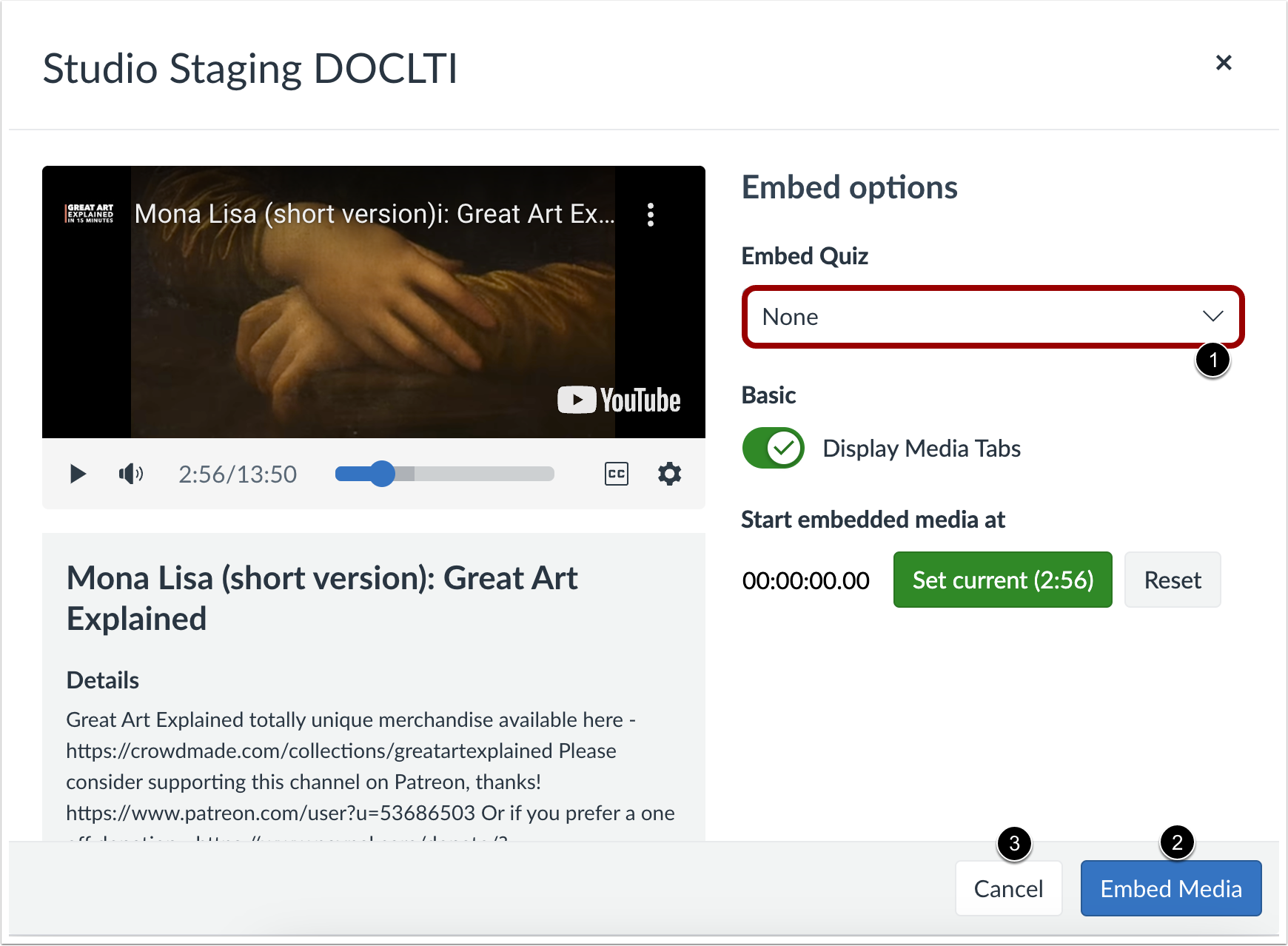
Hvis mediet indeholder en videoquiz, og du vil integrere mediet i quizzen , skal du klikke på rullemenuen Integrer quiz [1].
For at integrere mediet skal du klikke på knappen Integrer medie [2].
For at annullere og vælge et andet medie skal du klikke på knappen Annuller [3].
Bemærk: Hvis det valgte medie ikke indeholder en quiz, vises rullemenuen Integrer quiz ikke.
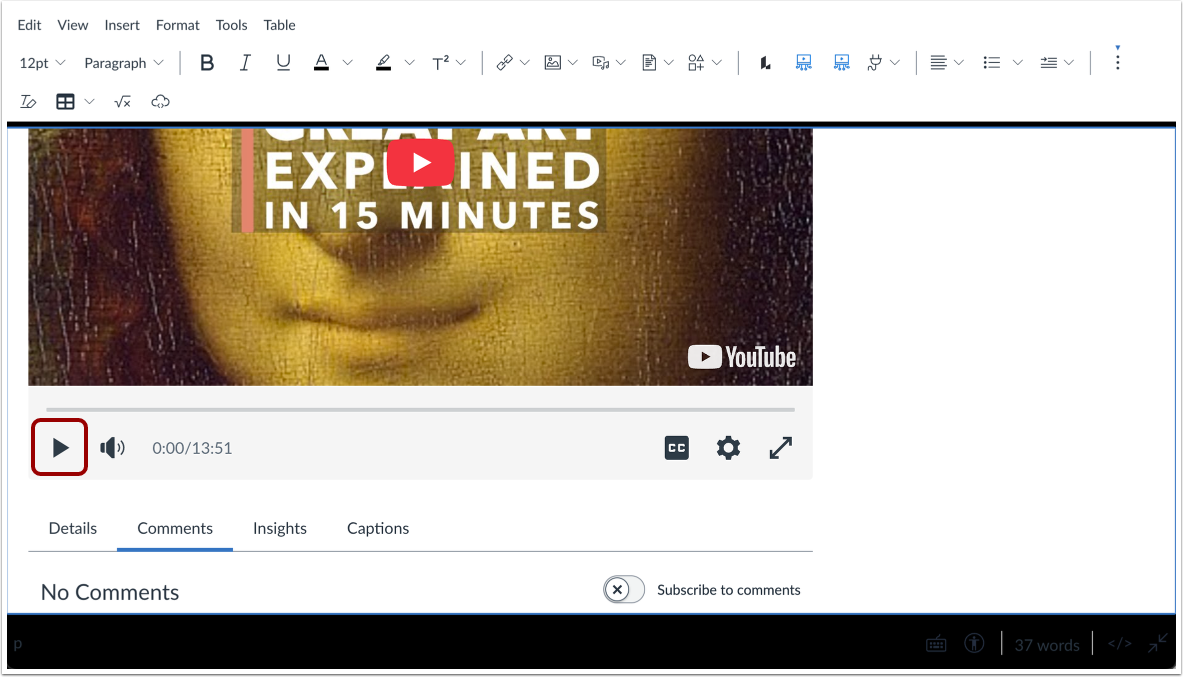
For at forhåndsvise din integrerede video i feltet Rich Content Editor skal du klikke på knappen Afspil .
For at udgive Canvas-kursusindholdet, der indeholder de integrerede medier, skal du klikke på knappen Gem og udgiv [1]. For at gemme medierne som en kladde skal du klikke på knappen Gem [2].