Canvas Studio understøtter en konferenceintegration, der giver Zoom mulighed for automatisk at uploade optagede møder til Studio ved hjælp af server-til-server-godkendelse. Før du konfigurerer integrationen i Canvas Studio, skal du dog først oprette en Zoom-appintegration til din institutions Zoom-konto. Du kan oprette Zoom-appintegrationen i Zoom App Marketplace.
Se en videovejledning om, hvordan du opdaterer din Zoom-konfiguration .
Bemærk: Administratorer skal linke Zoom til Studio, før de aktiverer eventabonnementer. Hvis dette ikke gøres, forhindres URL-validering og aktivering af Zoom-appen.
Log ind på Zoom App Marketplace
I en internetbrowser skal du navigere til https://marketplace.zoom.us/ [1]. Klik derefter på linket Log ind [2].
Åbn indstillinger for appudviklingstype
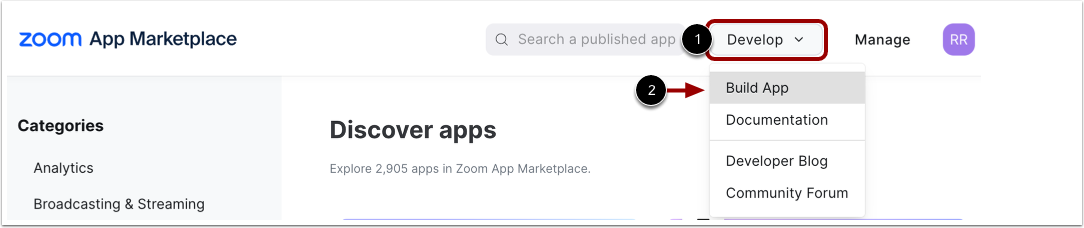
I Zoom App Marketplace-headeren skal du holde musen over rullemenuen Udvikle [1] og vælge indstillingen Byg app [2].
Vælg apptype
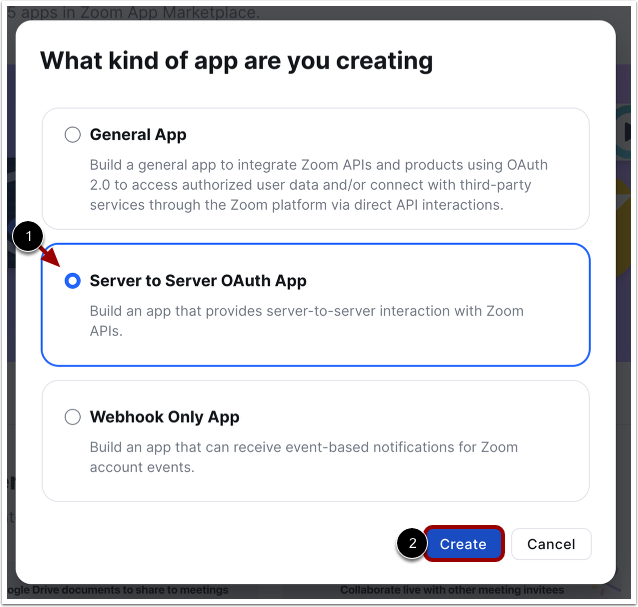
I vinduet Apptype skal du vælge den generelle apptype [1] og klikke på knappen Opret [2].
Opret en server-til-server OAuth-app
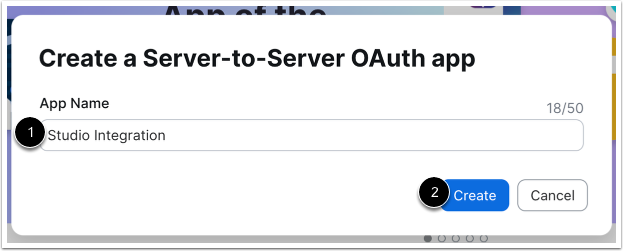
Indtast et appnavn (f.eks. Studio Integration) [1]. Klik på knappen Opret [2].
Se app-legitimationsoplysninger
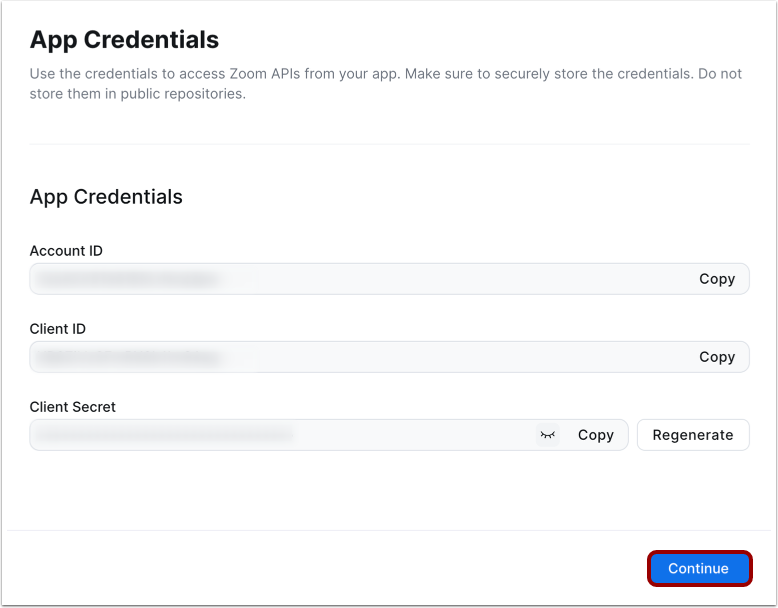
Se appens loginoplysninger. Brug appens loginoplysninger til at forbinde Zoom til din Studio-konto .
Klik på knappen Fortsæt .
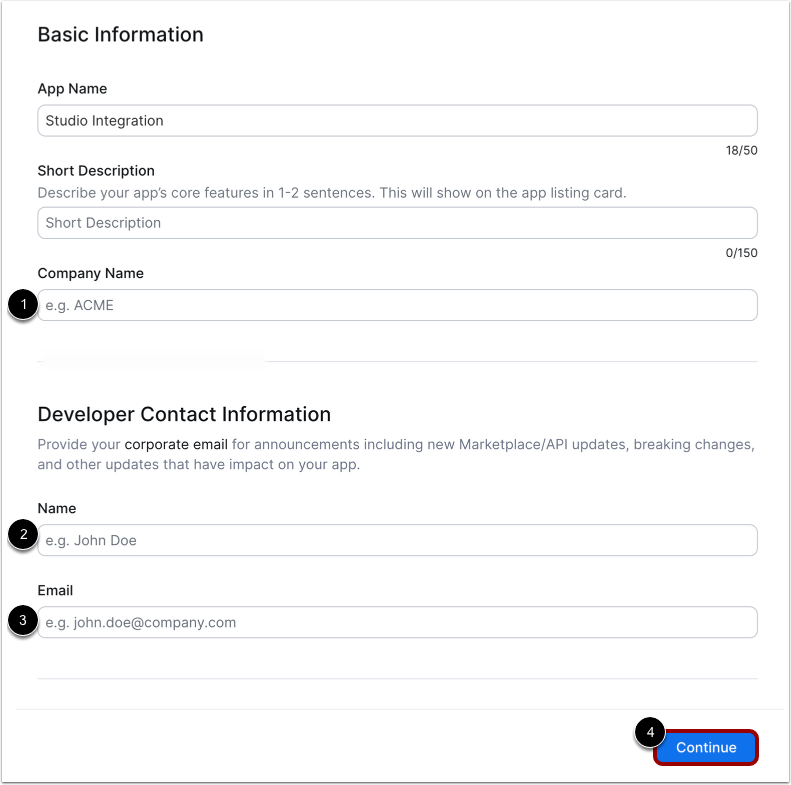
Indtast et firmanavn [1], et kontaktnavn [2] og en kontakt-e-mail [3]. Klik på knappen Fortsæt [4].
Tilføj omfang
Klik på knappen Tilføj omfang [2] i fanen Omfang [1].
Vælg omfang
I sidebjælken Tilføj omfang skal du finde og klikke på linket Bruger [1]. Åbn følgende rullemenuer, og klik på afkrydsningsfelterne:
- Se en brugers e-mail [2]
- Se en bruger [3]
Når du er færdig, skal du klikke på knappen Udført [4].
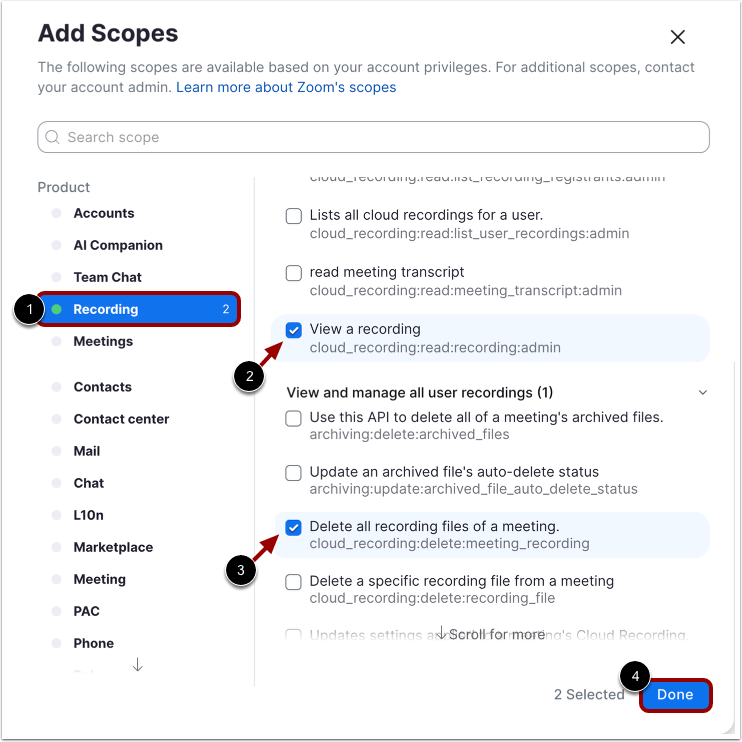
I sidebjælken Tilføj omfang skal du klikke på linket Optagelse [1].
I rullemenuen Vis alle brugeroptagelser skal du klikke på afkrydsningsfeltet Vis en optagelse [2].
I rullemenuen Vis og administrer alle brugeroptagelser skal du klikke på afkrydsningsfeltet Slet alle optagelsesfiler fra et møde. [3]. Klik på knappen Udført [4].
Se tilføjede omfang
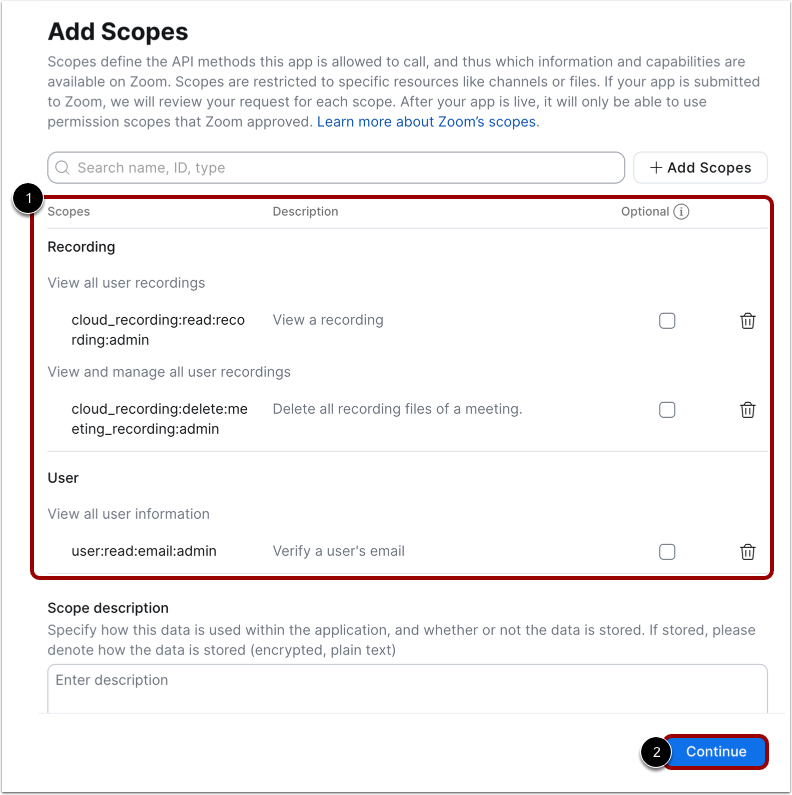
Se de tilføjede omfang [1].
Når du er færdig, skal du klikke på knappen Fortsæt [2].
Aktivér din app
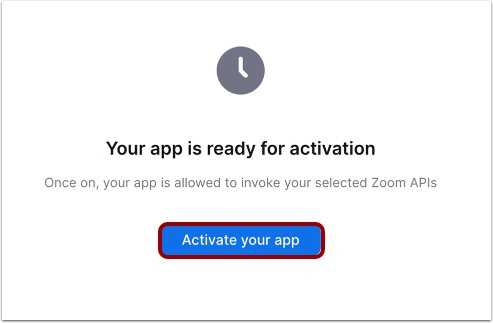
Klik på knappen Aktiver din app .
Tilslut Zoom i Studio
I vinduet Connect Zoom skal du klikke på alternativknappen Konto [1].
Tilføj konto-ID'et i feltet Zoom-konto-ID [2].
Tilføj klient-ID'et i feltet Klient-ID [3].
Tilføj klienthemmeligheden i feltet Klienthemmelighed [4].
Tilføj verifikationstokenet i feltet Hemmelig token [5].
Klik på knappen Gem [6].
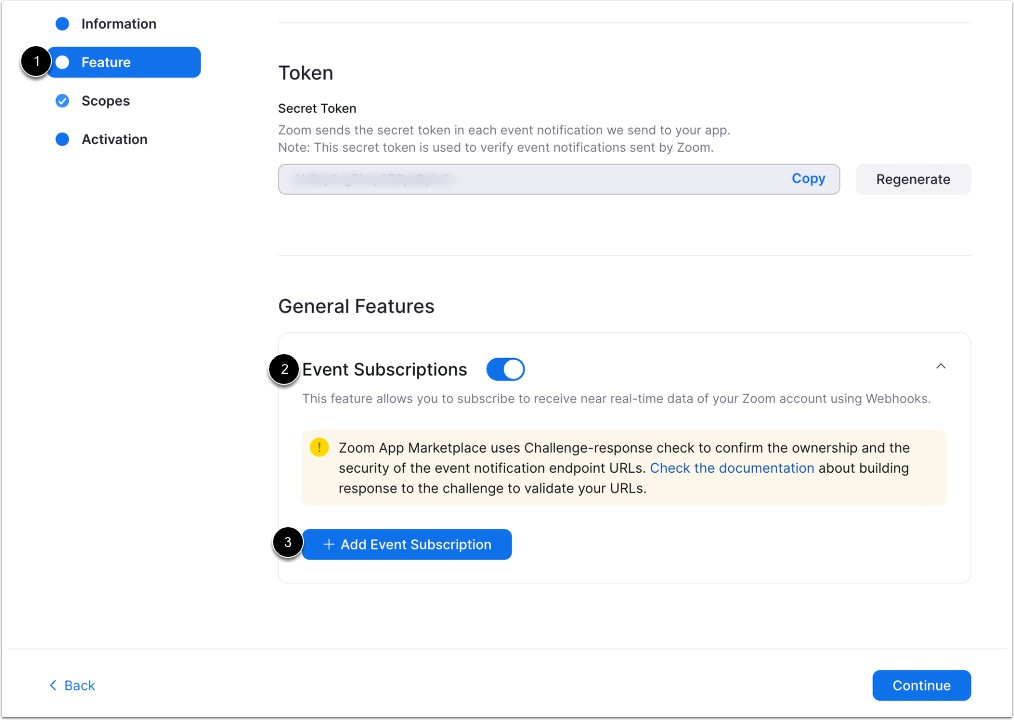
Find og aktiver knappen Begivenhedsabonnementer [2] i fanen Funktioner [1]. Klik på knappen Tilføj begivenhedsabonnement [3].
Tilføj oplysninger om begivenhedsabonnement
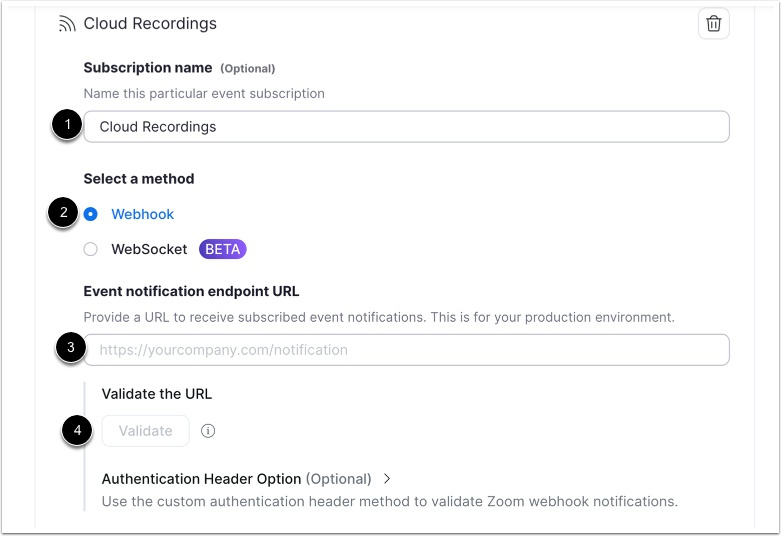
Navngiv dit abonnement (f.eks. Cloud Recordings) [1].
I afsnittet Vælg en metode skal du klikke på alternativknappen Webhook [2].
I feltet URL til slutpunkt for begivenhedsmeddelelse skal du indtaste din URL [3]: https://[kontonavn].instructuremedia.com/api/conference/zoom_notification/recording_completed .
Klik på knappen Valider [4].
Klik på knappen Tilføj begivenheder [1].
I vinduet Hændelsestyper skal du klikke på fanen Optagelser [2] og derefter markere afkrydsningsfeltet Alle optagelser er fuldført [3]. Klik på knappen Udført [4].
I sektionen Modtager af hændelsesnotifikationer skal du klikke på alternativknappen Alle brugere i kontoen [5].
Klik på knappen Gem [6].