Canvas Studio Capture er en integreret skærmoptagelsesmulighed, der i øjeblikket er tilgængelig for Google Chrome- eller Microsoft Edge-browsere. Canvas Studio Capture til Chrome- og Edge-browsere har udvidede gendannelsesfunktioner, der giver dig mulighed for at fortsætte optagelsen, hvis forbindelsen mistes, og for at gemme delvise optagelser, der er afbrudt af et browsernedbrud eller strømsvigt under optagelse.
I tilfælde af strømsvigt, eller hvis din browser går ned under optagelse, gemmes et udkast af din ufærdige optagelse i din browser, og Canvas Studio beder dig om at slette det ufærdige medie eller gemme det i dit Studio-bibliotek, næste gang du åbner Studio.
Hvis forbindelsen mistes under optagelsen, fortsætter Canvas Studio Capture med at optage uden afbrydelse ved hjælp af computerens hukommelse. Hvis forbindelsen ikke genoprettes, når optagelsen er færdig, gemmes et udkast i din browser, og Canvas Studio beder dig om at slette eller gemme mediet i dit bibliotek, næste gang du åbner Studio.
Bemærk: Spørgsmålet om at gendanne video vises kun, når du er logget ind på den samme Studio-brugerkonto på den samme enhed, hvor optagelsen blev foretaget.
Vis besked om uafsluttet optagelse
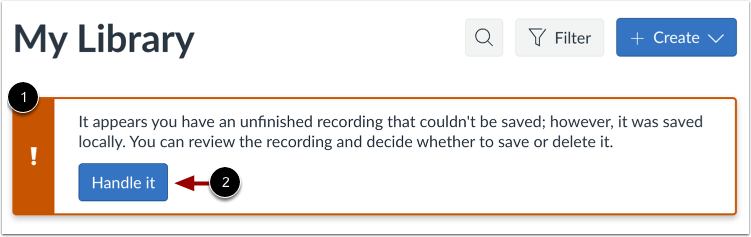
Hvis du oplever et browsernedbrud eller strømsvigt under optagelse af en video, vises meddelelsen om uafsluttet optagelse, når din browser er gendannet [1].
For at håndtere den ufærdige optagelse skal du klikke på knappen Håndter det [2].
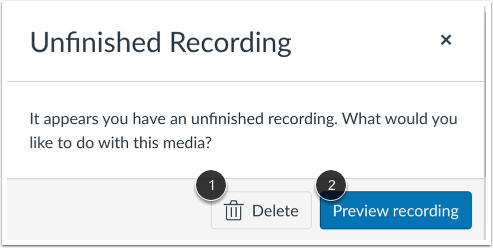
Administrer ufærdig optagelse
For at slette den ufærdige optagelse skal du klikke på knappen Slet [1].
For at forhåndsvise den ufærdige optagelse skal du klikke på knappen Forhåndsvis optagelse [2].
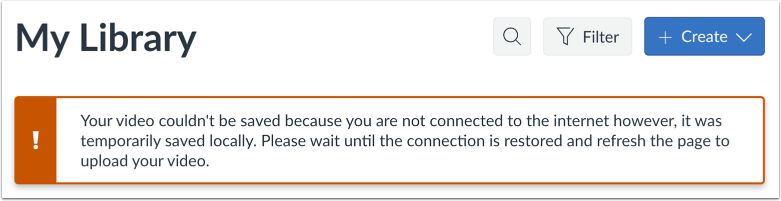
Se uploadet videobesked
Hvis forbindelsen mistes under optagelsen, fortsætter Canvas Studio med at optage uden afbrydelse ved hjælp af din computers hukommelse. Hvis forbindelsen ikke er genoprettet, når du afslutter optagelsen, vises meddelelsen Upload video.
Når forbindelsen er genoprettet, skal du opdatere siden og derefter forhåndsvise og gemme eller slette optagelsen.
Forhåndsvisning og gemning
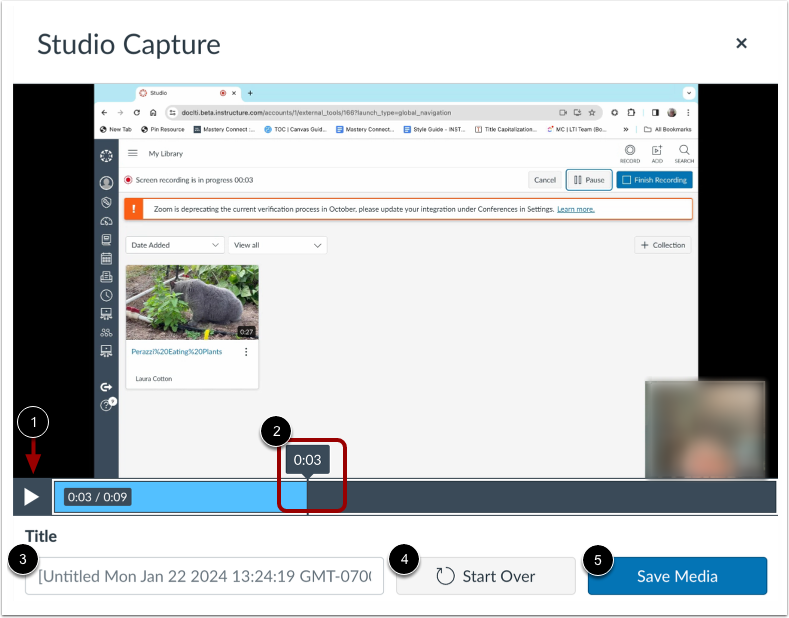
For at se et eksempel på optagelsen skal du klikke på knappen Afspil [1]. For at navigere frem og tilbage i optagelsen skal du holde musen over tidsstempelbjælken og skubbe markøren til den del af optagelsen, du ønsker at se [2].
For at omdøbe optagelsesfilen skal du indtaste tekst i titelfeltet [3].
For at slette videoen og starte en ny optagelse skal du klikke på knappen Start forfra [4].
For at gemme optagelsen skal du klikke på knappen Gem medie [5].