Canvas Studio-videoquizzer kan tilføjes til en Canvas-opgave, og quizresultaterne offentliggøres i Canvas-karakterbogen.
For at Canvas Studio-videoquizresultater automatisk kan publiceres i karakterbogen, skal videoquizzen konfigureres som en ekstern værktøjsopgave i henhold til instruktionerne i denne lektion. Integrering af en videoquiz i Rich Content Editor vil ikke publicere karakterer i karakterbogen.
Noter:
- Studio skal være aktiveret.
- Quizzer skal oprettes fra din side Mine uploads.
- Når en version af en quiz er blevet integreret eller taget, kan den ikke redigeres.
- Når du kopierer Canvas-kursusindhold, kopieres quizzer oprettet i Studio ikke og skal importeres igen til det nye kursus.
- Hvis muligheden for at oprette en quiz ikke vises i Studio, er denne funktion ikke aktiveret på din konto. Kontakt din administrator for at få flere oplysninger.
- I øjeblikket kan forsøg ikke begrænses i Studio-quizzer, selv når antallet af afleveringsforsøg i opgaveindstillingerne er indstillet til Begrænset .
Åbn Opret Quiz
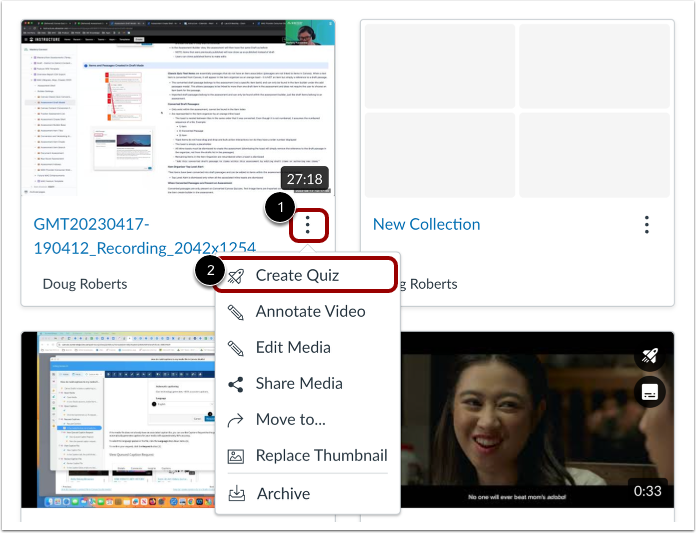
I miniaturebilledet for det medie, der indeholder quizzen, skal du klikke på ikonet Indstillinger [1]. Klik derefter på linket Opret quiz [2].
Åbne Canvas-opgaver
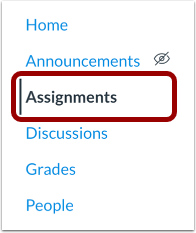
Klik på linket Opgaver i Canvas-kursusnavigationen.
Opret Canvas-opgave
Klik på knappen Tilføj opgave på siden Opgaver.
Tilføj opgavedetaljer
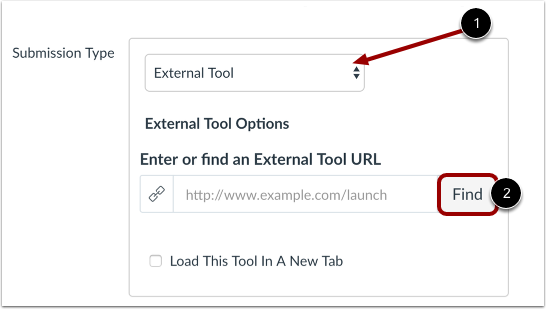
Udfyld opgaveoplysningerne. Vælg indstillingen Eksternt værktøj [1] i rullemenuen Afleveringstype. For at tilføje en videoquiz til opgaven skal du klikke på knappen Find [2].
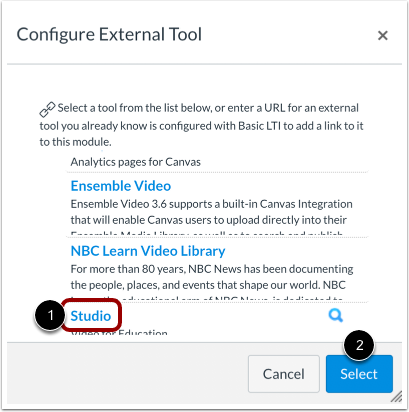
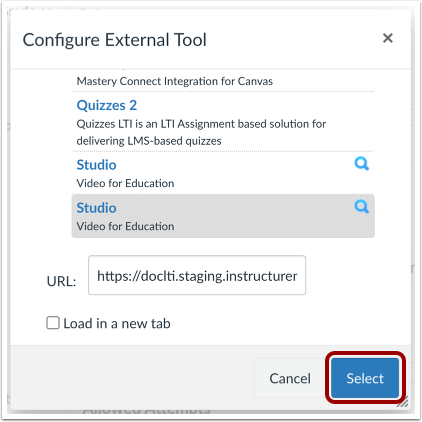
I vinduet Konfigurer eksternt værktøj skal du klikke på linket Studio [1] og derefter klikke på knappen Vælg [2].
Find Studio Video Quiz
Find mediet med videoquizzen, og klik derefter på medieminiaturebilledet.
Vælg quiz
Klik på rullemenuen Integrer quiz [1]. Vælg den quiz, du vil integrere med medierne i opgaven [2], og klik derefter på knappen Integrer medier [3].
Bemærk: Når du har valgt en quiz i rullemenuen Integrer quiz, vises felterne Vis mediefaner og Start integrerede medier ved ikke.
Bekræft quiz
Klik på knappen Vælg .
Gem og udgiv
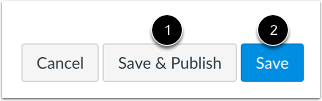
Hvis du er klar til at udgive din opgave, skal du klikke på knappen Gem og udgiv [1]. Hvis du vil oprette et udkast til din opgave og udgive den senere, skal du klikke på knappen Gem [2].
Bemærk: I øjeblikket kan forsøg ikke begrænses i Studio-quizzer, selvom antallet af afleveringsforsøg i opgaveindstillingerne er indstillet til Begrænset .
Se opgave
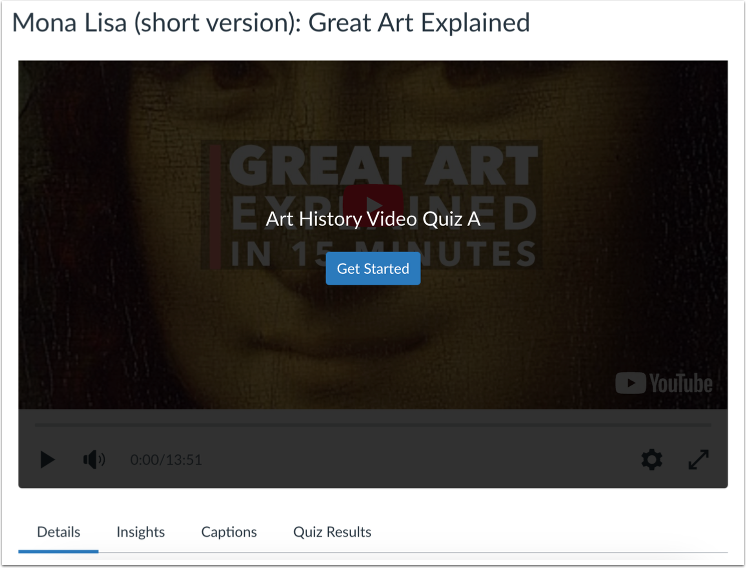
Se opgaven med den tilføjede videoquiz. Når en elev tager quizzen , vises de karakterer, der er knyttet til quizzen, i Canvas-karakterbogen.
Se karakterbog
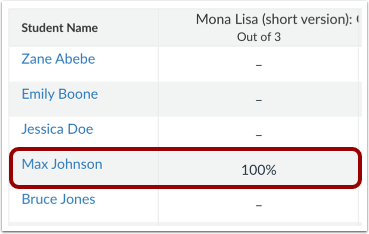
Se resultaterne af de studerendes quiz i karakterbogen. Karaktererne beregnes ud fra antallet af spørgsmål i Studio-quizzen og Canvas-opgavens pointværdi.