I Canvas kan du se Studio-medier på samme måde, som dine studerende ser medier i et kursus, via Student View. Aktivering af Student View opretter en Test-student i dit kursus og opretter automatisk en Studio-konto. Du kan aktivere Student View i dine kursusindstillinger.
For at se den studerendes perspektiv på Canvas skal du bruge Studerendevisning til at se kurset, oprette og svare på diskussioner, indsende opgaver, se karakterer, se personer, se sider, se pensum, se quizzer, se kalenderen og se planlæggeren (hvis aktiveret).
Fremmøde, konferencer, samtaler, samarbejder, differentierede opgaver, grupper, peer reviews og profiler fungerer ikke for teststudenten. Du vil kun se det, du som underviser tillader dine studerende at se.
Noter:
- Hvert Canvas-kursus har en separat teststudentkonto. Når du skifter til et nyt kursus, skal du aktivere studentervisning for det pågældende kursus.
- Afleveringer og scorer for teststudenten påvirker ikke kursusanalyser.
- Du kan kun se kursuslayoutet, som det ses af dine studerende. Du kan ikke se studerendespecifikke oplysninger, såsom samtaler mellem studerende.
- Når du aktiverer elevvisningen, vises testeleven i slutningen af karakterbogen og tilføjes automatisk til alle sektioner i dit kursus. Testeleven vises dog ikke i sektionens tilmeldingstælling.
Åbn elevvisning
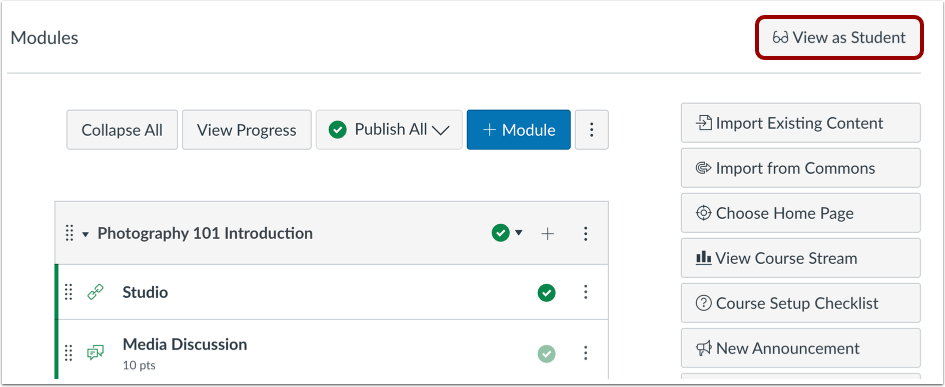
Klik på knappen Vis som studerende på kursets hjemmeside.
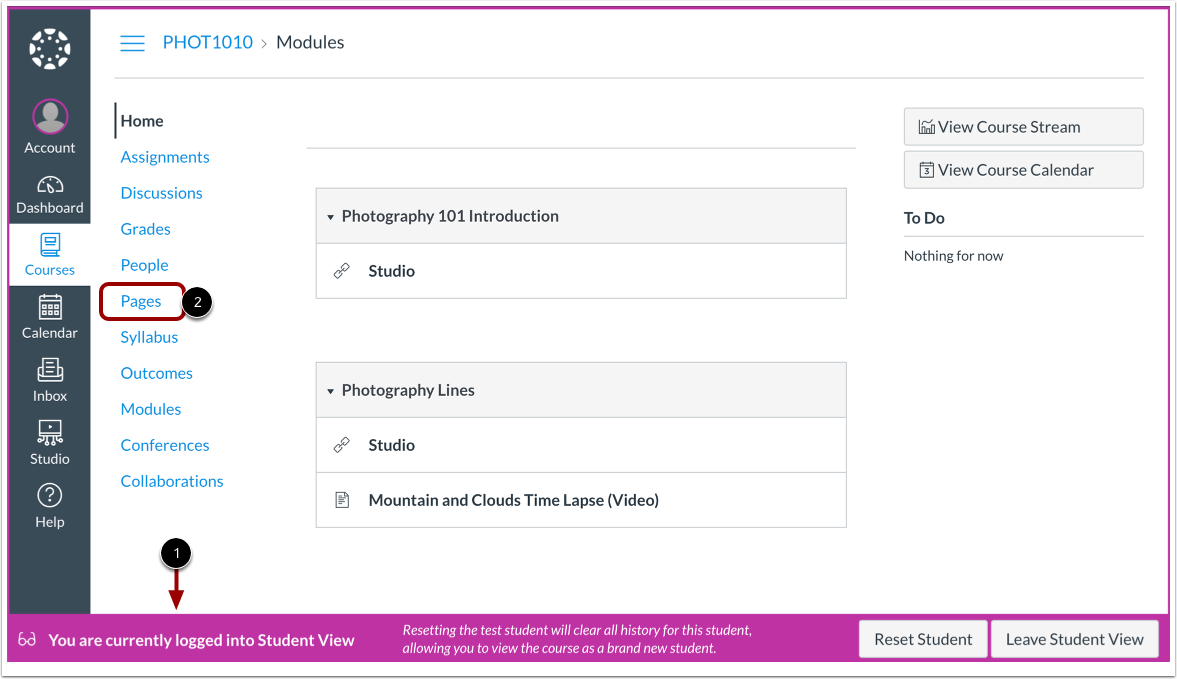
Du kan nu se kurset, som en studerende ville se det. For eksempel kan studerende ikke se navigationslinket Indstillinger, som instruktører kan.
Du kan se, om du er i elevvisning, på grund af den vedvarende boks nederst på skærmen, der angiver, at du er logget ind i elevvisning [1].
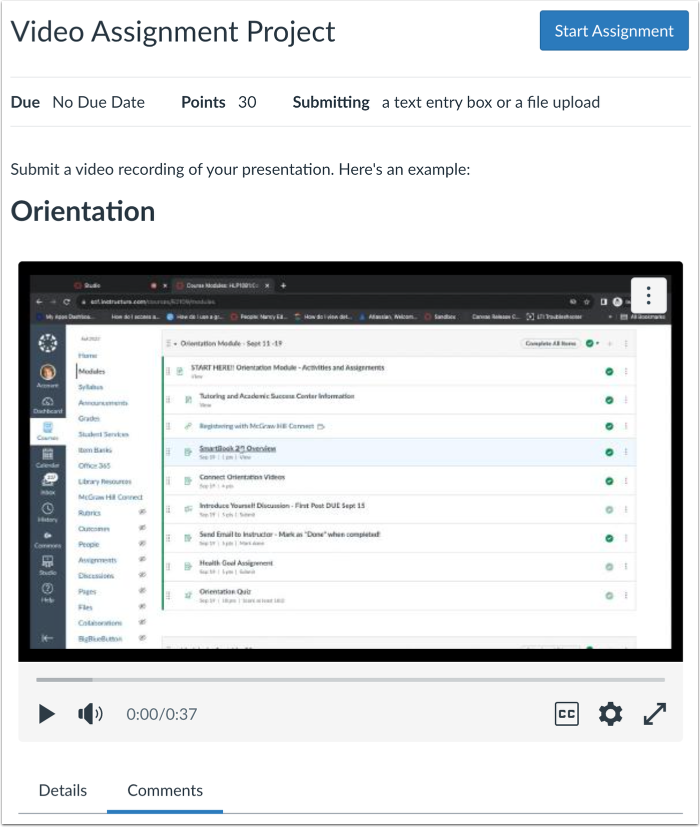
Åbn kursusområdet, der indeholder Studio-mediet, og åbn mediet [2].
Se video- eller lydfilen, som den vises til en studerende i dit kursus. Du kan replikere alle funktioner, herunder tilføjelse, fjernelse og redigering af kommentarer. Kommentarer vises fra teststudenten.
Nulstil elev
Du kan også nulstille testeleven ved at klikke på knappen Nulstil elev . Dette vil rydde al historik for eleven, så du kan starte med friske hænder.
Forlad elevvisning
For at vende tilbage til dit kursus i instruktørvisningen skal du klikke på knappen Forlad elevvisning .