Canvas Studio understøtter en integration med Zoom, der giver Zoom mulighed for automatisk at uploade optagede møder til Studio. Hvis denne integration er konfigureret af din Studio-kontoadministrator, kan du godkende Studio Zoom-integrationen i dine Studio-indstillinger.
Åbn Studio-indstillinger
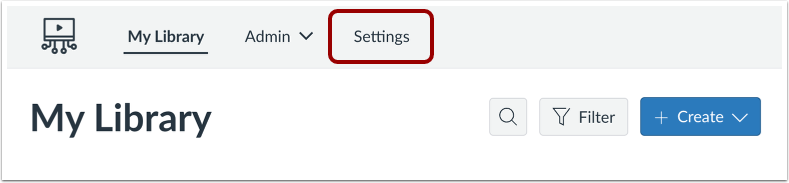
Klik på fanen Indstillinger i menuen Global navigation.
Åbne konferencer
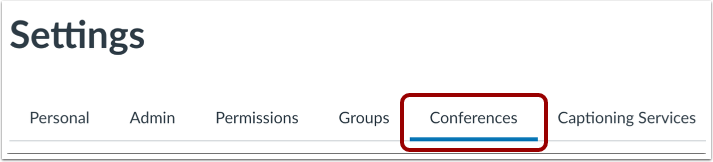
Klik på fanen Konferencer .
Autoriser Zoom
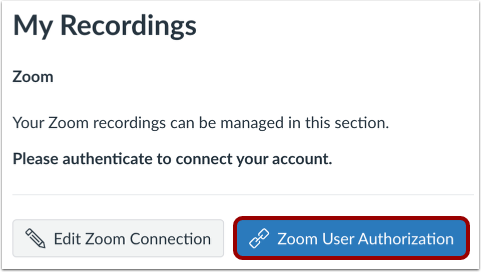
Klik på linket Zoom-brugergodkendelse .
Server-til-server-godkendelse
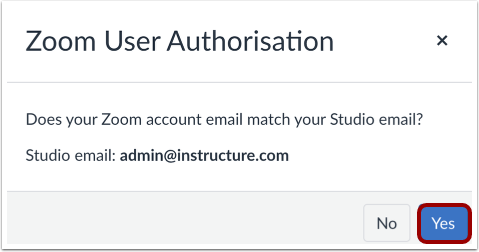
Vælg den mulighed, der svarer til et match mellem e-mailadresserne på din Studio-konto og din Zoom-konto.
Noter:
- Hvis jeres e-mailadresser matcher, og en bruger med den e-mailadresse findes på Zoom, er processen fuldført
- Hvis dine e-mailadresser ikke stemmer overens, vil du blive bedt om at indtaste din Zoom-e-mailadresse. Du vil modtage en bekræftelsesmail. Når du klikker på linket i e-mailen, vil din Zoom-konto blive linket.
For at godkende Zoom skal du klikke på knappen Ja .
Brugerautorisation [Ældre]
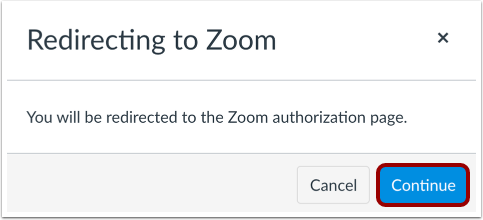
Klik på knappen Fortsæt .
Autoriser Zoom-appen
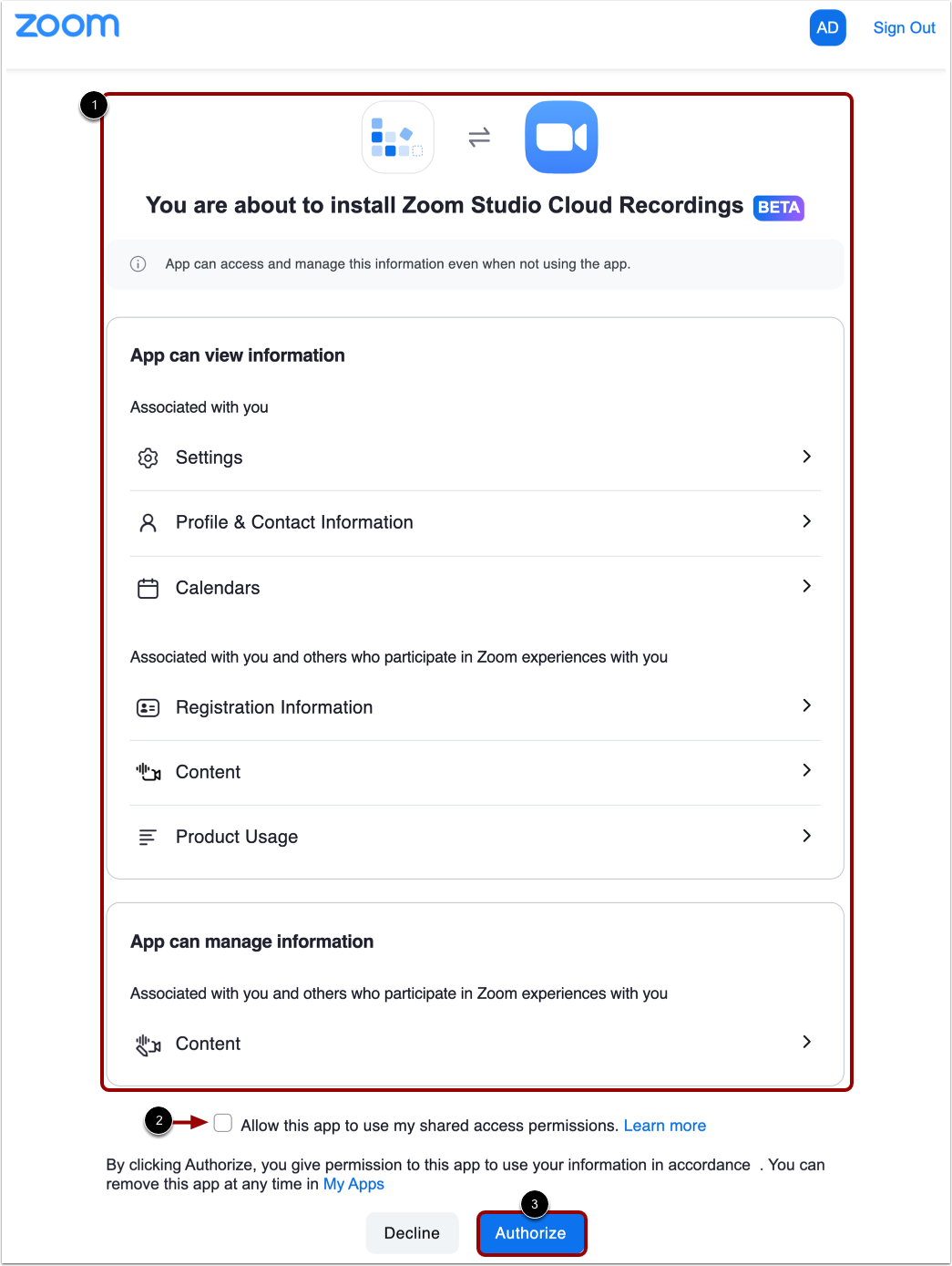
I Zoom skal du se Zoom-appens oplysninger [1]. For at tillade appen at bruge dine delte adgangstilladelser skal du klikke på afkrydsningsfeltet Tillad denne app at bruge mine delte adgangstilladelser [2]. Få mere at vide om delte adgangstilladelser i Zoom .
Klik på knappen Godkend [3].
Se autoriseret Zoom-integration
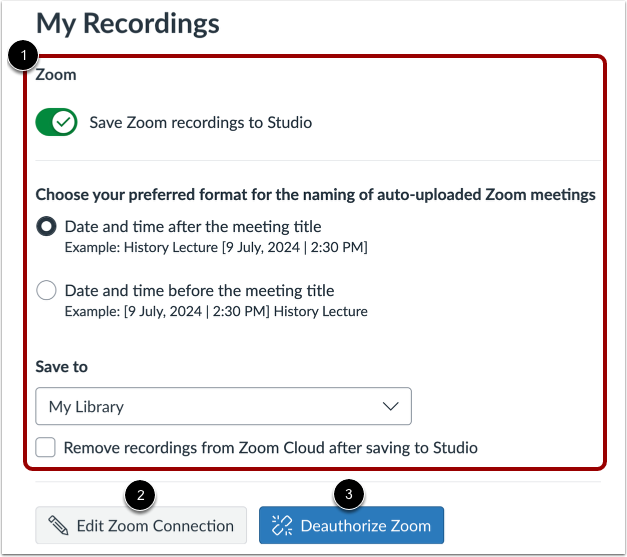
Se den autoriserede Zoom-integration på din konto [1]. Du kan også administrere dine Zoom-app-optagelser i Studio .
For at redigere din Zoom-forbindelse skal du klikke på knappen Rediger Zoom-forbindelse [2].
For at afbryde Zoom-forbindelsen til din Canvas Studio-konto skal du klikke på knappen Fjern autorisation fra Zoom [3].