Som Studio-administrator kan du søge efter og filtrere medier i din institutions Studio-mediebibliotek på siden Medieadministration.
I filterbakken Mediehåndtering kan du filtrere for at se medieelementer efter underkonto. Du kan også filtrere efter kursus-, bruger- og medieoplysninger, og du kan vælge kun at se medier, der er inaktive, ikke har undertekster eller indeholder en quiz.
Åben mediehåndtering
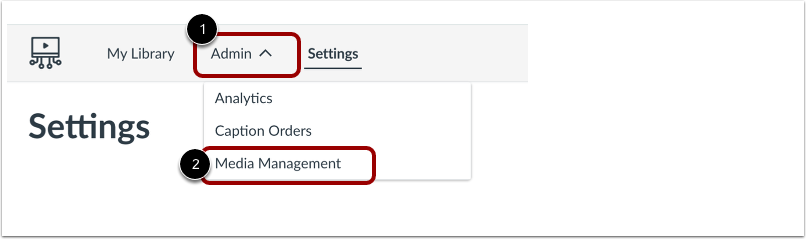
I Studios navigationsmenu skal du klikke på rullemenuen Admin [1]. Klik derefter på linket Mediehåndtering [2].
For at søge efter et specifikt kursus, en bruger, en mediefil eller en arkiveret mediefil skal du klikke på den relevante fane [1]. Indtast derefter hele eller en del af et navn i søgefeltet [2].
Filtermedie
For at filtrere medier skal du klikke på knappen Filter .
Filtrer underkonti
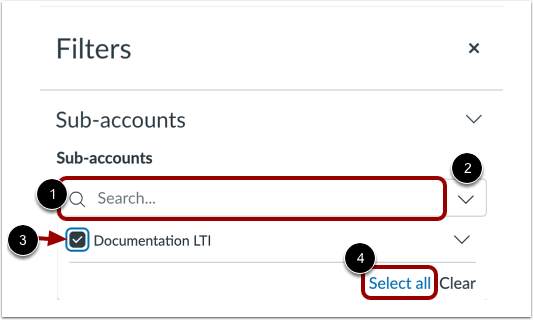
For at se en specifik underkonto skal du begynde at skrive navnet i søgefeltet [1].
For at vælge fra en liste skal du klikke på rullemenuen Underkonti [2]. Klik derefter på afkrydsningsfeltet/afkrydsningsfelterne [3] for at vælge og åbne underkonti. For at vælge alle underkonti på listen skal du klikke på linket Vælg alle [4].
Filtrer kurser
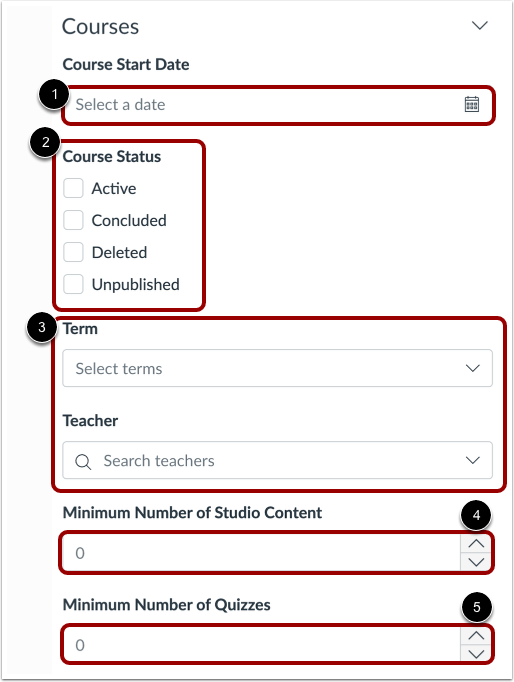
For at filtrere efter kursusdato skal du indtaste en dato i feltet Kursusstartdato [1].
For at filtrere efter kursusstatus skal du klikke på afkrydsningsfeltet Kursusstatus [2].
For at filtrere efter semester eller lærer skal du indtaste semesterets eller lærerens navn i det korrekte felt [3].
For kun at se kurser med et minimum antal Studio-elementer, skal du klikke på indikatoren for minimum antal Studio-indhold [4].
For kun at se kurser med et minimum antal Studio-quizzer, skal du klikke på indikatoren for minimum antal quizzer [5].
Filtrer brugere
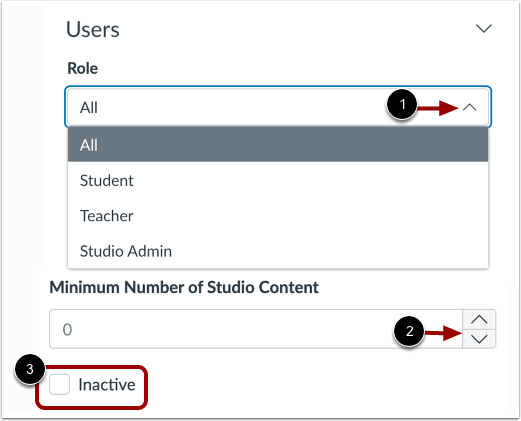
For at se indhold efter brugerrolle skal du klikke på rullemenuen Rolle [1].
For at se brugerindhold efter antal Studio-elementer skal du klikke på indikatoren for minimum antal Studio-indhold [2].
For kun at se inaktive brugere skal du klikke på afkrydsningsfeltet Inaktiv [3].
Bemærk: En bruger betragtes som inaktiv, hvis de ikke har startet Studio i mindst et år.
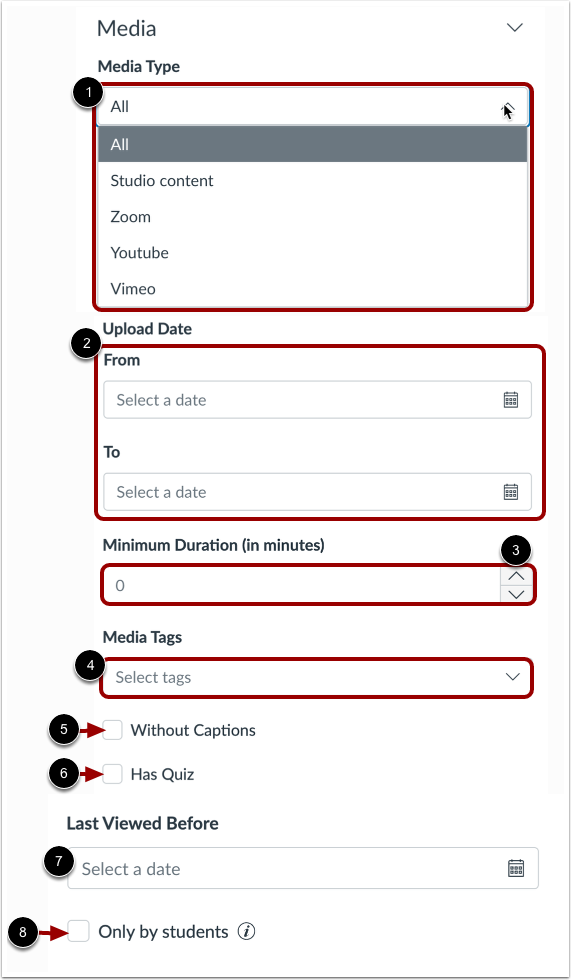
For at filtrere medier efter type skal du klikke på rullemenuen Medietype [1].
For at filtrere efter uploaddato skal du indtaste datoer i felterne Fra og Til [2].
For at filtrere efter medievarighed skal du klikke på indikatoren Minimumsvarighed (i minutter) [3].
For at filtrere efter tags skal du indtaste tekst i feltet Medietags [4].
For kun at se medier uden undertekster skal du klikke på tekstfeltet Uden undertekster [5].
For kun at se medier, der indeholder en quiz, skal du klikke på afkrydsningsfeltet Har quiz [6].
For at filtrere efter den sidst viste dato, skal du indtaste en dato i feltet Sidst vist før [7].
For kun at vise elevvisninger i resultaterne under Sidst vist før, skal du klikke på afkrydsningsfeltet Kun af elever [8].
Filtrer arkiv
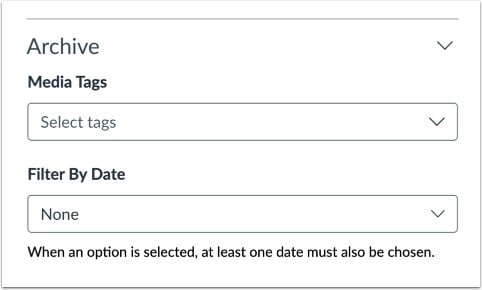
For at filtrere efter tags skal du indtaste tekst i feltet Medietags [1].
For at filtrere efter dato skal du vælge en mulighed i rullemenuen Filtrer efter dato [2].
Anvend filtre
For at anvende de valgte filtre skal du klikke på knappen Anvend .