Du kan oprette et offentligt link og en indlejringskode til dine medier, så du kan vise dine Studio-medier på offentlige websteder. Du kan også deaktivere det offentlige link og den indlejringskode for at fjerne adgangen til mediefilen.
Denne lektion viser dig, hvordan du får et link eller en indlejringskode direkte fra siden Mit bibliotek. Du kan dog se linket og koden, når du afspiller en mediefil i Canvas Studio .
Noter:
- Analyse, annoteringer og kommentarer er ikke tilgængelige for medier, der vises via et delt link.
- Det er en kontotilladelse at se offentlige links og indlejringskoder. Hvis du ikke kan se fanen Links, har din institution begrænset denne funktion til alle brugere undtagen Canvas Studio-administratorer.
- Hvis du vil inkludere kommentarer, når du integrerer medier , skal du integrere dem via Studio LTI-værktøjet.
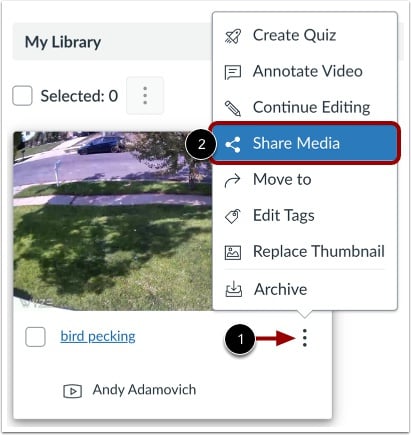
På siden Mit bibliotek skal du finde mediet, klikke på ikonet Indstillinger [1] og derefter klikke på linket Del medier [2].
Bemærk: Du kan også dele medier fra Studio Media Player-indstillingernemenu.
Åbne links
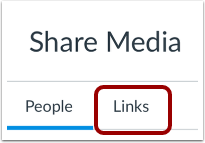
Klik på fanen Links i modalvinduet Del medier.
Bemærk: Hvis du ikke kan se fanen Links, har din institution begrænset denne funktion til alle brugere undtagen Canvas Studio-administratorer.
Opret offentligt link
Klik på knappen Opret offentligt link .
Bemærk: Hvis du tidligere har oprettet et offentligt link til mediet, vises knappen Opret offentligt link ikke.
Se links
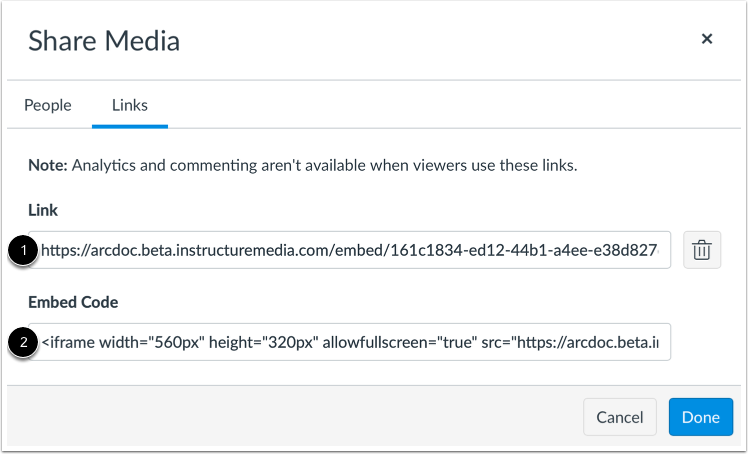
Se det genererede offentlige link og den integrerede kode.
For at dele et offentligt link skal du kopiere det offentlige link i Link- feltet [1].
For at bruge en indlejringskode skal du kopiere indlejringskoden i feltet Indlejringskode [2].
Fjern offentligt link
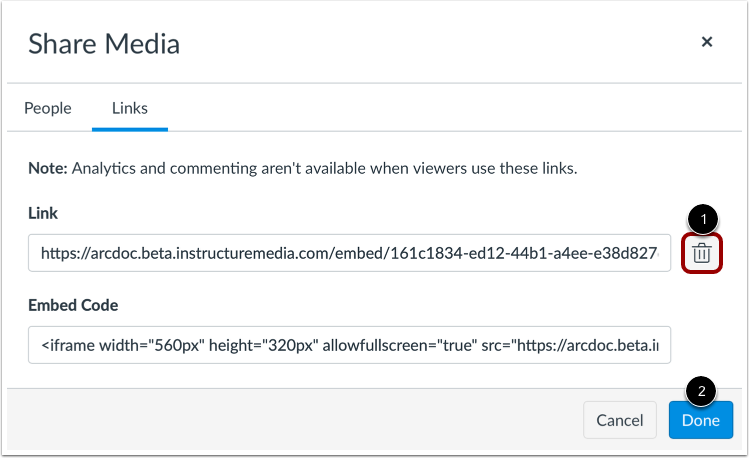
For at fjerne og deaktivere et offentligt link skal du klikke på Slet- ikonet [1] og derefter klikke på knappen Udført [2].