Du kan forbinde Studios OAuth-implementering via Postman, en applikation der forenkler API-udvikling. Før du starter nogen af trinnene i denne artikel, skal du bekræfte, at du har adgang til Postman i en webbrowser, eller at du har downloadet og installeret Postman, og at du har adgang til en Studio-konto, der kan generere et OAuth-klient-ID og en hemmelighed. Du kan finde flere oplysninger om Studio API'en i StudioPublic API-dokumentationen .
Åben postbud
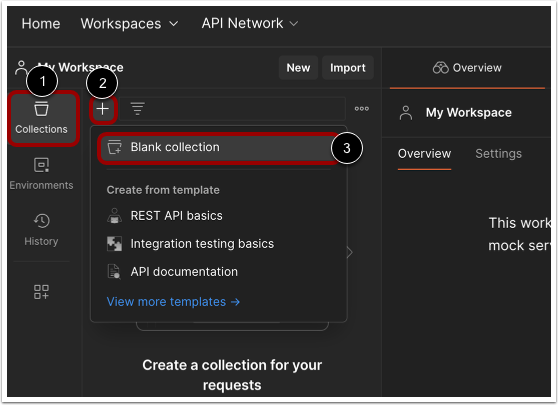
Klik på ikonet Samlinger [1] i Postman.
Klik på plusikonet [2] og klik derefter på muligheden Tom samling [3].
Opret samling
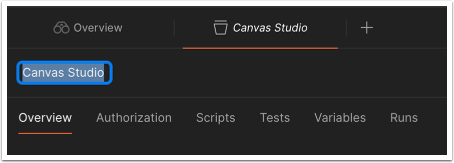
Indtast et navn til samlingen.
Åbn fanen Godkendelse
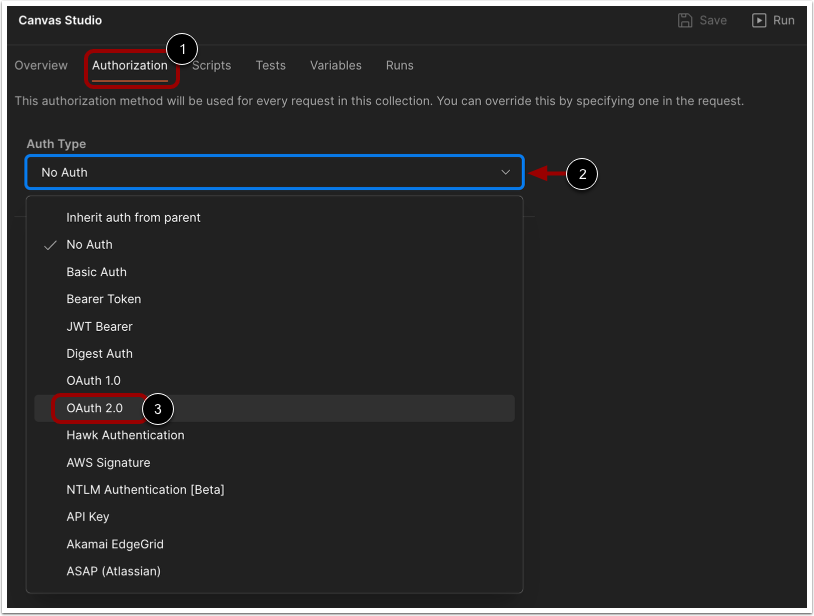
Klik på fanen Godkendelse [1] i samlingen.
Klik på rullemenuen Godkendelsestype [2], og vælg OAuth 2.0- indstillingen [3].
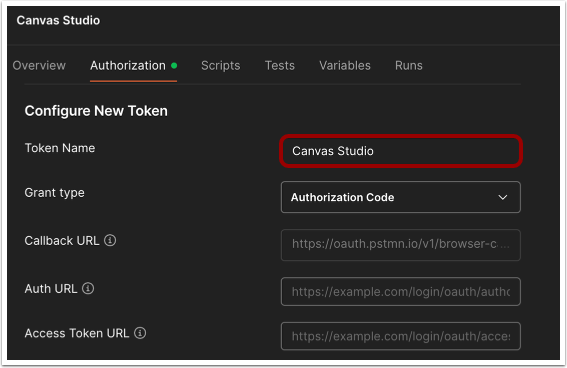
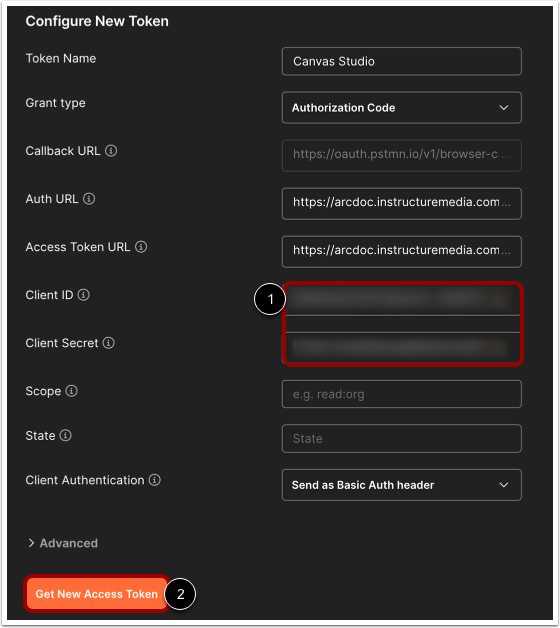
Rul til afsnittet Konfigurer nyt token, og indtast et navn til tokenet.
Bemærk: Hvis du bruger Postman-skrivebordsappen, skal du muligvis klikke på afkrydsningsfeltet Godkend ved hjælp af browser.
Åbent lærred
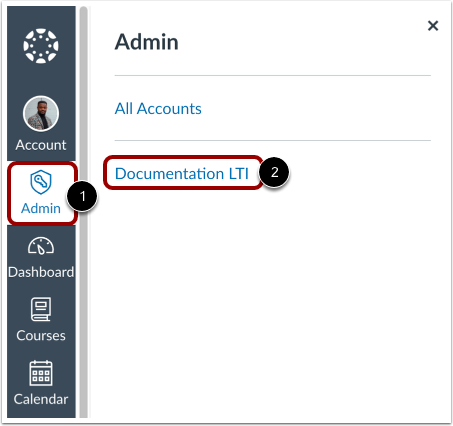
For at finde godkendelses-URL'en og adgangstoken-URL'en skal du åbne Canvas i et nyt browservindue. I Canvas skal du klikke på linket Admin [1] og derefter klikke på navnet på din konto [2].
Åbn fanen Apps
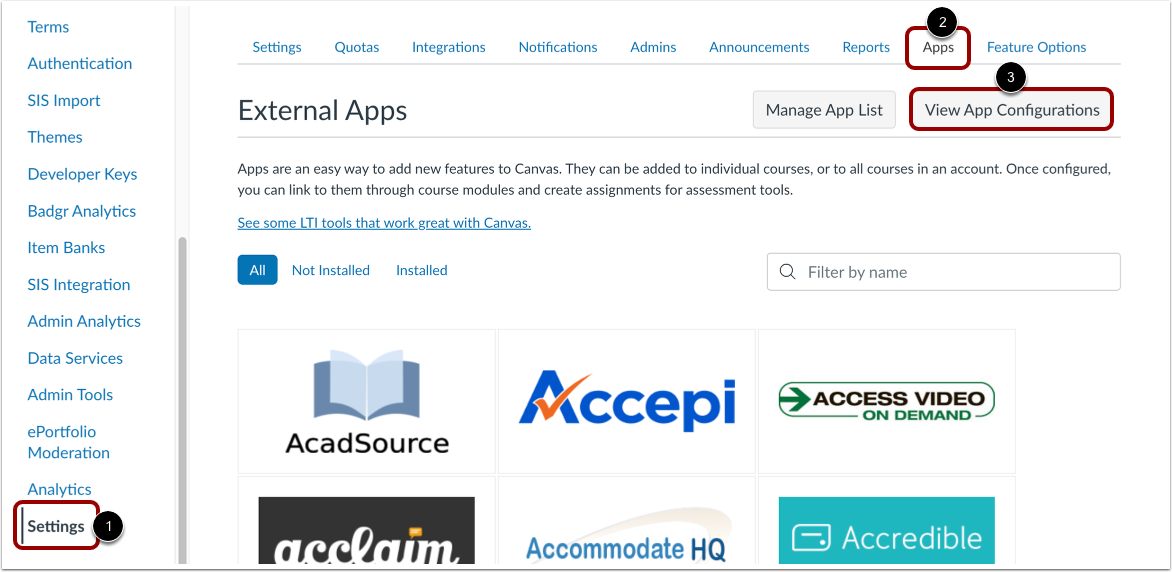
I Kontonavigation skal du klikke på linket Indstillinger [1] og derefter klikke på fanen Apps [2].
Klik på knappen Vis appkonfigurationer [3].
Find Studio-appen
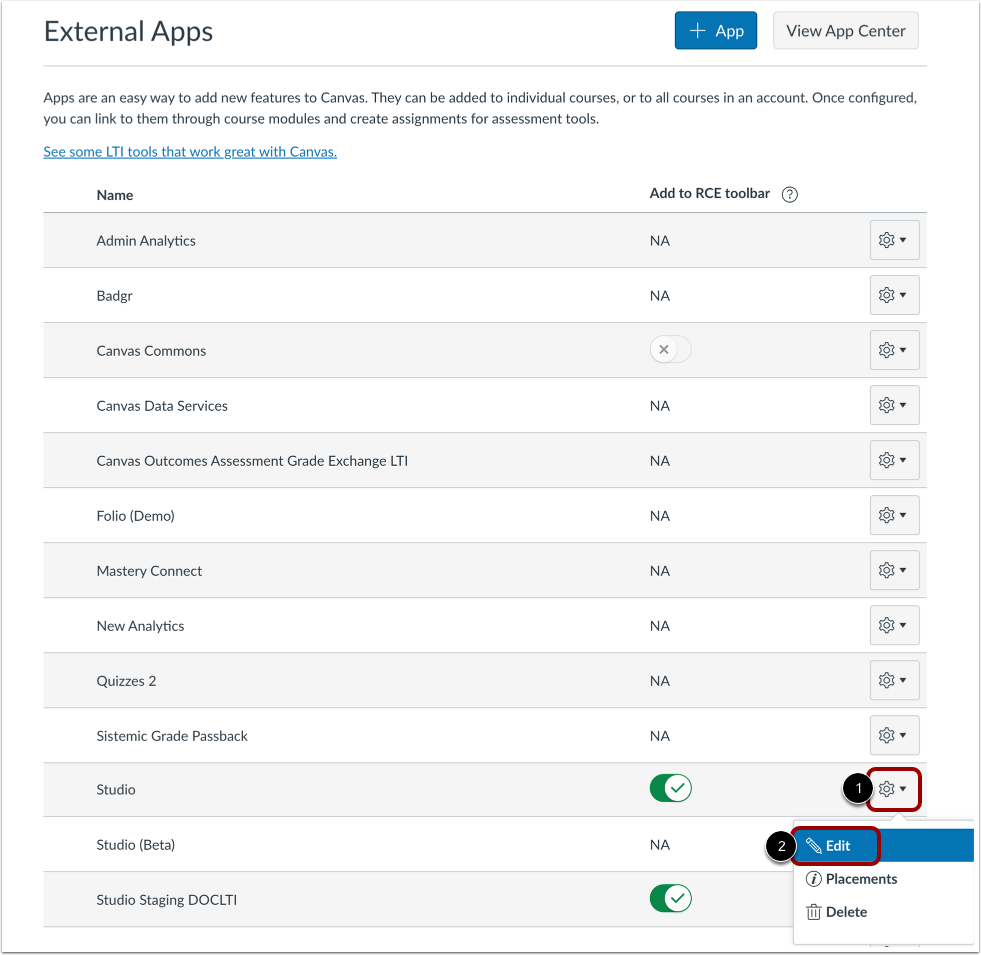
Find Studio på listen over eksterne apps. Klik derefter på knappen Indstillinger [1] og vælg Rediger [2].
Se oplysninger om appkonfiguration
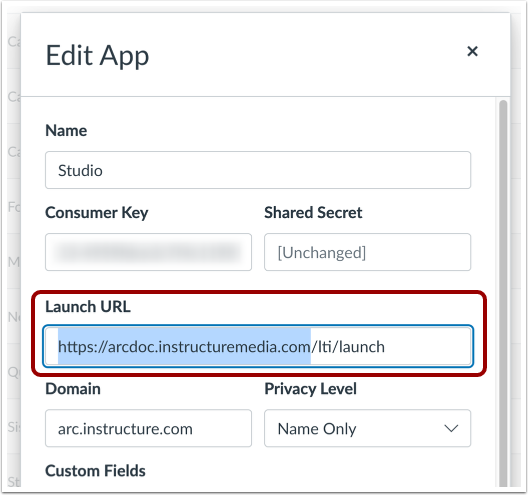
I vinduet Rediger app skal du kopiere start-URL'en op til, men ikke inklusive, den første skråstreg efter værtsnavnet.
Tilføj URL'er i Postman
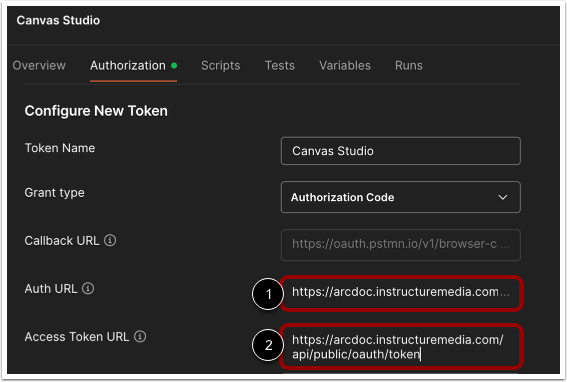
I Postman skal du indsætte Studio Launch URL'en i både feltet Auth URL og feltet Access Token URL.
Til sidst i godkendelses-URL'en [1] skal du tilføje /api/public/oauth/authorize til URL'en.
Til sidst i adgangstoken-URL'en [2] skal du tilføje /api/public/oauth/token til URL'en.
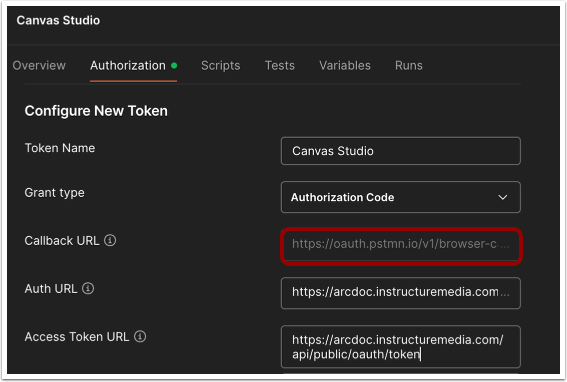
Kopiér tilbagekalds-URL
For at oprette en udviklernøgle i Studio skal du bruge callback-URL'en fra Postman. Kopier callback-URL'en.
Åbent studie
Åbn Studio, enten via din separate Studio-instans eller via Canvas.
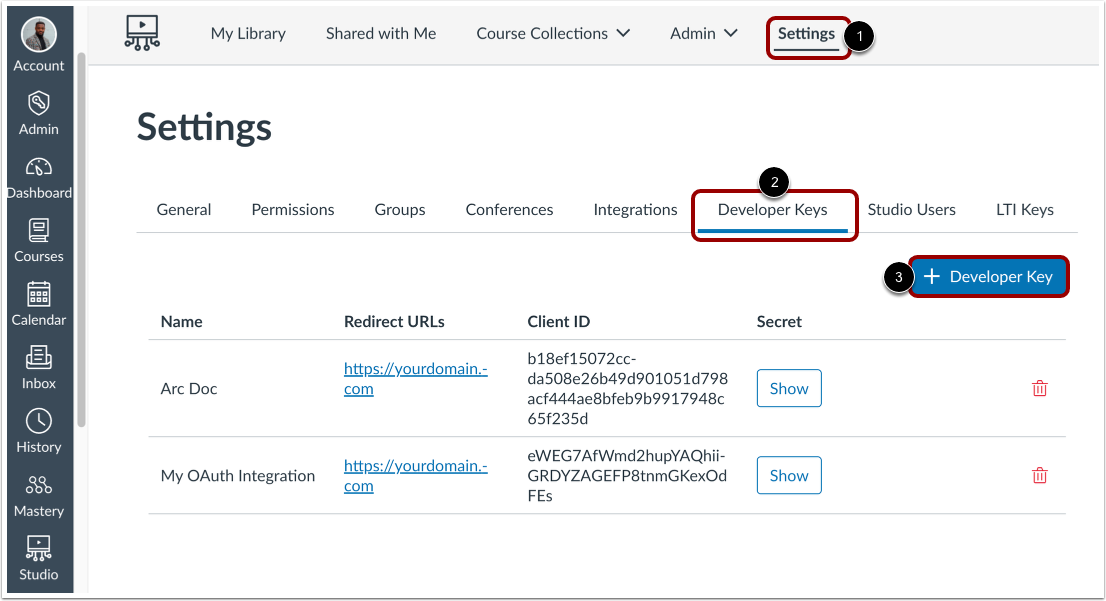
I Studio skal du klikke på linket Indstillinger [1] og derefter på fanen Udviklernøgler [2]. For at tilføje en ny udviklernøgle skal du klikke på knappen Tilføj udviklernøgle [3].
Opret Studio-udviklernøgle
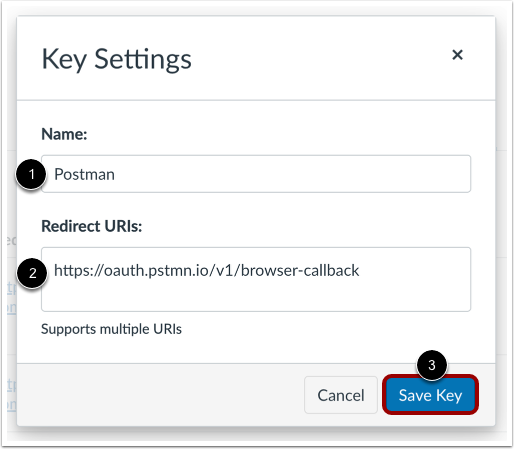
I vinduet Nøgleindstillinger skal du indtaste et navn til nøglen i feltet Navn [1].
I feltet Redirect URIs [2] skal du indsætte den callback-URL, du kopierede fra Postman.
Når du har færdiggjort nøgleoplysningerne, skal du klikke på knappen Gem nøgle [3].
Kopiér klient-ID og hemmelighed
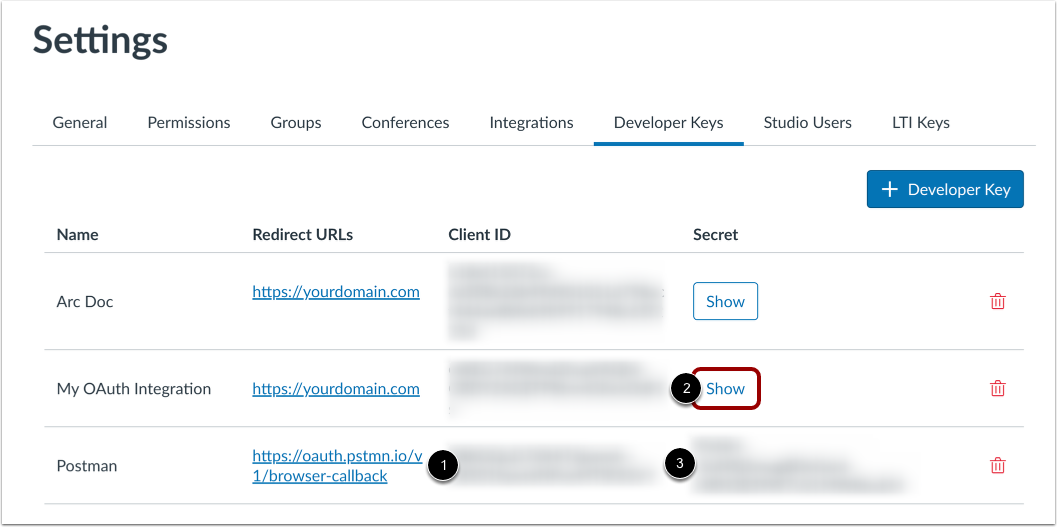
Den nye udviklernøgle vises i Studio. Kopiér klient-ID'et [1]. For at vise hemmeligheden skal du klikke på knappen Vis [2] og derefter kopiere hemmeligheden [2].
Få en ny adgangstoken
I Postman skal du indsætte klient-ID'et og klienthemmeligheden fra Studio i de tilsvarende felter [1]. De resterende felter er valgfrie.
Når du har indtastet alle tokenoplysningerne, skal du klikke på knappen Hent nyt adgangstoken [2].
Log ind på Studio
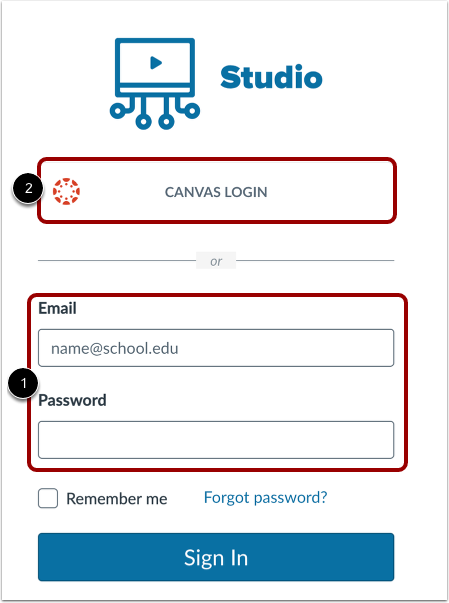
Et pop op-vindue eller en ny fane vil bede dig om at logge ind på Studio. Du kan logge ind med dine Studio-kontooplysninger [1] eller med dine Canvas-oplysninger [2].
Autoriser postbud
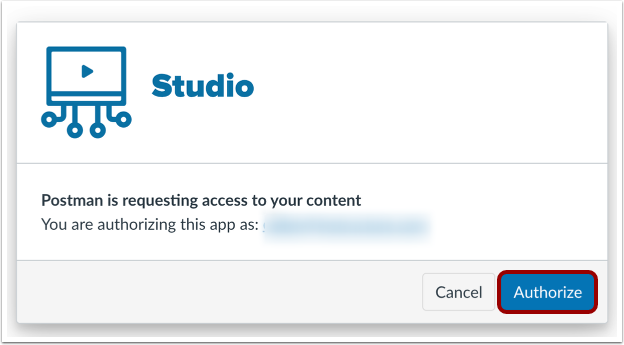
Studio vil bede dig om at godkende Postman-adgang. Klik på knappen Godkend i Studio-vinduet.
Se tokenudløb
Når du har bekræftet godkendelsen af tokenet, viser Postman tokenoplysningerne. Tokens har begrænset tilgængelighed. I afsnittet Aktuel token viser tokenets udløbstidspunkt og -dato.