Du kan tilføje medier til samlinger i dit bibliotek i Canvas Studio. Du kan optage et skærmbillede eller et webcam-billede for at føje det til samlingen, uploade filer fra din computer eller indsætte en YouTube-URL.
Åben samling
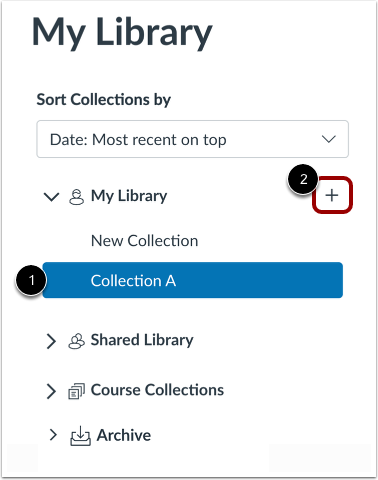
I rullemenuen Mit bibliotek skal du klikke på et samlingsnavn [1].
For at oprette en ny samling skal du klikke på ikonet Tilføj samling [2].
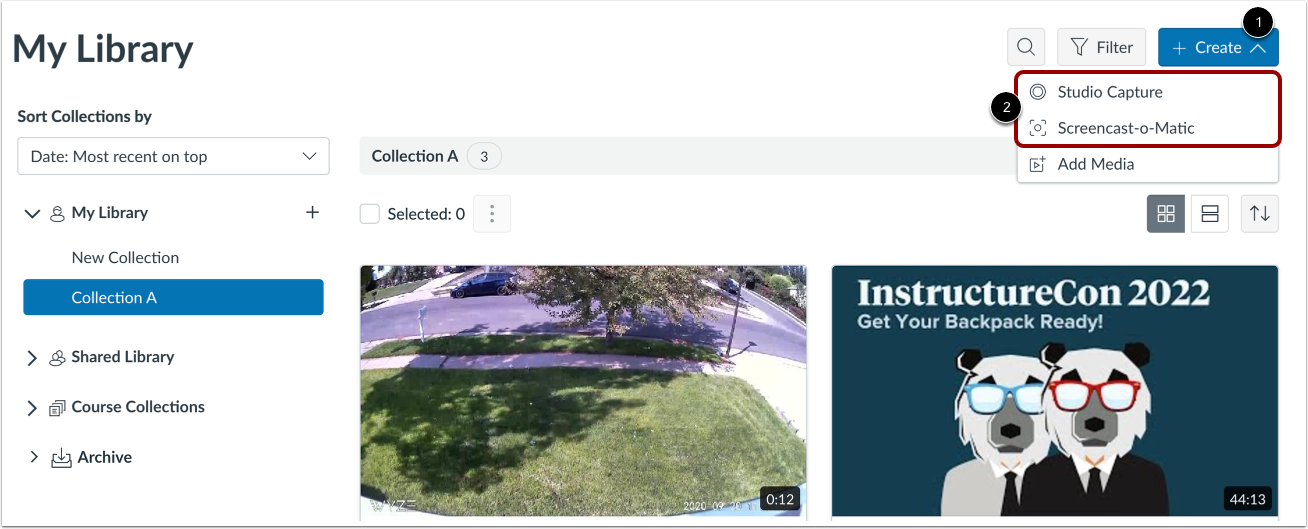
For at optage medier og tilføje dem til en samling skal du klikke på knappen Opret [1]. For at tilføje en webcamvideo eller et skærmbillede skal du derefter klikke på det relevante link [2].
Bemærk: Webcam-optagelse og skærmoptagelsesmuligheder er forskellige for Chrome- eller Edge- og Safari- eller Firefox-browsere. Besøg disse vejledninger for at få flere oplysninger:
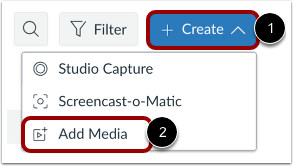
Du kan tilføje mediefiler fra enhver side i Studio. For at uploade en mediefil skal du klikke på knappen Opret [1]. Klik derefter på linket Tilføj medie [2].
Alternativt kan du trække og slippe filer ind i Studio .
Noter:
- Du kan uploade flere mediefiler på én gang. Studio kan dog ikke uploade komprimerede (ZIP) filer. Den maksimale filstørrelse for en mediefilupload er 10 GB. Få mere at vide om understøttede filformater .
- Administratorer kan begrænse brugeres muligheder for at uploade medier fra en enhed. Få mere at vide om administration af tilladelser i Canvas Studio .
Gennemse mediefiler
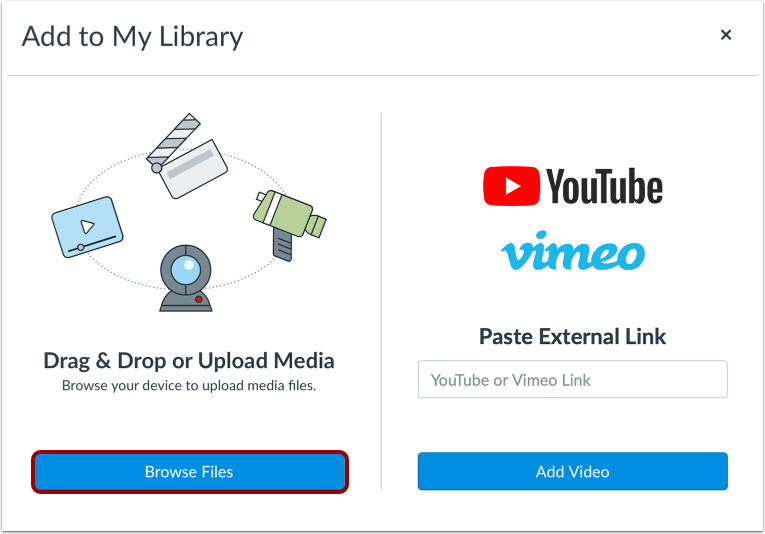
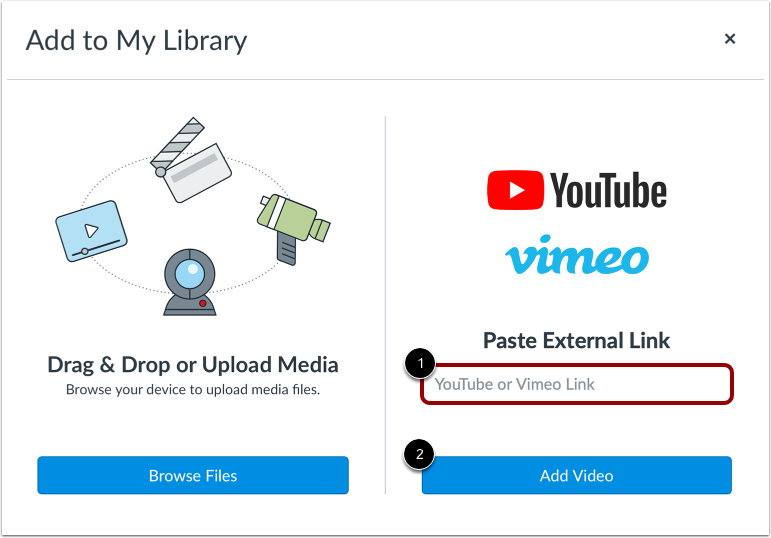
For at tilføje en mediefil fra din computer skal du klikke på knappen Gennemse filer .
Upload fil
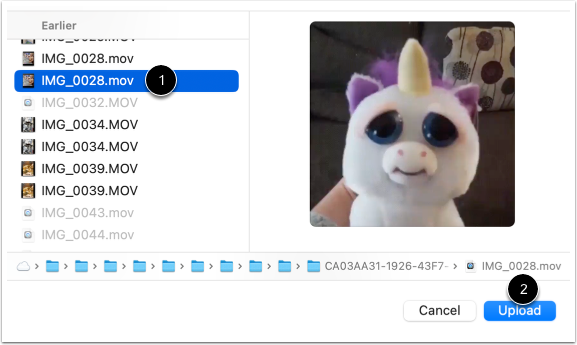
Vælg den mediefil, du vil uploade [1]. Klik derefter på knappen Upload [2].
For at tilføje en YouTube- eller Vimeo-URL skal du indtaste en URL i tekstfeltet Indsæt eksternt link [1]. Klik derefter på knappen Tilføj video [2].