I Canvas Studio tilføjes automatisk genererede billedtekster som standard til dine uploadede medier. Det automatiske værktøj bruger teknologi til at transskribere mediefilers sprog med 85 % nøjagtighed. Automatisk billedtekstning kan også indstilles til automatisk publicering; denne funktion er som standard deaktiveret. Medmindre indstillingerne er låst af dit distrikt, kan du administrere dine indstillinger for automatisk billedtekstning og automatisk publicering i menuen Personlige indstillinger .
Automatisk genererede undertekster er ikke tilgængelige for YouTube- eller Vimeo-medieuploads. For disse medietyper kan du uploade undertekstfiler eller oprette undertekster manuelt . For andre medietyper, der er uploadet før den 25. marts 2024, kan automatisk undertekstning tilføjes til mediefilen efter anmodning.
Hvis professionel tekstning er tilgængelig i dit distrikt, er muligheden Professionel tilgængelig i vinduet for anmodning om tekstning. Professionel tekstning bruger en menneskelig tekster, der transskriberer mediefiler med op til 99% nøjagtighed.
Automatisk genererede undertekster understøttes på følgende sprog: arabisk, kinesisk (forenklet), tjekkisk, dansk, hollandsk, engelsk, fransk, tysk, italiensk, japansk, koreansk, lettisk, litauisk, norsk, polsk, portugisisk, russisk, spansk, svensk og tyrkisk.
Noter:
- Hvis indstillingerne for automatisk undertekstning og automatisk publicering ikke kan ændres i din brugerkonto, er de blevet indstillet og låst af dit distrikt.
- Når Canvas Studio Media indeholder undertekster, kan andre brugere downloade transskriptionen af mediet.
- Professionel tekstning er kun tilgængelig, hvis dit distrikt har kontrakt med de professionelle tekstningstjenester Verbit eller Cielo24.
- Hvis muligheden for professionel tekstning ikke vises i vinduet for anmodning om tekstning, er professionel tekstning ikke tilgængelig i dit distrikt i øjeblikket. Kontakt din administrator for at få flere oplysninger.

Find mediet, og klik derefter på medieminiaturebilledet.
Åbne undertekster
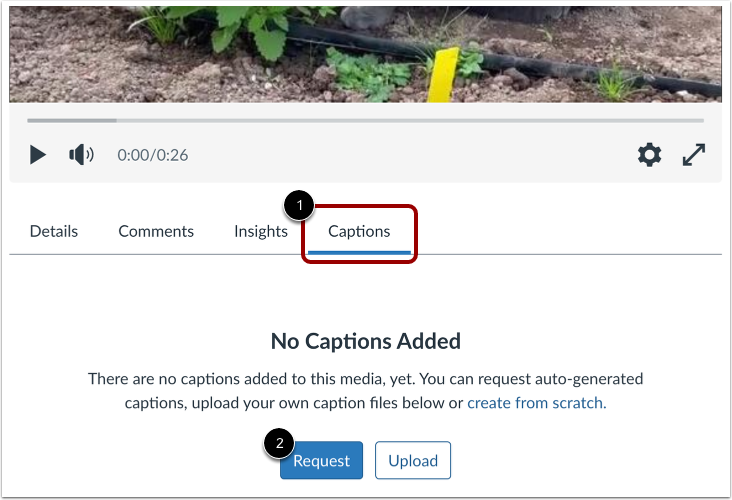
For at anmode om automatisk undertekstning for medier uploadet før 25. marts 2024, skal du klikke på fanen Undertekster [1]. For at anmode om en transskription af undertekster skal du klikke på knappen Anmod [2].
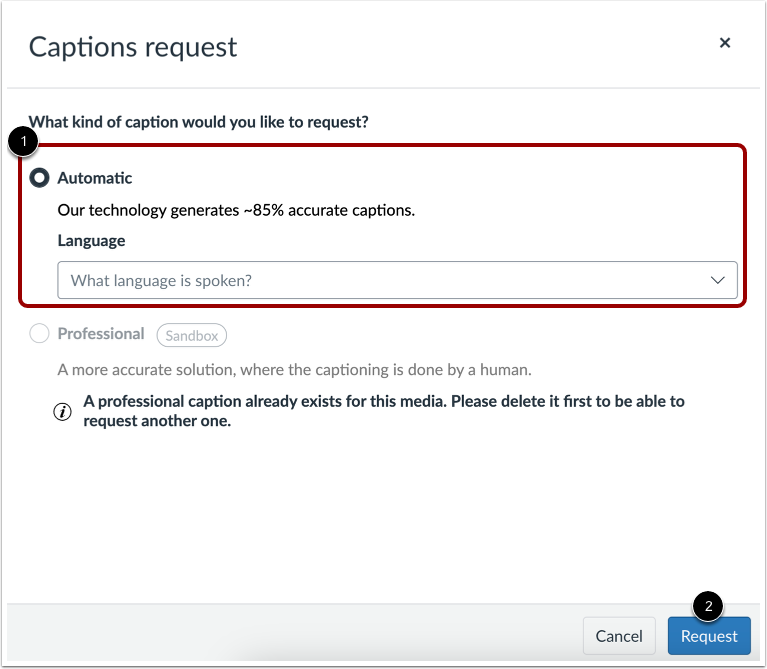
Anmod om automatiske undertekster
For at vælge det sprog, der tales i filen, skal du klikke på rullemenuen Sprog [1].
For at bekræfte din anmodning skal du klikke på knappen Anmodning [2].
Bemærkninger: Hvis muligheden for professionel tekstning ikke vises i vinduet for anmodning om tekstning, er professionel tekstning i øjeblikket ikke tilgængelig i dit distrikt.
Anmod om professionelle billedtekster
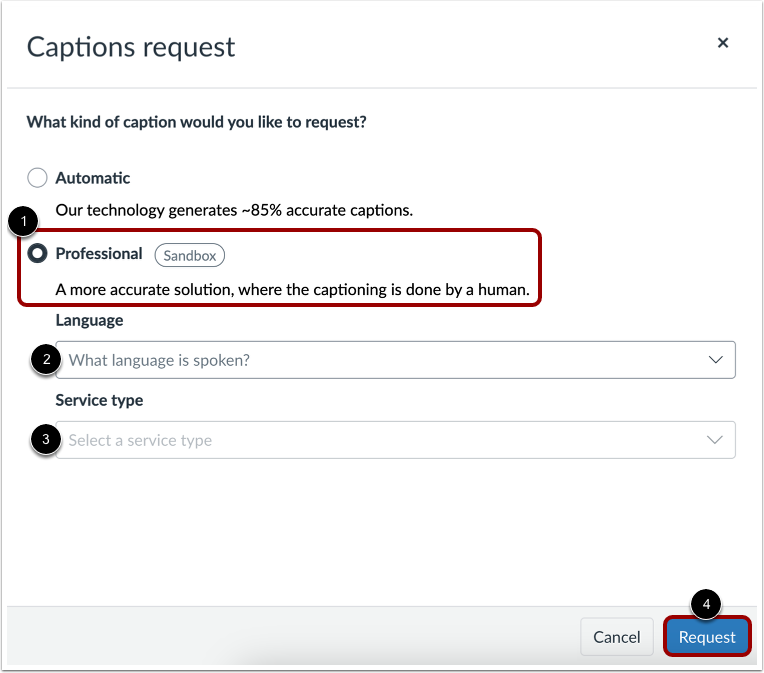
Hvis professionel undertekstning er tilgængelig i dit distrikt, vises indstillingen Professionel. For at vælge professionel undertekstning skal du klikke på alternativknappen Professionel [1].
For at vælge det sprog, der tales i mediefilen, skal du klikke på rullemenuen Sprog [2].
Typerne af underteksttjenester varierer afhængigt af undertekstudbyderen. For at vælge en tjenestetype fra de tjenester, der er tilgængelige fra din distrikts udbyder, skal du klikke på rullemenuen Tjenestetype [3].
For at bekræfte din anmodning skal du klikke på knappen Anmodning [4].
Se anmodning om undertekster i kø
Se anmodninger om undertekster i kø.
Igangværende anmodninger om undertekster viser statusmarkøren Behandling [1].
Anmodninger om undertekster, der er blevet afvist eller mislykkedes, viser statusmarkøren Mislykkedes [2].
Når de automatiske undertekster er genereret, vises statussen Ikke udgivet [3]. For at underteksterne kan vises, skal du gennemgå og udgive undertekstfilen .
Noter:
- Canvas Studio tillader én automatisk og én professionel tekstfil pr. sprog, pr. mediefil.
- Du modtager en e-mailbesked, når transskriptionen af teksten er færdig.
Gennemgå og udgiv automatisk tekstfil
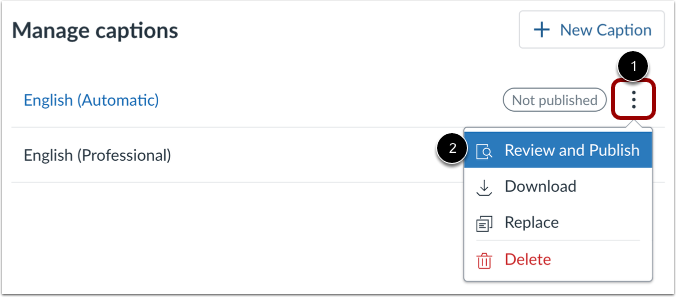
For at gennemgå og udgive billedtekstfilen skal du klikke på ikonet Indstillinger [1]. Klik derefter på linket Gennemgå og udgive [2].
Gennemgå billedtekstfil
Hvis du bruger automatiske undertekster, kan du foretage de nødvendige ændringer i undertekstfilen i underteksteditoren [1].
For at udgive billedteksterne skal du klikke på knappen Udgiv [2].
For at lukke billedtekstredigeringsprogrammet uden at udgive, skal du klikke på knappen Luk [3].
Administrer publicerede undertekster
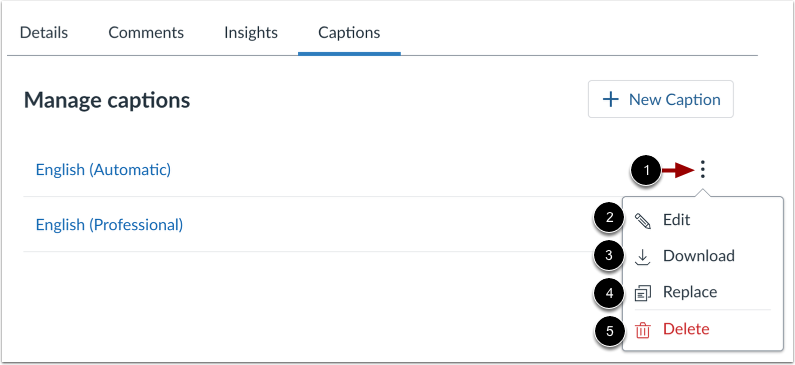
For at administrere publicerede billedtekster skal du klikke på ikonet Indstillinger [1]. For at gennemgå eller redigere billedtekster skal du klikke på linket Rediger [2]. For at downloade billedtekstfilen skal du klikke på linket Download [3]. For at erstatte billedtekstfilen med en fil fra din computer skal du klikke på linket Erstat [4]. For at slette billedtekstfilen skal du klikke på linket Slet [5].
Bemærk: Canvas Studio-tekstfiler downloades som SRT-filer. Efter download kan du konvertere tekstfiler til tekstbehandlingsfiler på de fleste computere.
Aktivér undertekster
Som standard er undertekster slået fra [1]. For at slå undertekster til i medierne skal du klikke på undertekstikonet [2].
Noter:
- Ikonet Slå undertekster til vises kun, hvis mediet har undertekster.