Hvis din institution tillader det, kan du tilføje medier fra YouTube og Vimeo på din Studio-konto. Når YouTube- eller Vimeo-videoen er tilføjet i Studio, kan du tilføje annoteringer , dele adgang og administrere medierne ved hjælp af mediefanerne .
I øjeblikket understøtter Studio kun undertekster/teksttransskriptioner, der leveres på medier tilføjet fra YouTube. For at tilføje tekster til et Vimeo-medie (hvis ophavsretten tillader det), kan du uploade tekstfiler i Studio. Du kan også oprette tekster fra bunden .
Hvis privatlivsindstillingerne for en YouTube- eller Vimeo-video ændres for at begrænse offentlig adgang, viser Studio-afspilleren en meddelelse. Kontakt videoens ejer og anmod om en opdatering af delingsindstillingerne for videoen.
Studio understøtter også upload af mediefiler til din Studio-konto.
Noter:
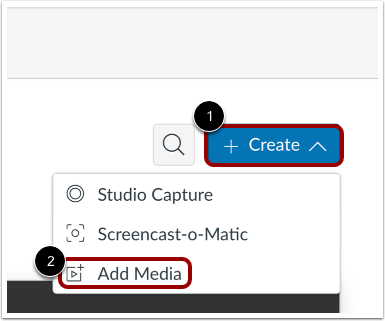
På siden Mit bibliotek skal du klikke på rullemenuen Opret [1]. Klik derefter på linket Tilføj medie [2].
Bemærk: Administratorer kan begrænse brugeres muligheder for at uploade medier fra en enhed .
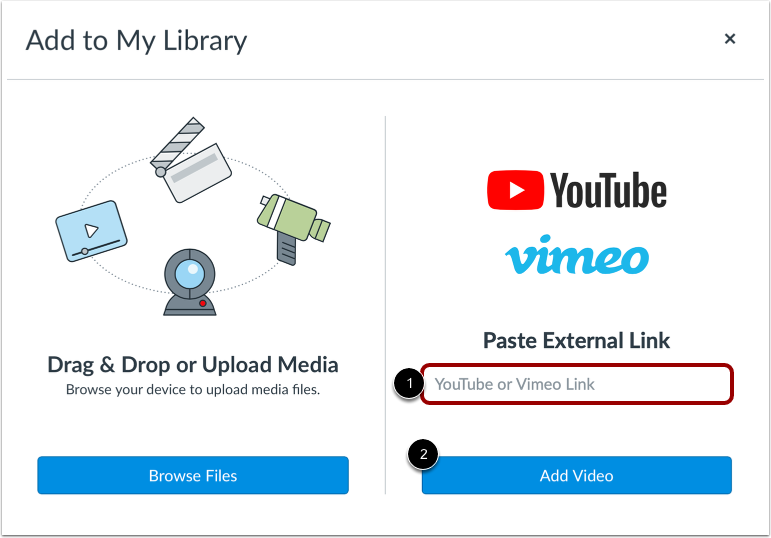
Indtast videoens URL i feltet Youtube- eller Vimeo-link [1]. Klik derefter på knappen Tilføj video [2].
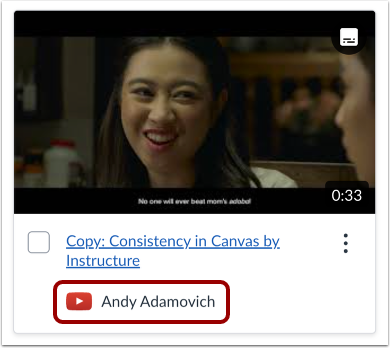
Medier tilføjet via eksterne kilder (Vimeo eller YouTube) viser kildens logo og navnet på den bruger, der uploadede mediet.
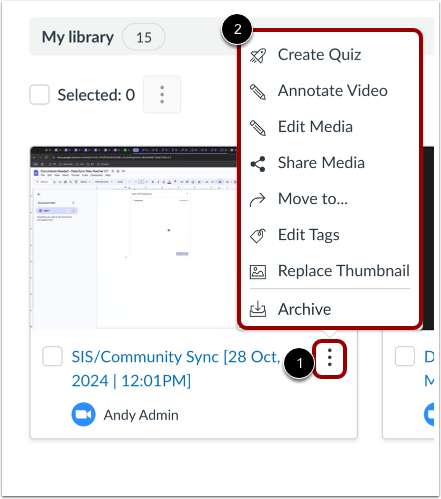
For at redigere mediet skal du klikke på ikonet Flere muligheder [1]. Klik derefter på et link fra listen [2] for at vælge en redigeringsmulighed.
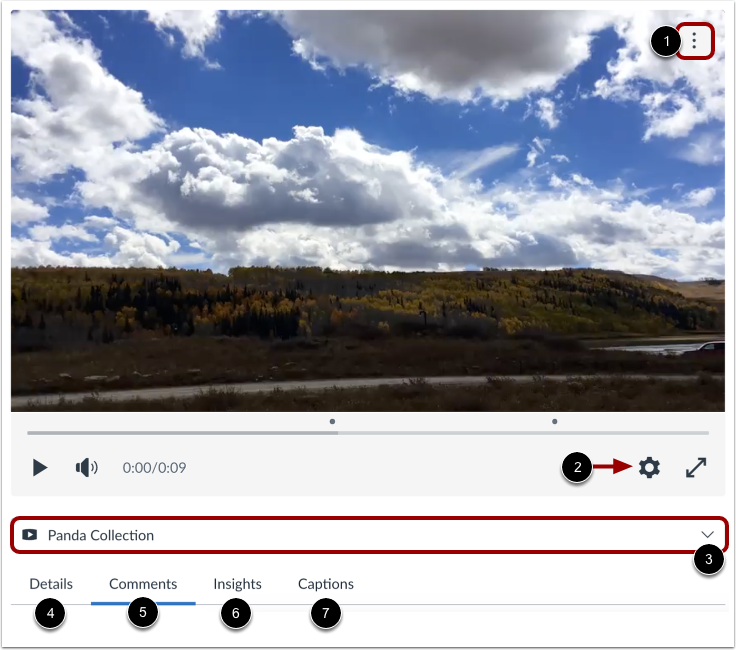
Når du ser medierne, kan du dele dem , slette dem eller downloade en transskription af eventuelle undertekster fra menuen Flere muligheder [1].
For at administrere medieafspilningshastigheden og ændre videokvaliteten skal du klikke på menuen Medieindstillinger [2].
For at se medierne i et bibliotek eller kursus skal du klikke på rullemenuen Medieplacering [3]. Hvis mediet er tilføjet i et kursus, kan du se kursusspecifikke medieoplysninger.
Du kan også redigere medieoplysninger [4], se kommentarer [5], gennemgå brugerindsigt og analyser [6] og tilføje billedtekster fra bunden eller uploade en billedtekstfil [7].