I Canvas Studio kan du se detaljer om, hvordan seere interagerer med og ser dine medier, fra fanen Insights-medier. Insights hjælper dig med at forstå, hvordan andre ser dine videoer, og hvordan de bidrager til succes.
Canvas Studio Insights viser brugsmålinger, interaktive grafer og en søgbar seerliste, der viser individuelle seer-fuldførelsesrater. Du kan også eksportere seerlisten som en CSV-fil .
Åbne indsigter
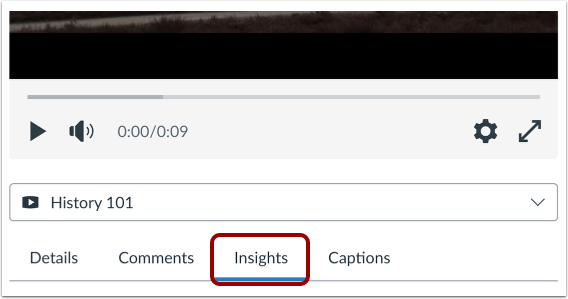
Find og åbn det medie, du vil se, og klik derefter på fanen Indsigt .
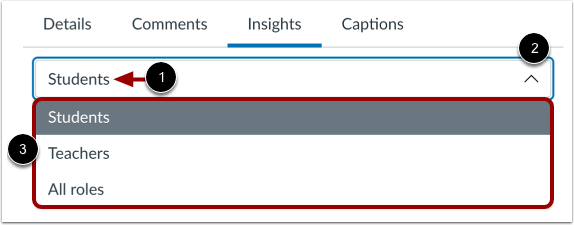
Vælg datasæt
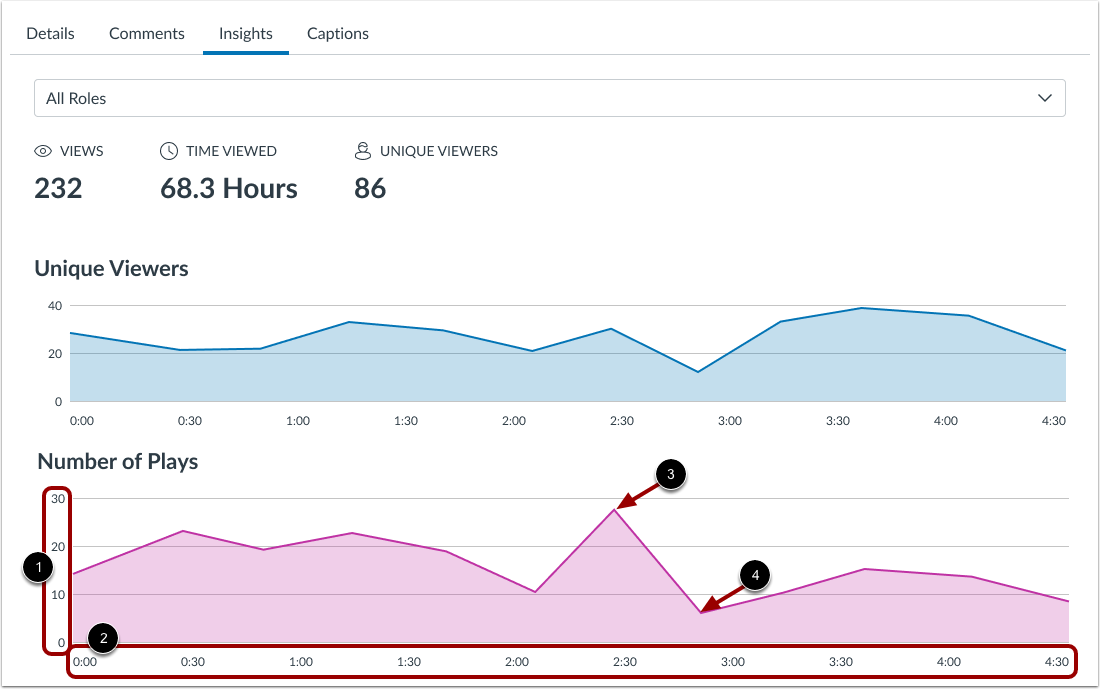
Som standard viser siden Indsigt data for studerende i kurset [1]. For at se data for andre brugere i kurset skal du klikke på rullemenuen Rolle [2]. I menuen Rolle kan du vælge at se data for Studerende, Lærere eller Alle Roller. [3].
Se brugsmålinger
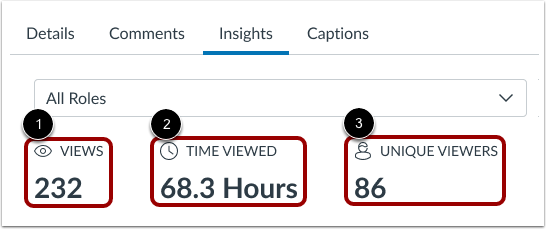
Brugsmålinger viser generelle statistikker for det valgte medie.
- Visninger [1]: beskriver det omtrentlige antal gange, seere har interageret med den valgte video baseret på visningsmønstre.
- Vist tid [2]: Den samlede tid, som seerne har brugt på at se videoen. Tiden beregnes i henhold til videoens tidslinje. Hvis en bruger ser en ti minutter lang video med 2x hastighed på fem minutter, øges metrikken Vist tid stadig med ti minutter.
- Unikke seere [3]: antallet af seere, der har set en video.
Disse målinger hjælper med at opsummere den tid, der bruges på at se videoen, sammenlignet med antallet af unikke seere.
Se grafen over unikke seere
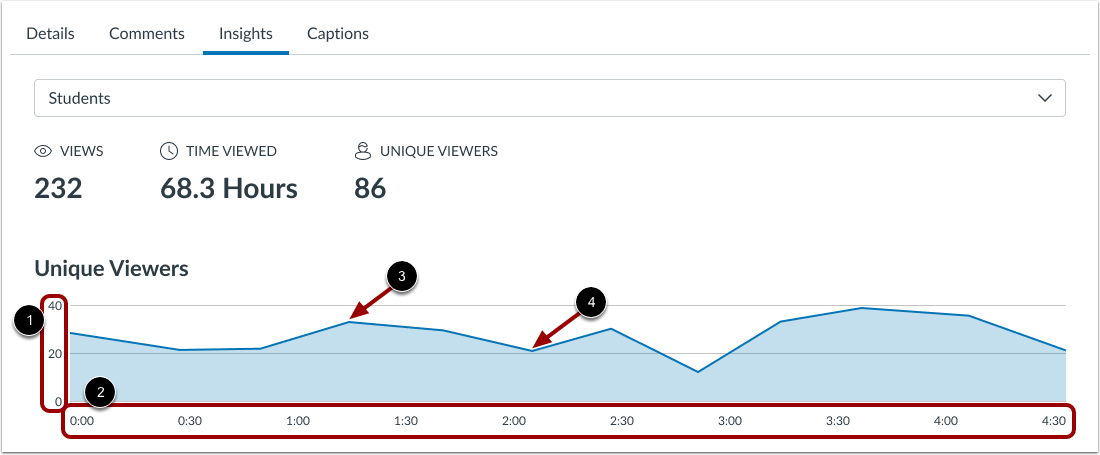
Grafen over unikke seere viser antallet af unikke seere, der har set videoen [1] i løbet af videoens tidslinje [2].
De højeste dele af grafen identificerer de tidsrammer, der er set af størstedelen af unikke seere [3].
Daldelene af grafen identificerer tidsrammerne, hvor brugerne sprang over eller stoppede med at se videoen [4].
Se grafdetaljer
For at se grafdetaljer skal du holde musen over et punkt i grafens tidslinje [1].
Detaljerne viser antallet af unikke seere [2], der så videoen på det angivne tidsstempel [3].
Se grafen over antal afspilninger
Grafen for antal afspilninger viser antallet af visninger [1] i løbet af videoens tidslinje [2].
Grafens toppunkter identificerer de tidsrammer, der er blevet spillet og/eller gentaget oftest [3].
Daldelene af grafen identificerer de tidsrammer, der er blevet sprunget over og/eller set mindst ofte [4].
Se grafdetaljer
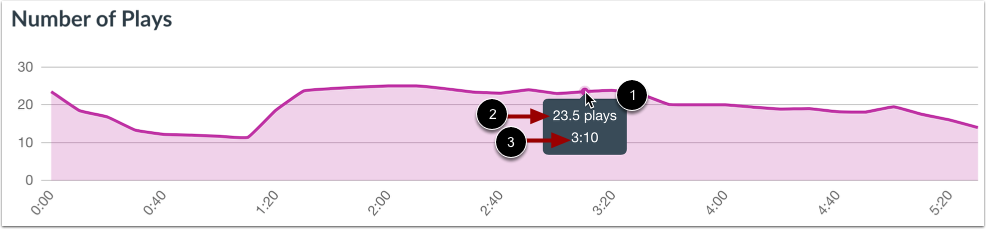
For at se grafdetaljer skal du holde musen over et punkt i grafens tidslinje [1].
Detaljerne viser antallet af visninger [2] for det viste videotidsstempel [3].
Se seerliste
I sektionen Seere kan du se videoanalyser for enkeltpersoner i dit kursus.
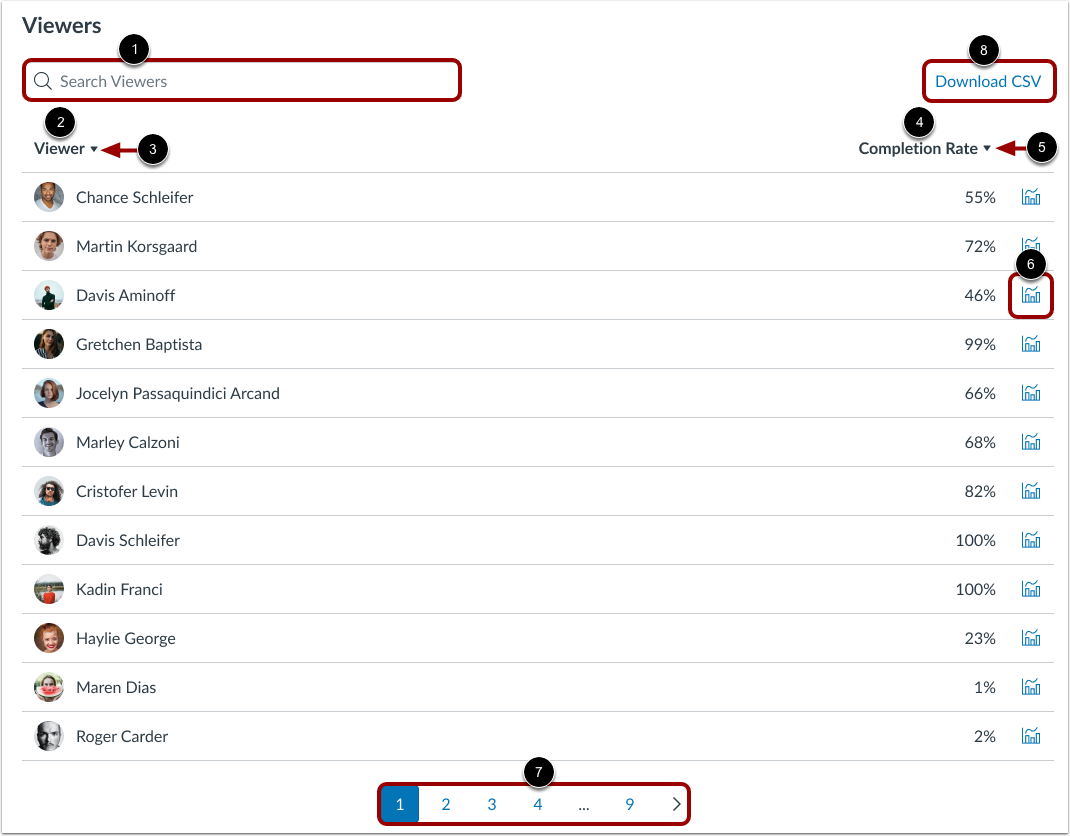
For at søge efter en bestemt person skal du indtaste navnet i feltet Søg seere [1].
Alternativt kan du se listen over alle brugere i dit kursus, der har set medierne, i kolonnen Seere [2]. For at sortere listen i stigende eller faldende alfabetisk rækkefølge efter fornavn skal du klikke på ikonet Sorter seere [3].
Hver seers fuldførelsesprocent vises i kolonnen Fuldførelsesprocent [4]. For at sortere listen efter stigende eller faldende fuldførelsesprocent skal du klikke på ikonet for sortering af fuldførelsesprocent [5]. For at se en individuel brugers data skal du klikke på ikonet for grafen over fuldførelsesprocent [6].
Listen viser op til tolv seere. For at se yderligere brugere på listen skal du bruge ikonerne for sidenavigation [7].
For at eksportere den viste liste som en CSV-fil skal du klikke på knappen Download CSV [8].
Bemærk: Brugere, der har lærer- og elevroller i forskellige Canvas-kurser, vises på seerlisten for begge roller, uanset hvilken rolle de har i det valgte kursus.