Som Studio-administrator kan du se og administrere medier i alle brugerbiblioteker på din institutions konto fra siden Medieadministration. Du kan dele, flytte, opdatere miniaturebilleder, tagge og slette brugermedier, og du kan tilføje medier til brugerbiblioteker. Brugermedier kan administreres individuelt eller samlet.
Bemærk: Når du administrerer medieelementer, tilgås medier fra medieejerens bibliotek.
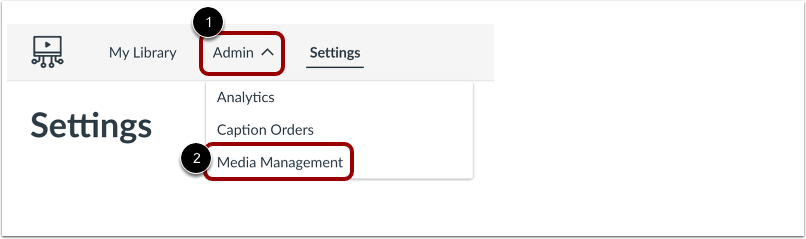
I Studios navigationsmenu skal du klikke på rullemenuen Admin [1]. Klik derefter på linket Mediehåndtering [2].
Åbne brugere
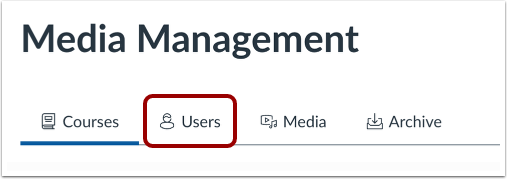
Klik på fanen Brugere .
Find bruger
For at søge efter en bruger skal du indtaste en del af brugernavnet i søgefeltet [1]. For at filtrere brugere skal du klikke på knappen Filter [2].
Få mere at vide om søge- og filtermulighederne.
Åbent bibliotek
For at åbne en brugers bibliotek skal du klikke på linket med brugernavnet [1].
Alternativt kan du klikke på menuen Indstillinger [2] og derefter klikke på linket Vis bibliotek [3].
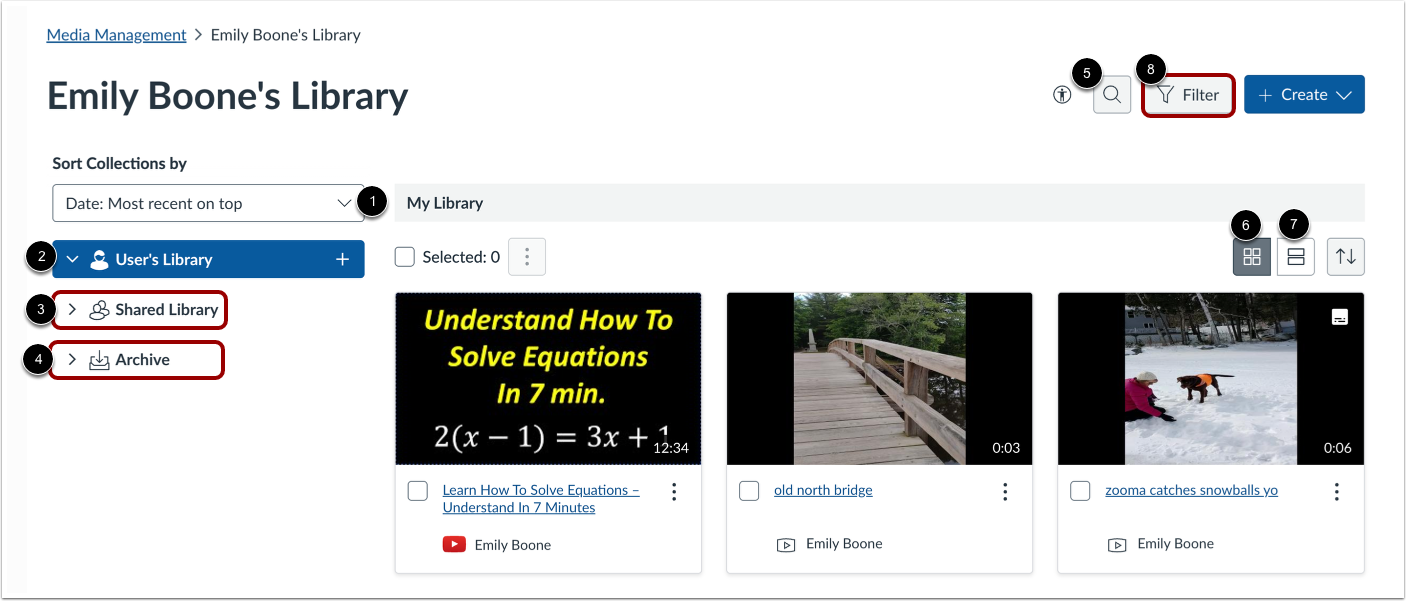
For at sortere brugerens bibliotek efter dato eller medienavn skal du klikke på rullemenuen Sorter samlinger efter [1].
For at se samlingerne i en brugers bibliotek skal du klikke på rullemenuen Brugerbibliotek [2].
For at se brugerens delte biblioteker skal du klikke på rullemenuen Delt bibliotek [3].
For at se brugerens arkiverede medier skal du klikke på linket Arkivér samling [4].
For at søge efter medier efter titel skal du indtaste tekst i søgeikonet [5].
For at se medier i et gitter skal du klikke på knappen Gittervisning [6].
For at se medier på en liste skal du klikke på knappen Listevisning [7].
For at åbne filterbakken skal du klikke på knappen Filter [8].
For at filtrere medier efter type skal du klikke på rullemenuen Medietype [1].
For kun at se medier med specifikke tags, skal du klikke på rullemenuen Medietags [2].
For kun at se medier med eller uden undertekster skal du klikke på rullemenuen Undertekster [3].
For at se medier efter den dato, de blev uploadet, skal du indtaste datoer i felterne Efter eller Før [4].
For at gemme dine valg skal du klikke på knappen Anvend [5].
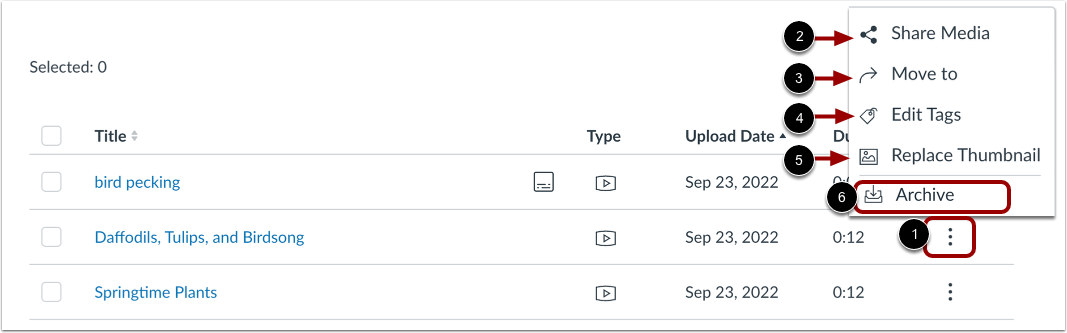
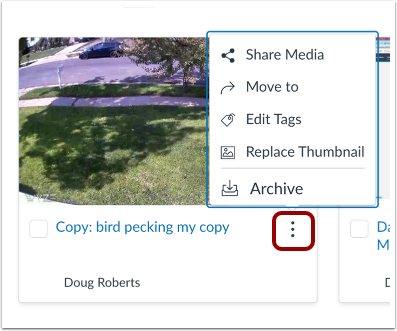
For at administrere et enkelt medieelement, skal du bruge mediets menu Indstillinger [1].
For at dele medierne skal du klikke på linket Del medier [2].
For at flytte mediet skal du klikke på linket Flyt til [3].
For at redigere medietags skal du klikke på linket Rediger tags [4].
For at erstatte medieminiaturebilledet skal du klikke på linket Erstat miniaturebillede [5].
For at arkivere mediet skal du klikke på linket Arkiv [6].
I gittervisning skal du klikke på menuen Indstillinger i mediegitterpanelet.
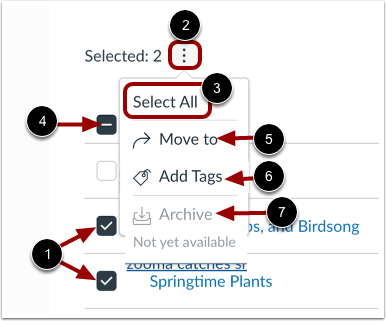
For at administrere flere medieelementer skal du klikke på afkrydsningsfelterne for elementerne [1]. Klik derefter på menuen Mere [2].
For at vælge alle medier i biblioteket skal du klikke på linket Vælg alle [3]. Alternativt kan du i menuen Mere klikke på afkrydsningsfeltet Vælg alle [4].
For at flytte valgte elementer til en anden samling skal du klikke på linket Flyt til [5].
For at tagge valgte elementer skal du klikke på linket Tilføj tags [6].
For at arkivere valgte elementer skal du klikke på linket Arkiver [7].
Bemærk: Massearkivering er i øjeblikket ikke tilgængelig.
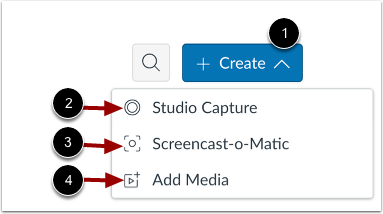
For at tilføje eller uploade medier til en brugers bibliotek skal du klikke på knappen Opret [1].
For at tilføje medier ved hjælp af Studio Capture skal du klikke på linket Studio Capture [2].
For at tilføje medier ved hjælp af Screencast-o-Matic skal du klikke på linket Screencast-o-Matic [3].
For at tilføje medier fra YouTube eller Vimeo skal du klikke på linket Tilføj medier [4].