Du kan beskære en Studio-mediefil ved at vælge og fjerne materiale fra filen i begyndelsen, slutningen eller begge dele.
Når du har beskåret dine medier, kan du erstatte din originale fil med den beskårne version, eller du kan gemme de beskårne medier som en ny fil.
Noter:
- Du kan kun redigere medier, du har adgang til via siden Mit bibliotek.
- Du kan ikke redigere integrerede kursusmedier fra deres placering i kurset.
- Hvis du redigerer en mediefil, der allerede er integreret i et kursus, kan du opdatere den til den redigerede version ved at fjerne og genindlejre filen på kursusplaceringen.
- Du kan kun redigere medier, du har uploadet til Studio.
- Du kan ikke redigere importerede YouTube- og Vimeo-videoer.
- Hvis du beskærer en mediefil med undertekster, beskæres underteksterne sammen med videoen så tæt som muligt. Efter beskæring skal du kontrollere, at filen og underteksterne er justeret.

Find mediet på siden Mit bibliotek, og klik på ikonet Indstillinger [1]. Klik derefter på linket Rediger medie [2].
Bemærk: Hvis du vil redigere medier, der er blevet delt med dig, skal du kopiere mediet til dit bibliotek .
Åbn trimningstilstand
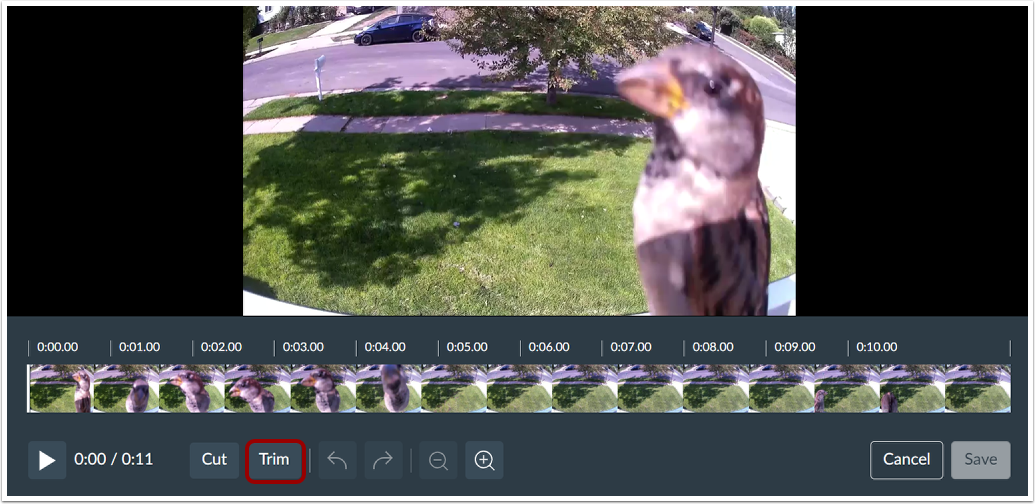
For at beskære begyndelsen eller slutningen af mediet skal du klikke på knappen Beskær .
Bemærk: Medietidslinjen viser ikke forhåndsvisninger af billeder i videoredigeringsprogrammet på mobile enheder.
Vis markeringsskydere
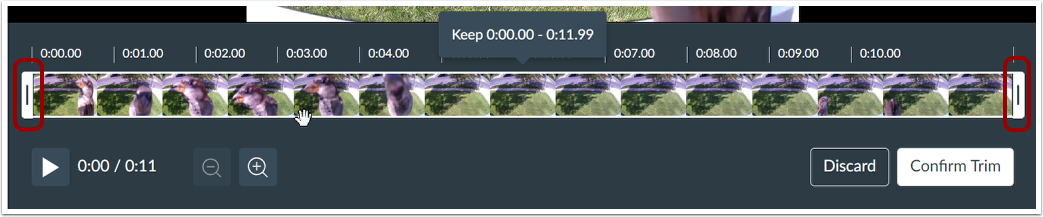
Markeringsskydere vises i begyndelsen og slutningen af medietidslinjen.
Træk markeringsskydere
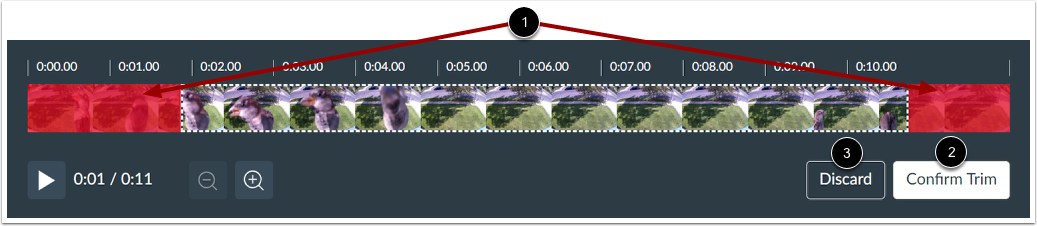
For at vælge en del af mediet, der skal fjernes i starten, skal du klikke på den venstre markeringsskyder og trække til en placering på tidslinjen [1]. Den del af tidslinjen, der er valgt til beskæring, bliver rød og skyggelagt.
Når du trækker i markeringsskyderen, viser Studio start- og sluttidsstempler for det medievalg, du beholder [2].
Gentag udvælgelsesprocessen i slutningen af tidslinjen ved hjælp af den højre udvælgelsesskyder [3].
Bemærk: For at zoome ind eller ud på tidslinjen skal du klikke på zoomknapperne [4].
Bekræft eller kasser beskæring
Se de valg, der vil blive fjernet fra tidslinjen [1].
For at trimme mediet og afslutte trimningstilstanden skal du klikke på knappen Bekræft trimning [2].
For at annullere trimvalgene og afslutte trimtilstanden skal du klikke på knappen Annuller [3].
Du kan fortsætte med at redigere mediet, gemme det eller kassere det.
For at gemme mediet enten som en kopi eller for at erstatte originalen, skal du klikke på knappen Gem [1].
For at kassere alle redigeringer og vende tilbage til mediebiblioteket skal du klikke på knappen Annuller [2].
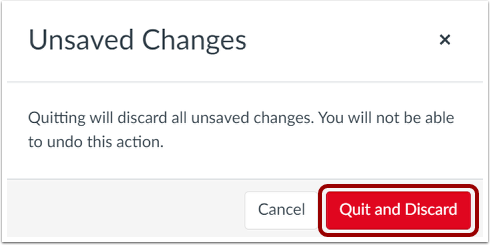
Bekræft kassering
For at kassere alle redigeringer og vende tilbage til mediebiblioteket skal du klikke på knappen Afslut og kasser .
Gem ændringer
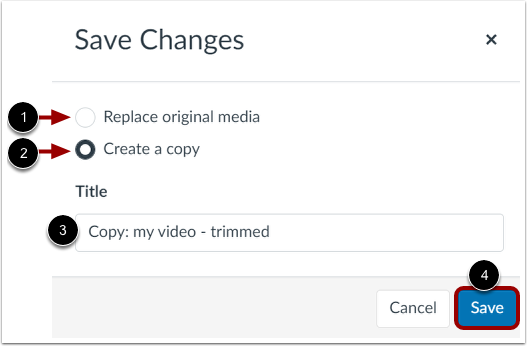
I vinduet Gem ændringer kan du erstatte den originale mediefil eller oprette en kopi.
For at erstatte den originale mediefil med det redigerede medie, skal du klikke på alternativknappen Erstat originalt medie [1].
For at oprette en redigeret kopi af det originale medie skal du klikke på alternativknappen Opret en kopi [2]. Som standard er titlen på den beskårne kopi Kopi: [original titel] . For at redigere titlen på kopien skal du indtaste en ny titel i feltet Titel [3].
For at gemme ændringer og vende tilbage til siden Mit bibliotek skal du klikke på knappen Gem [4].
Bemærk: Hvis du opretter en kopi af en mediefil, du har delt med andre brugere eller grupper, deles kopien ikke automatisk.