Canvas Studio Capture til Chrome- og Edge-browsere er en integreret skærmoptagelsesmulighed, der i øjeblikket er tilgængelig for Canvas-kunder, der bruger Google Chrome- eller Microsoft Edge-browsere. Ud over at optage skærmoptagelsesvideo kan Canvas Studio Capture bruges til at optage video med et webcam.
Canvas Studio Capture til Chrome- og Edge-browsere har udvidede gendannelsesfunktioner til at gemme delvise optagelser, der afbrydes af et browsernedbrud eller strømafbrydelse, og til at fortsætte optagelsen ved hjælp af din computerhukommelse i tilfælde af tab af forbindelse. Få mere at vide om gendannelsesfunktionerne i Canvas Studio Capture .
Bemærk: Denne lektion er kun for brugere med Chrome- eller Edge-browsere. Lær mere om at optage Canvas Studio-video ved hjælp af et webcam med Safari- eller Firefox-browsere .
Åbn Studiooptagelse
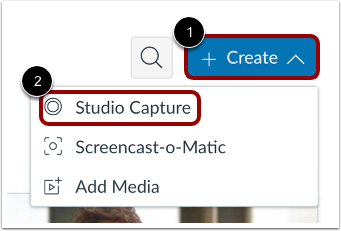
I dit Google Chrome- eller Microsoft Edge-browservindue skal du klikke på rullemenuen Opret [1]. Klik derefter på linket Studio Capture [2].
Tillad adgang
For at give adgang til din computers mikrofon og kamera skal du enten klikke på knappen Tillad under besøg på dette websted eller Tillad denne tid .
Angiv optagelsesindstillinger
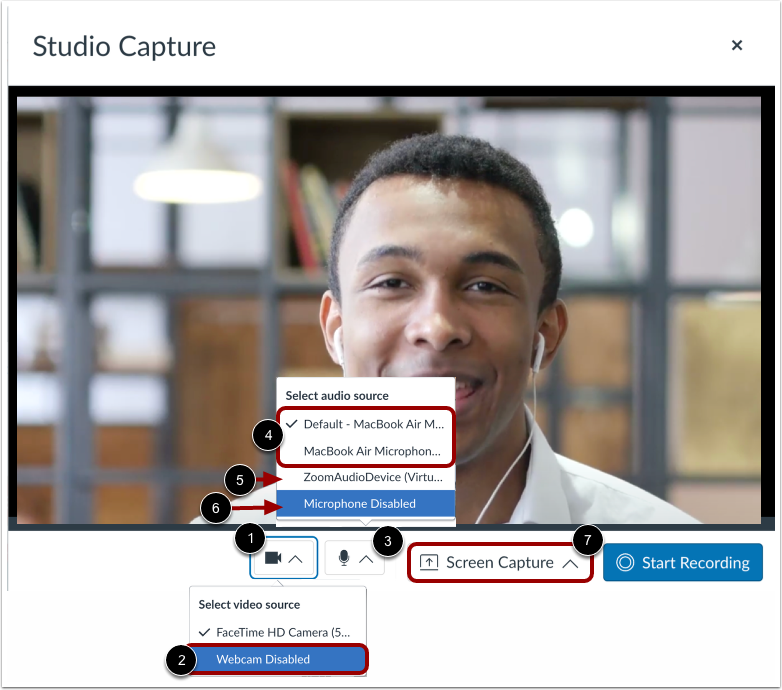
For at vælge et kamera skal du klikke på rullemenuen Kamera [1]. For kun at optage lyd skal du klikke på indstillingen Webcam deaktiveret [2].
For at vælge en mikrofon skal du klikke på rullemenuen Mikrofon [3]. For at optage med din computers mikrofon skal du enten klikke på linket Standard - (Computernavn) Mikrofon eller (Computernavn) Mikrofon [4].
For at optage med Zoom-lyd skal du klikke på linket ZoomAudioDevice (Virtual) [5]. For at optage video uden lyd skal du klikke på linket Mikrofon deaktiveret [6].
Hvis du vil optage en skærmoptagelsesvideo , skal du klikke på knappen Skærmoptagelse [7].
Start optagelse
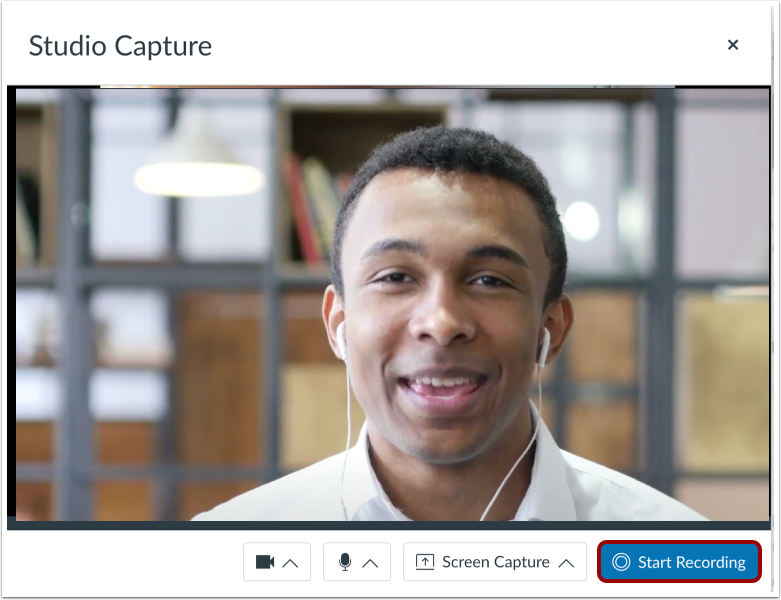
Klik på knappen Start optagelse .
Pause optagelse
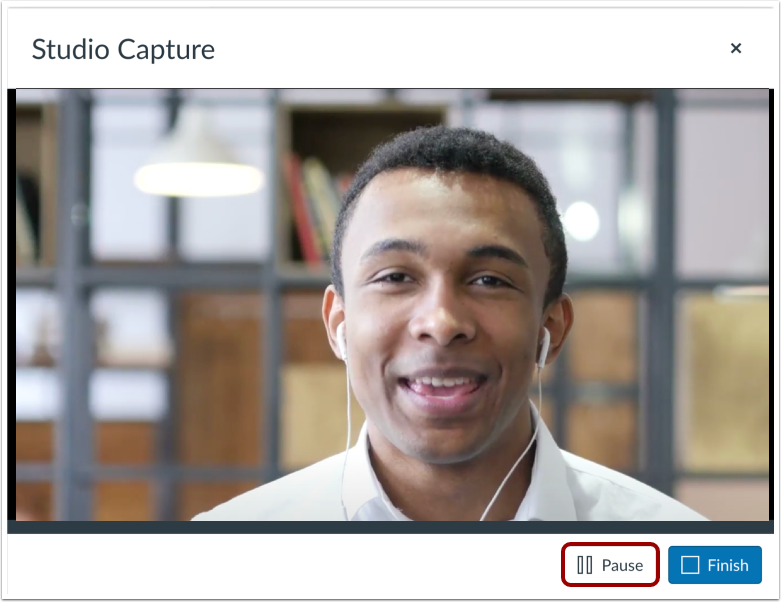
Klik på knappen Pause .
Fortsæt optagelse
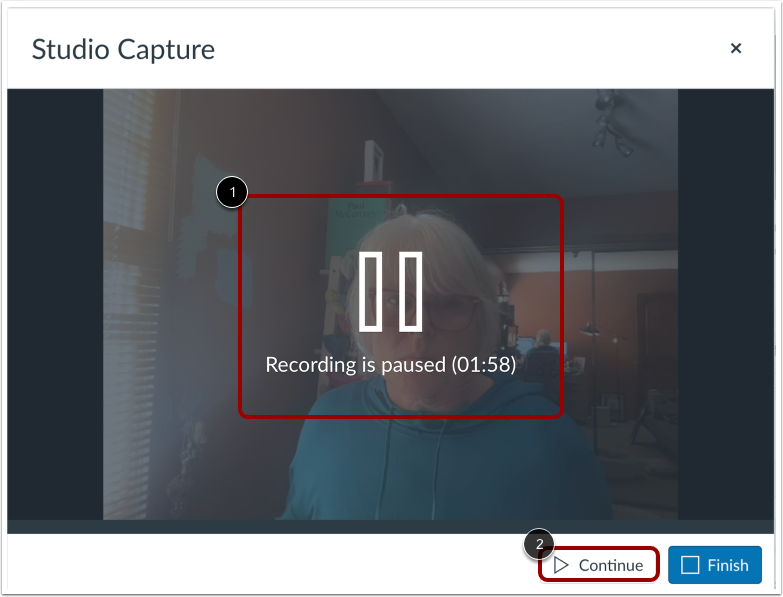
Meddelelsen om, at optagelsen er sat på pause, vises [1].
For at fortsætte optagelsen skal du klikke på knappen Fortsæt [2].
Afslut optagelse
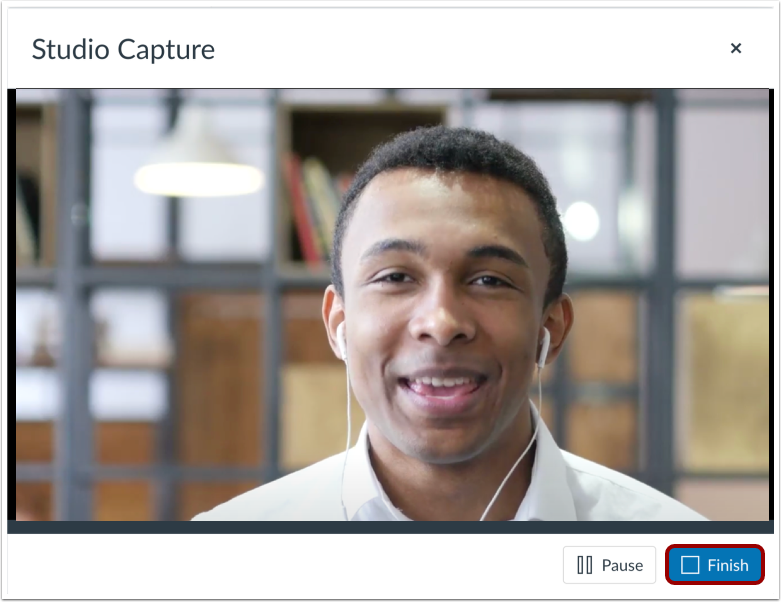
Klik på knappen Udfør .
Forhåndsvisning og gemning
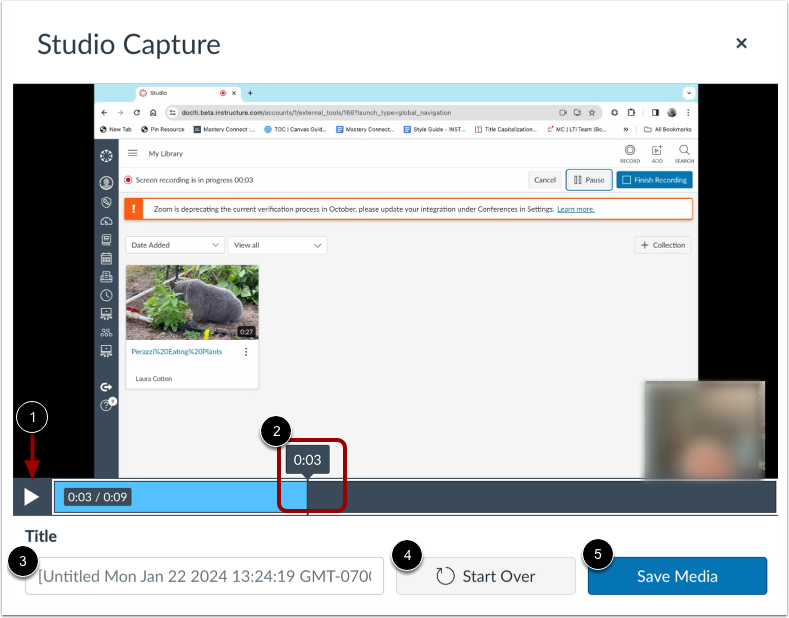
For at se et eksempel på optagelsen skal du klikke på knappen Afspil [1]. For at navigere frem og tilbage i optagelsen skal du holde markøren over tidsstempelbjælken og skubbe markøren til den del af optagelsen, du ønsker at se [2].
For at omdøbe optagelsesfilen skal du indtaste tekst i titelfeltet [3].
For at slette videoen og starte en ny optagelse skal du klikke på knappen Start forfra [4].
For at gemme optagelsen skal du klikke på knappen Gem medie [5].
Den gemte optagelse vises i dit mediebibliotek.