Åbent studie
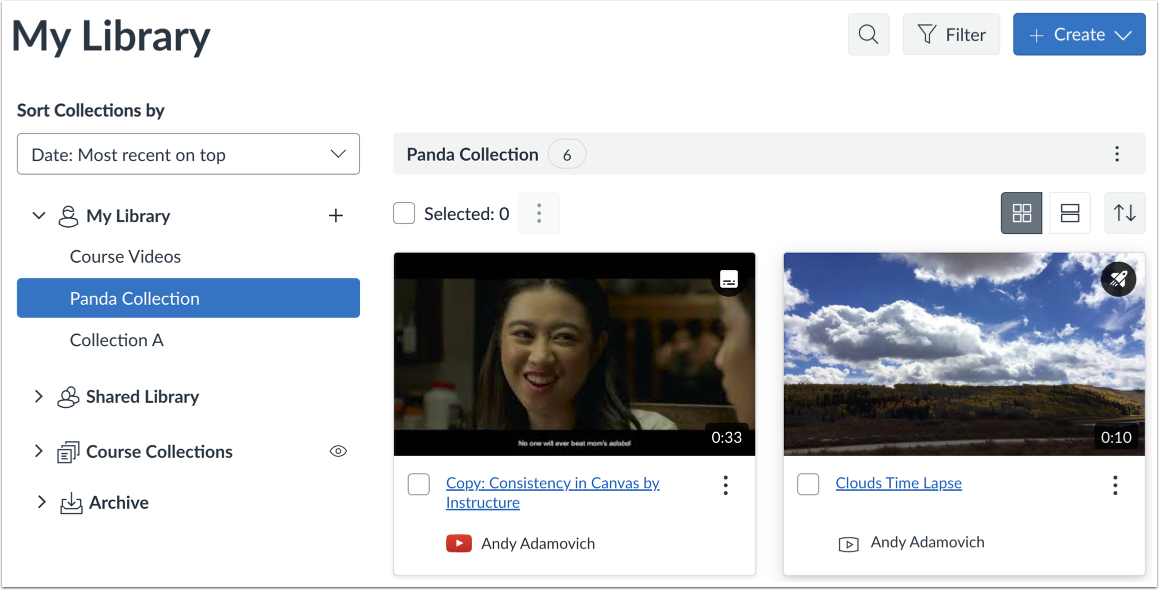
Afhængigt af din brugerrolle og/eller din institutions konfiguration kan du få adgang til Canvas Studio via Studio-webstedet, Canvas' globale navigationsmenu, kursusnavigation eller Rich Content Editor.
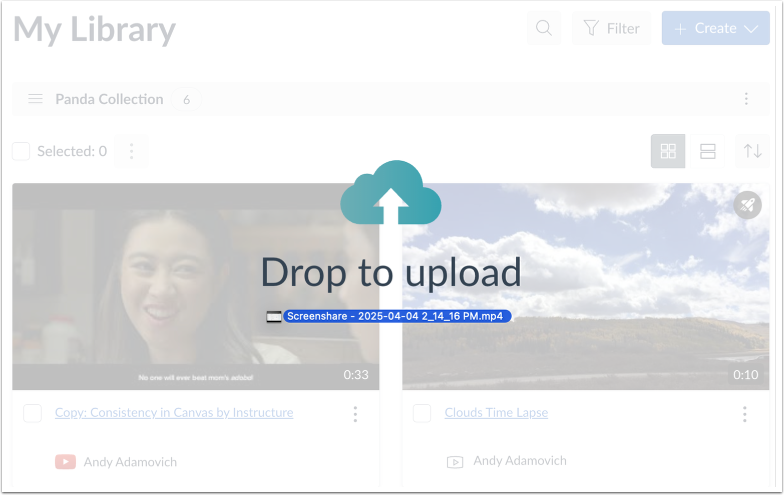
For at tilføje en mediefil til en hvilken som helst side i Studio kan du trække og slippe filer fra din computer.
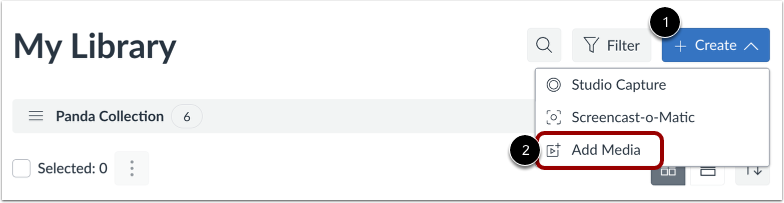
For at søge efter en mediefil på din computer skal du klikke på rullemenuen Opret [1]. Klik derefter på linket Tilføj medie [2].
Noter:
Gennemse filer
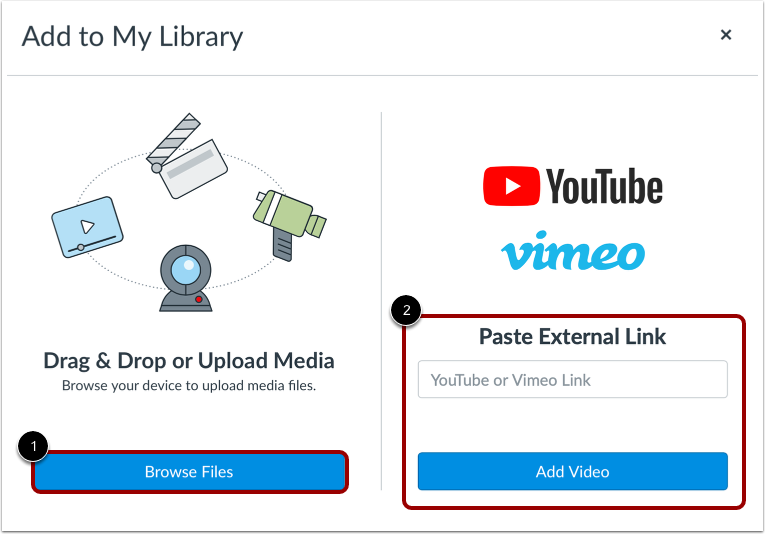
I vinduet Tilføj til mit bibliotek skal du klikke på knappen Gennemse filer [1]. Du kan muligvis også tilføje medier via YouTube- eller Vimeo-URL'en [2].
Upload fil
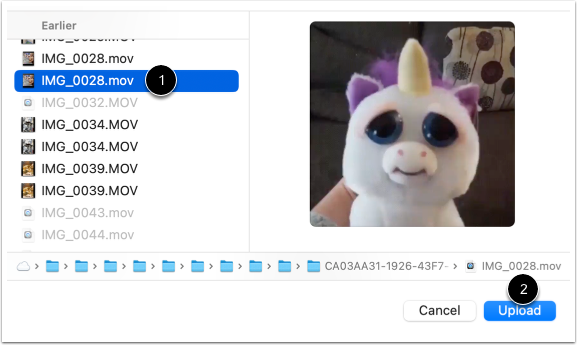
Vælg den mediefil, du vil uploade [1]. Klik derefter på knappen Upload [2].
Se uploadstatus
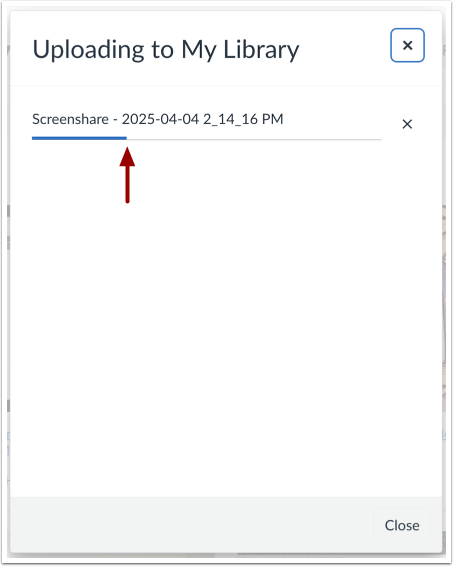
Se status for din medieupload.
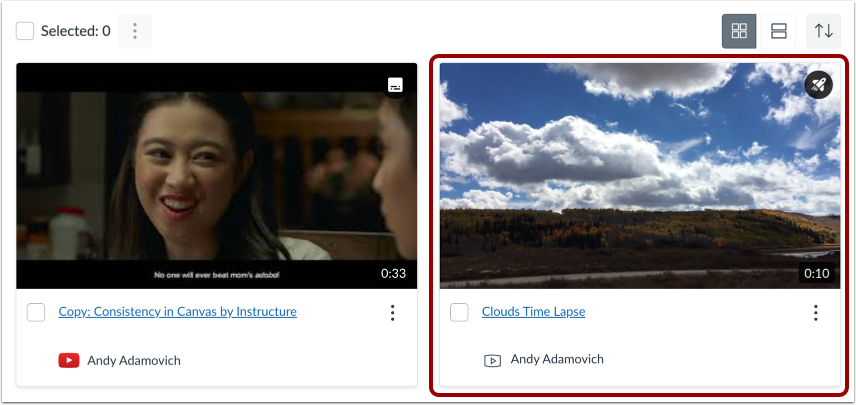
For at se medierne skal du klikke på medieminiaturebilledet.
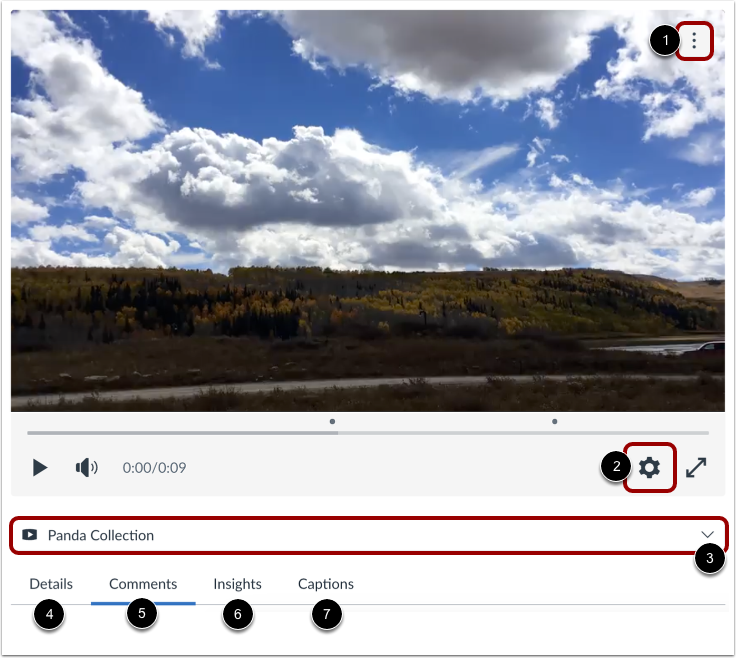
For at dele medierne , downloade medierne , downloade en transskription af medierne eller slette medierne skal du klikke på menuen Flere muligheder [1].
For at administrere medieafspilningshastigheden og ændre videokvaliteten skal du klikke på menuen Medieindstillinger [2].
For at se medierne i et bibliotek eller kursus skal du klikke på rullemenuen Medieplacering [3]. Hvis mediet er tilføjet i et kursus, kan du se kursusspecifikke medieoplysninger.
Du kan også redigere medieoplysninger [4], se kommentarer [5], gennemgå brugerindsigt og analyser [6] og tilføje billedtekster [7].
Bemærk: For at downloade en transskription af mediet skal undertekstfunktionen være aktiveret af medieejeren.