Når du har uploadet en fil til dit mediebibliotek, kan du bruge Studios medieeditor til at foretage ændringer i din fil.
Når du har foretaget ændringer i din mediefil, kan du erstatte din originale fil med den redigerede version, eller du kan gemme den redigerede version som en ny fil.
Noter:
- Du kan kun redigere medier, som du har adgang til via dit Studio-mediebibliotek.
- Du kan ikke redigere en mediefil i et kursus, der er integreret i det pågældende kursus.
- For at opdatere og vise den redigerede version af en mediefil, der allerede er integreret i et kursus, skal du manuelt opdatere den integrerede kursusplacering.
- Du kan kun redigere mediefiler, du har uploadet og gemt i Studio.
- Du kan ikke redigere importerede YouTube- eller Vimeo-videoer i Studio.
- Hvis du redigerer en mediefil med undertekster, redigeres underteksterne sammen med videoen så tæt som muligt. Når du har foretaget eventuelle redigeringer, skal du kontrollere, at filen og underteksterne er justeret.
- Canvas Studio Media Player understøtter tastaturgenveje. Se dokumentet om tastaturgenveje i Studio Media Player .

Find mediet på siden Mit bibliotek, og klik på ikonet Indstillinger [1]. Klik derefter på linket Rediger medie [2].
Bemærk: Hvis du vil redigere medier, der er blevet delt med dig, skal du kopiere mediet til dit bibliotek .
Se indstillinger for medieredigering
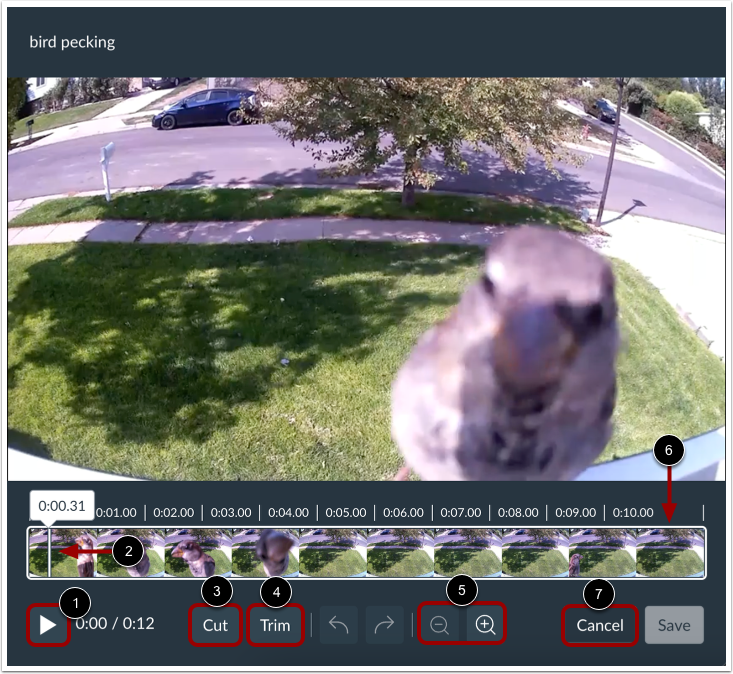
Klik på knappen Afspil for at se dine medier [1].
Medieafspilningsmærket vises i begyndelsen af medietidslinjen og bevæger sig fra venstre mod højre, mens mediet afspilles [2].
For at klippe og fjerne dele af din mediefil skal du klikke på knappen Klip [3].
For at trimme materiale fra begyndelsen eller slutningen af din videofil skal du klikke på knappen Trim [4].
For at zoome ind eller ud af medietidslinjen skal du klikke på zoomknapperne [5].
Hvis du har uploadet en videofil, kan du se en forhåndsvisning af dine videobilleder, der vises på medietidslinjen [6].
For at afslutte Studio-medieeditoren skal du klikke på knappen Annuller [7].
Bemærk: Medietidslinjen viser ikke forhåndsvisninger af billeder i videoredigeringsprogrammet på mobile enheder.
Se tastaturgenveje
Du kan navigere i Studios medieeditor med dit tastatur ved at trykke på Tab- tasten gentagne gange. Dette er en tilgængelighedsfunktion for brugere, der kun bruger tastaturet.
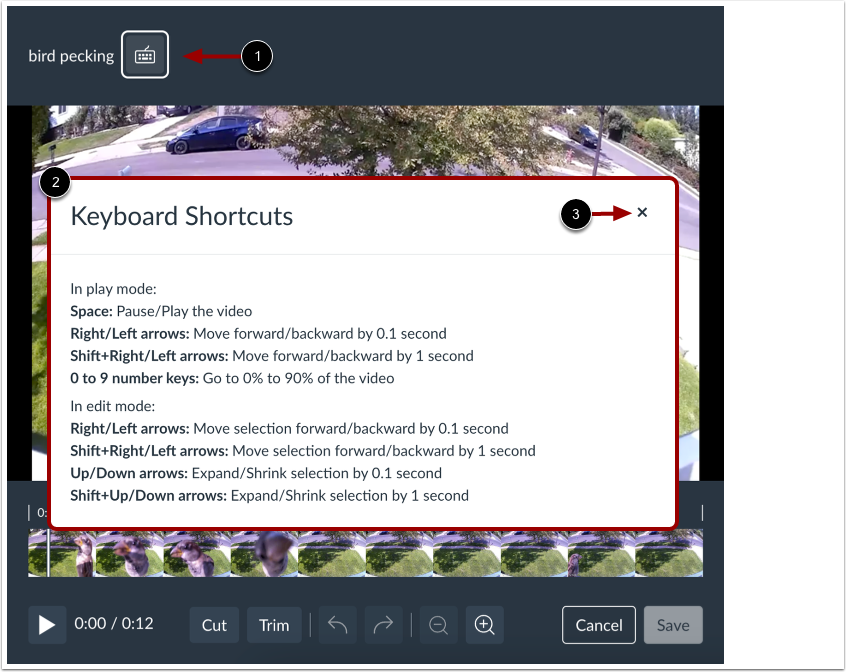
Efter at have gennemgået et par navigationselementer på skærmen ved at trykke på Tab- tasten, vises ikonet for tastaturgenveje til højre for medietitlen i Studio-medieeditoren [1].
Når ikonet for tastaturgenveje vises, skal du trykke på Enter- eller Retur -tasten.
Vinduet Tastaturgenveje vises, og det viser almindelige tastaturgenveje, du kan bruge i Studio-medieeditoren [2].
For at lukke vinduet Tastaturgenveje skal du klikke på knappen Luk [3].