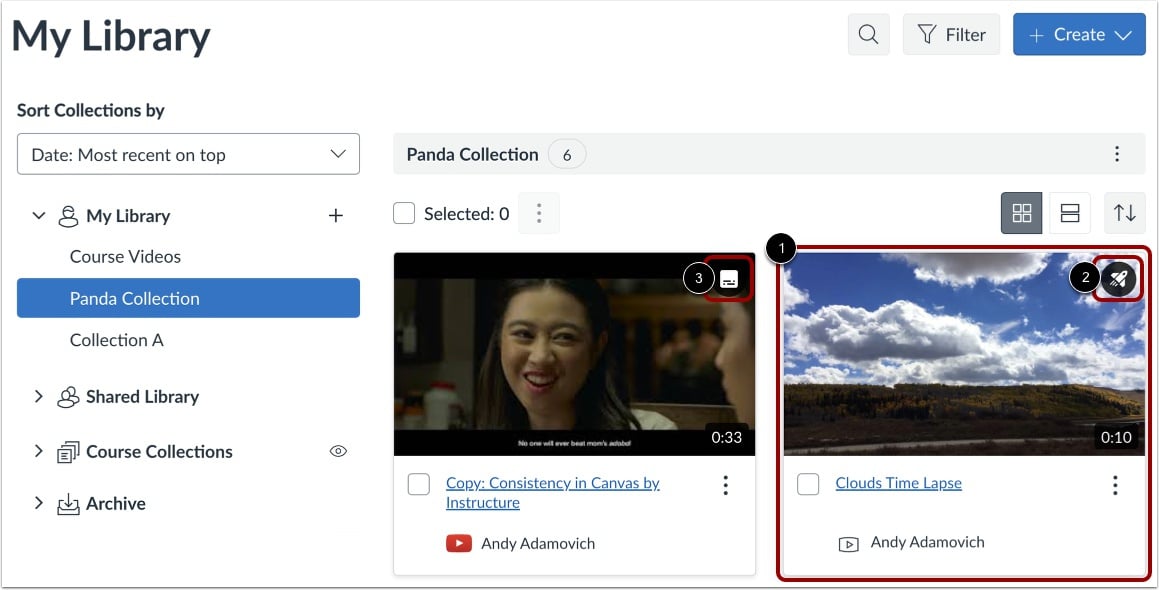
I Studio åbnes siden Mit bibliotek som standard. Biblioteket viser medieforhåndsvisningsfelter med de senest tilføjede medier vist først.
For at åbne en mediefil skal du klikke et vilkårligt sted i forhåndsvisningsfeltet [1].
Medier, der indeholder en videoquiz, viser Quiz-ikonet [2].
Medier med undertekster viser et undertekstikon [3].
Åbn søge- og filterindstillinger
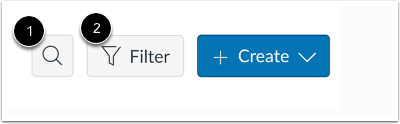
For at få vist søgefeltet skal du klikke på knappen Søg [1]. Indtast derefter et søgeord i feltet.
For at åbne filterbakken skal du klikke på knappen Filter [2].
For at filtrere medier efter type skal du klikke på rullemenuen Medietype [1].
For kun at se medier med specifikke tags, skal du klikke på rullemenuen Medietags [2].
For kun at se medier med eller uden undertekster skal du klikke på rullemenuen Undertekster [3].
For at se medier efter den dato, de blev uploadet, skal du indtaste datoer i felterne Efter eller Før [4].
For at gemme dine valg skal du klikke på knappen Anvend [5].
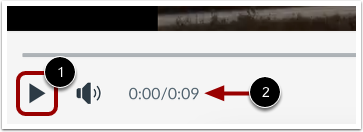
For at afspille video- eller lydfilen skal du klikke på knappen Afspil [1]. Du kan også se mediets samlede længde på tidslinjen [2].
Se tidslinje
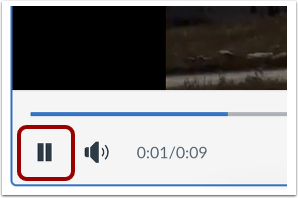
For at sætte mediet på pause under afspilning skal du klikke på knappen Pause .
Indstil lydstyrke
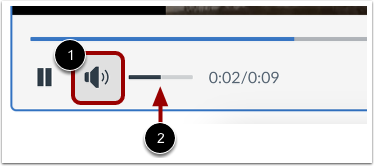
For at indstille afspilningslydstyrken for mediet skal du klikke på lydstyrkeikonet [1] og derefter klikke og trække lydstyrkeindikatoren [2]. For at sænke lydstyrken skal du flytte indikatoren til venstre. For at øge lydstyrken skal du flytte indikatoren til højre.
Bemærk: Afspilningslydstyrken er baseret på den aktuelt indstillede lydstyrke for din computer. Du skal muligvis også justere lydstyrken for din computers output.
Indstil afspilningshastighed
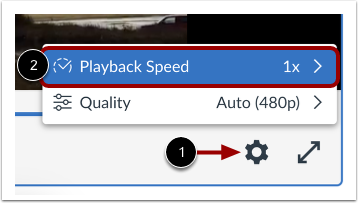
For at indstille afspilningshastigheden for mediet skal du klikke på ikonet Medieindstillinger [1]. Klik derefter på linket Afspilningshastighed [2].
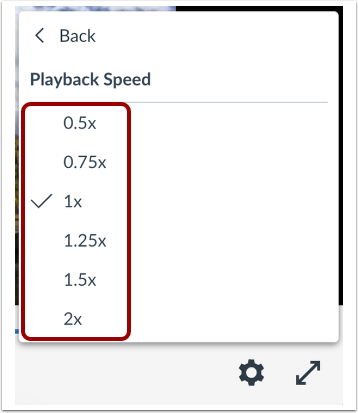
Som standard afspilles mediet med den indstillede originale hastighed (1x). Du kan sænke medieafspilningens hastighed (0,5x eller 0,75x) eller øge afspilningshastigheden (1,25x, 1,5x eller 2x). Vælg en indstilling for at administrere afspilningshastigheden.
Skift videokvalitet
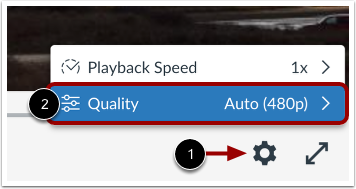
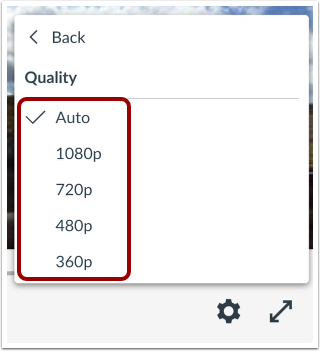
Videokvaliteten justeres automatisk baseret på den tilgængelige båndbredde. For at ændre videokvaliteten skal du klikke på ikonet Medieindstillinger [1]. Klik derefter på linket Kvalitet [2].
Vælg din foretrukne videokvalitet.
Se fuld skærm
For at se videoen i fuld skærm skal du klikke på ikonet Fuld skærm .
Bemærk: Ikke alle medieuploads inkluderer en fuldskærmsindstilling.
Slå undertekster til eller fra
Hvis mediefilen indeholder en transskription af undertekster, kan du slå undertekster til og fra fra medieafspilleren.
For at aktivere undertekster til medierne skal du klikke på ikonet for undertekster [1]. For at slå det fra skal du klikke på ikonet for undertekster igen [2].
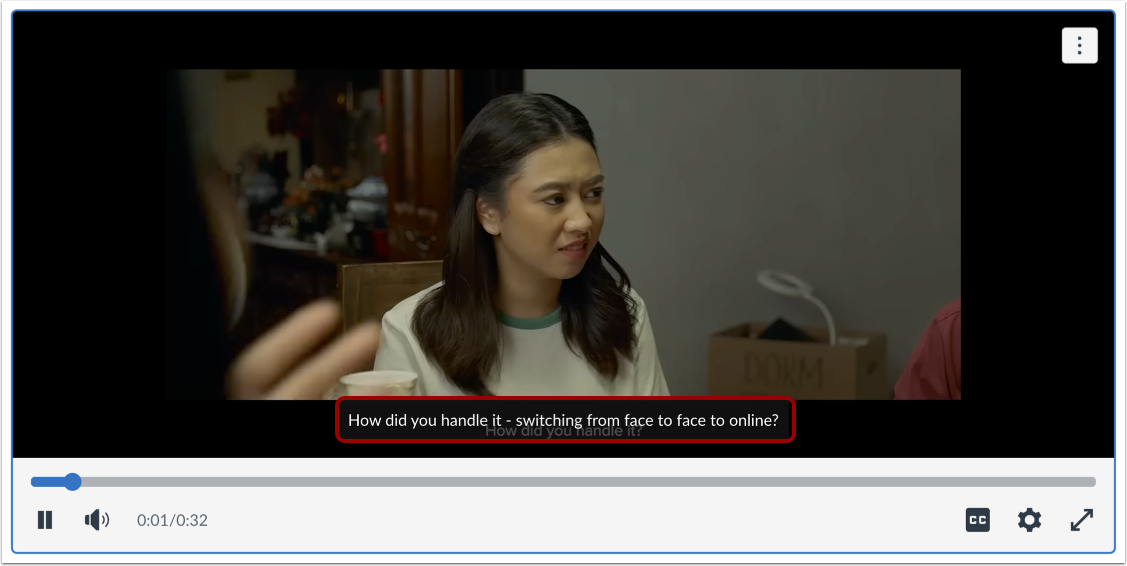
Se undertekster
Når undertekster er aktiveret, kan du se teksten, mens videoen afspilles. Medieafspilleren indeholder også en række muligheder, du kan bruge til at tilpasse din oplevelse af undertekster .
Tidslinjeprikker angiver kommentarer tilføjet af en bruger [1].
For at se kommentarerne skal du klikke på fanen Kommentarer [2]. En kommentar vises derefter i medieafspilleren [3]. Kommentarer er arrangeret kronologisk efter tid og fremhæves, når de vises på medietidslinjen.
Kommentarer kan også indeholde svar fra andre brugere [4]. Studio viser de første fem svar. Hvis en kommentar indeholder mere end fem svar, kan du dog indlæse yderligere svar.
I fanen Detaljer [1] kan du se følgende:
- Videoens navn [2]
- Beskrivelse [3]
- Profilbilledet (hvis understøttet) og navnet på den bruger, der uploadede mediet [4]
- Datoen hvor mediet blev uploadet [5]
- Alle tags tilknyttet mediet [6]
Hvis du har uploadet mediet, kan du også redigere medieoplysningerne [7].
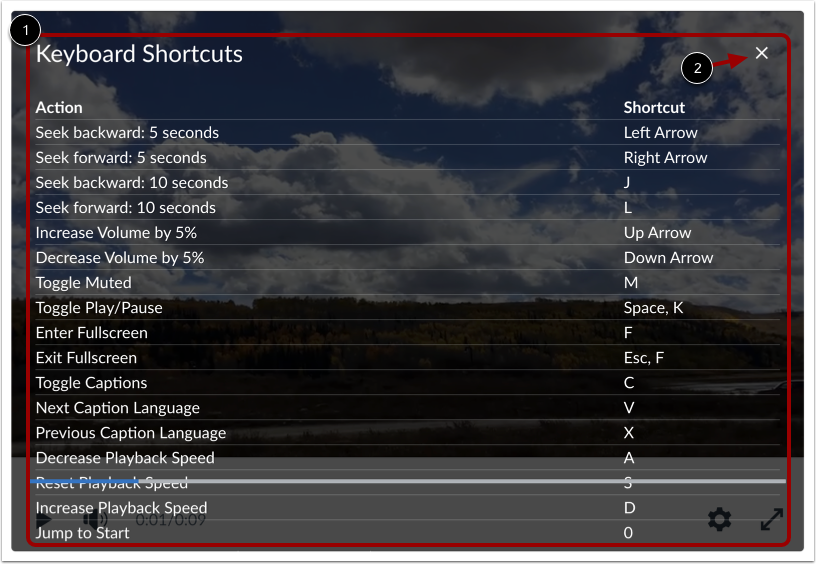
Se tastaturgenveje
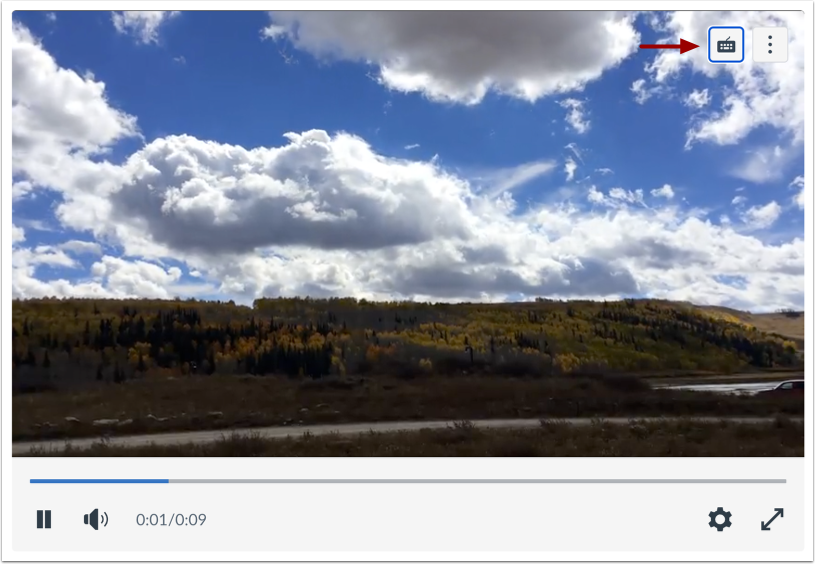
Du kan navigere i Studio-mediefremviseren med dit tastatur ved at trykke på Tab- tasten gentagne gange. Dette er en tilgængelighedsfunktion for brugere, der kun bruger tastaturet.
Tryk på Tab -tasten for at bladre gennem navigationselementerne på skærmen, indtil ikonet for tastaturgenveje vises i Studio-mediefremviseren. Tryk derefter på Enter- eller Retur -tasten.
Vinduet Tastaturgenveje viser almindelige tastaturgenveje, du kan bruge i Studio-mediefremviseren [1].
For at lukke vinduet Tastaturgenveje skal du klikke på knappen Luk [2].
Opret offentligt link
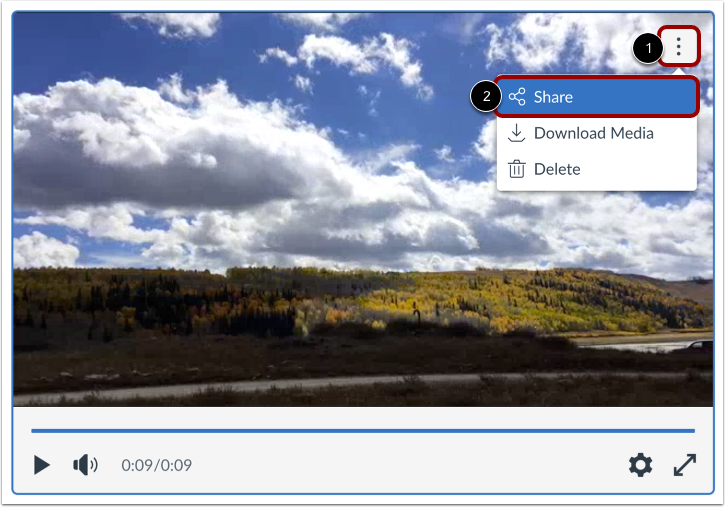
Hvis du har redigeringstilladelse, kan du få et offentligt link eller en indlejringskode til medier i Canvas Studio. For at oprette et offentligt link skal du klikke på ikonet Indstillinger [1] og derefter klikke på linket Del [2].
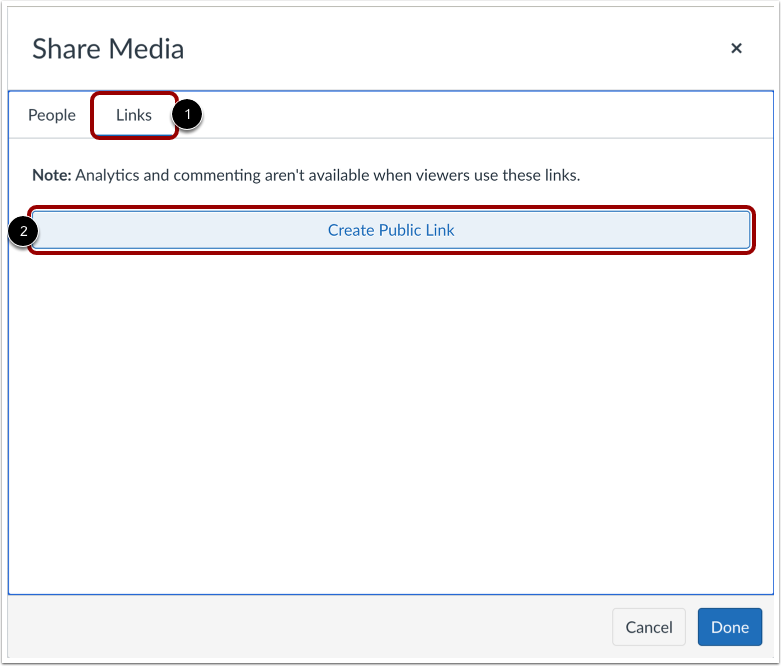
Klik på fanen Links [1] og klik derefter på knappen Opret offentligt link [2]. Du kan se, dele eller slette det offentlige link .