Hvis du har adgang til dit Canvas Studio-websted, kan du se din menu Indstillinger. Som administratorbruger giver din menu Indstillinger dig mulighed for at administrere indstillinger for din institutions Studio-konto.
Log ind på Studio-webstedet
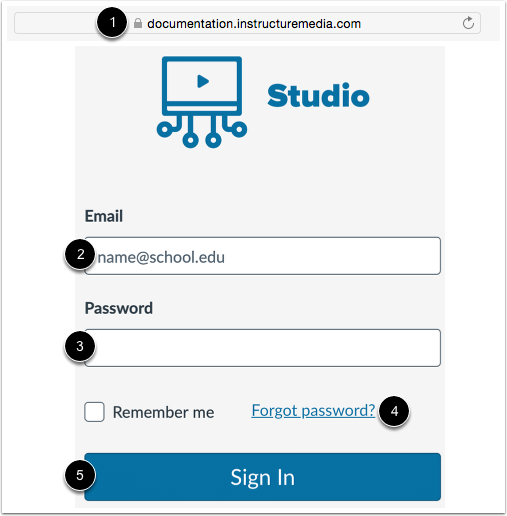
Indtast URL'en til din Studio-konto i et browservindue [1].
I feltet E-mail [2] skal du indtaste din e-mailadresse. Dette er den e-mailadresse, hvor du modtog din invitation til at oprette en Studio-adgangskode.
Indtast din adgangskode i feltet Adgangskode [3]. Hvis du har glemt din adgangskode, skal du klikke på linket Glemt adgangskode? [4].
Klik på knappen Log ind [5].
Noter:
- Studio-websteder følger URL-strukturen [dit institutionsnavn].instructuremedia.com .
- Hvis din institution aktiverer Canvas-godkendelse, kan du logge ind på dit Studio-websted med dine Canvas-legitimationsoplysninger.
Åbn Studio-indstillinger
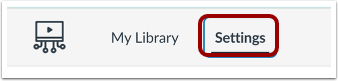
Klik på fanen Indstillinger i Studio-navigationsmenuen.
Se personlige indstillinger
For at se og administrere dine personlige indstillinger for automatisk undertekstning og automatisk publicering skal du klikke på fanen Personlig [1].
For at aktivere højkontrast-stilarter i Studio skal du klikke på Aktiver højkontrastvisning på [2].
Medmindre dit distrikt har deaktiveret funktionen, er automatiske undertekster aktiveret som standard. For at deaktivere funktionen skal du klikke på Aktiver automatiske undertekster [3].
Medmindre dit distrikt har aktiveret funktionen, er automatisk publicering af automatiske undertekster som standard deaktiveret. For at aktivere funktionen skal du klikke på knappen Aktiver automatisk publicering af automatiske undertekster [4].
For at identificere og fremhæve potentielle unøjagtigheder i automatisk genererede undertekster skal du klikke på knappen Aktiver assisteret redigering af undertekster på [5].
Som standard sendes der en e-mail-besked, når der genereres automatiske undertekster. For at deaktivere disse notifikationer skal du klikke på knappen Send e-mail-besked, når der genereres automatiske undertekster [6].
Bemærk: Hvis en knap vises som skyggelagt og ikke kan ændres, er indstillingen blevet låst af dit distrikt.
Se Studio-grupper
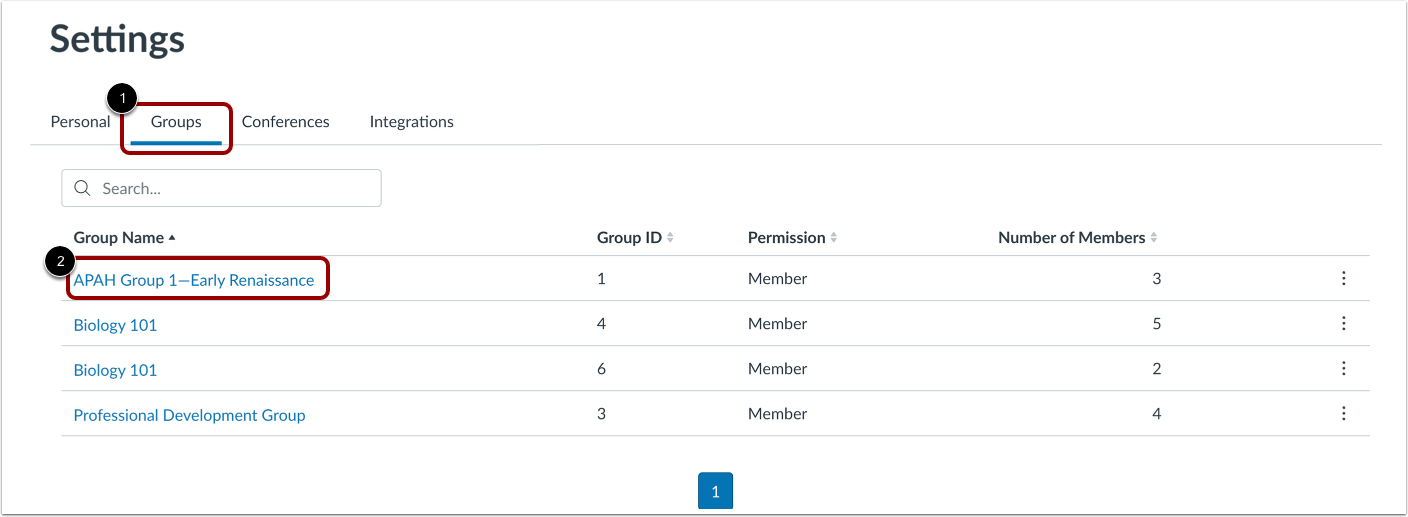
For at se oplysninger om dine grupper skal du klikke på fanen Grupper [1].
For at se flere oplysninger om gruppen, klik på linket til gruppenavnet [2].
Se konferencer
For at administrere Zoom-optagelser i Studio skal du klikke på linket Konferencer [1].
For at gemme dine Zoom-optagelser i Studio skal du klikke på knappen Gem Zoom-optagelser i Studio [2].
Som standard gemmes Zoom-optagelser i dit bibliotek. For at gemme Zoom-optagelser i en samling skal du klikke på rullemenuen Gem til [3] og vælge linket Ny samling [4].
For at slette optagelser fra Zoom Cloud, efter de er gemt på din Studio-konto, skal du klikke på afkrydsningsfeltet Fjern optagelser fra Zoom Cloud efter lagring i Studio [5].
For at stoppe med at gemme Zoom-optagelser på din Studio-konto, skal du klikke på knappen Fjern autorisation fra Zoom [6].
Se Studio-integrationer
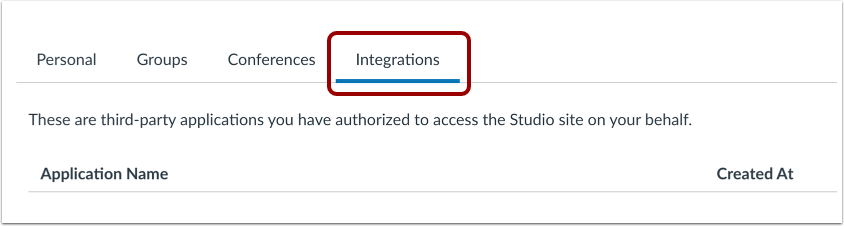
For at se en liste over tredjepartsprogrammer, du har givet tilladelse til at få adgang til Studio på dine vegne, skal du klikke på fanen Integrationer .
Se fanerne for Studio-administratorindstillinger
Som administrator kan du se yderligere administratorindstillinger i Studio-indstillinger.
For at administrere adgang til indlejrings- og undertekstfunktioner for Studio-brugere skal du klikke på fanen Admin [1].
For at se og administrere brugerrolletilladelser skal du klikke på fanen Tilladelser [2].
For at se og administrere udviklernøgler skal du klikke på fanen Udviklernøgler [3].
For at se og administrere brugere i din Studio-konto skal du klikke på fanen Studio-brugere [4].
For at se LTI-nøgler til din Studio-konto skal du klikke på fanen LTI-nøgler [5].