Hvis dine medier i Canvas Studio indeholder en billedtekstfil, kan du søge efter og redigere billedtekstlinjer i billedteksteditoren. Billedteksteditoren giver dig mulighed for at redigere billedtekst og tidsstempler. Du kan også indsætte nye billedtekstlinjer eller slette billedtekstlinjer.
Du kan uploade tekstfiler fra din computer, oprette tekster manuelt eller anmode om automatisk genererede tekster.
Som standard inkluderer medier, der uploades til Canvas Studio fra 25. marts 2024 og fremefter, automatisk genererede billedtekster. Når billedtekstværktøjet er færdig med behandlingen, kan du bruge billedteksteditoren til at redigere de automatisk genererede billedtekster.
Bemærk: Du kan uploade en VTT-fil, men du kan ikke redigere den i Studios billedteksteditor.
Find mediet, og klik derefter på medieminiaturebilledet.
Administrer undertekster
Klik på fanen Undertekster [1], og klik derefter på ikonet Indstillinger [2].
For at redigere en billedtekst skal du klikke på linket Rediger [3].
I menuen Indstillinger kan du også downloade billedtekstfilen [4], erstatte billedtekstfilen med en fil fra din computer [5] eller slette billedteksterne permanent [6].
Hvis Assisteret redigering af undertekster er aktiveret, kan antallet af mulige unøjagtigheder vises for automatisk genererede undertekster [7].
Noter:
- Canvas Studio-tekstfiler downloades som SRT-filer. Efter download kan du konvertere tekstfiler til tekstbehandlingsfiler på de fleste computere.
- Slettede undertekster kan ikke gendannes.
Søgetekst
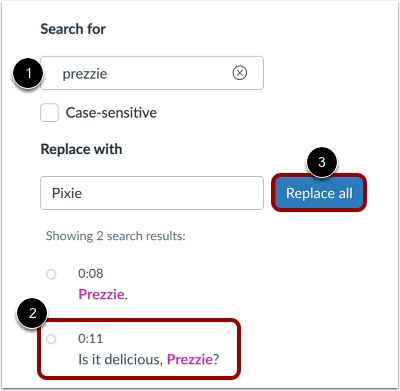
For at søge efter alle forekomster af tekst i billedtekstfilen skal du indtaste teksten i feltet Søg efter [1].
For at redigere en enkelt forekomst af den valgte tekst i billedteksteditoren skal du klikke på billedtekstlinjen [2].
For at erstatte teksten i alle tilfælde skal du klikke på linket Erstat alle [3].
Erstat tekst
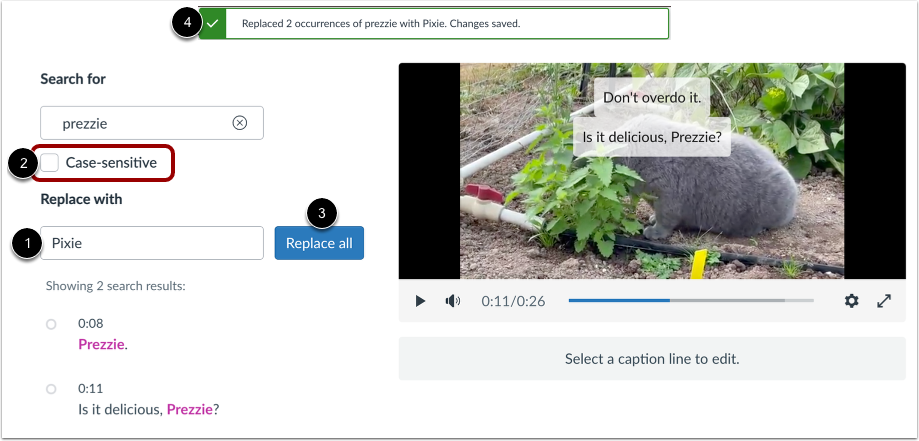
Indtast ny tekst i feltet Erstat med [1].
For at gøre søgningen forskellig fra store og små bogstaver, skal du klikke på afkrydsningsfeltet Skel på store og små bogstaver [2].
Klik på knappen Erstat alle [3].
Vinduet til bekræftelse af udskiftning vises [4].
Bemærk: I søge- og erstatningsfunktionen vil delvis tekst blive markeret og erstattet. Sørg for at rette eventuelle delvise teksterstatninger i billedteksteditoren.
Rediger billedtekstlinje
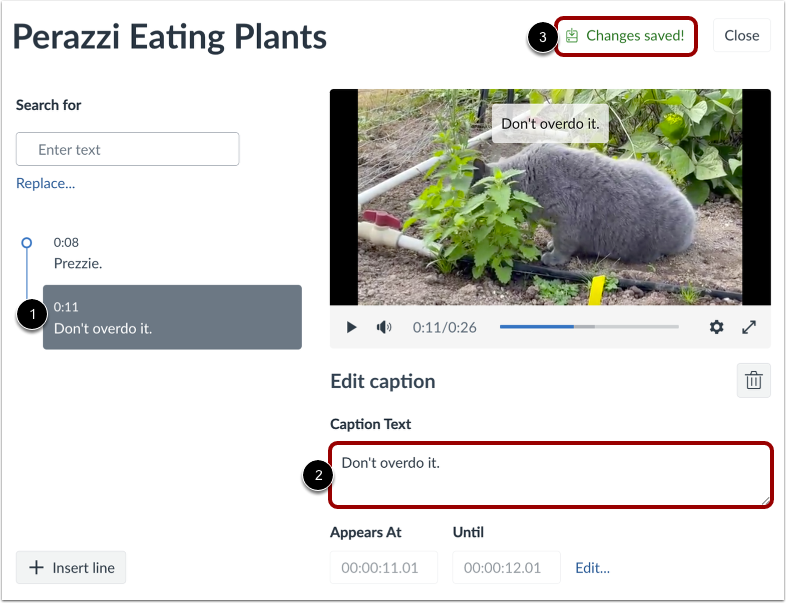
Find den tekst, der skal redigeres, i tidslinjen for billedteksten, og klik på billedtekstlinjen [1].
Indtast ny tekst i feltet Billedtekst [2].
Ændringer gemmes automatisk, og meddelelsen Ændringer gemt! vises [3].
Rediger tidsstempel
For at flytte en billedtekst til et nyt tidsstempel skal du klikke på linket Rediger... [1]. Indtast derefter nye tidspunkter i felterne Vises ved og Indtil [2].
For at gemme dine ændringer skal du klikke på knappen Gem [3].
Bemærk: Tidsstempler skal indtastes i formatet 00:00:00.00, som er [timer]:[minutter]:[sekunder].[millisekunder].
Indsæt billedtekstlinje
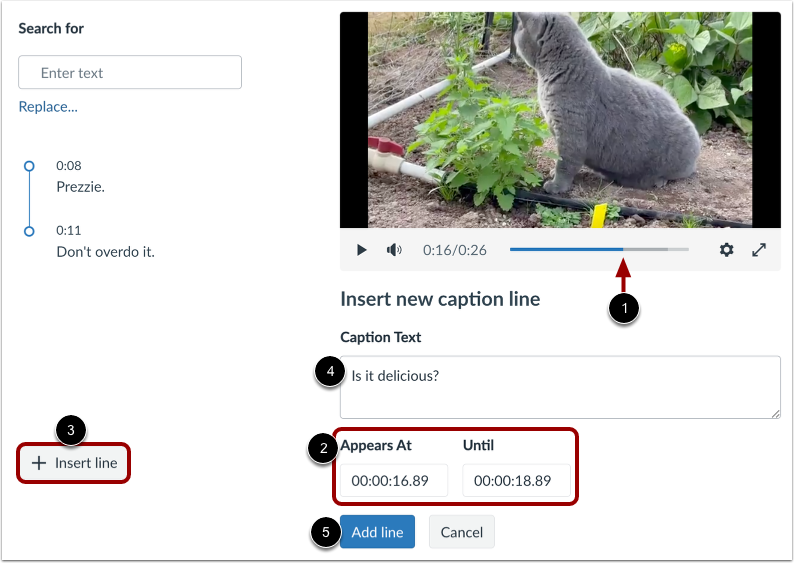
I medievisningen skal du trække markøren til det sted, hvor du vil tilføje teksten, og klikke på tidsstemplet [1]. For at redigere eller finjustere tidsstemplet skal du indtaste tidspunkter i felterne Vises ved og Indtil [2].
Klik på knappen Indsæt linje [3] og indtast tekst i feltet Billedtekst [4].
For at indsætte billedtekstlinjen skal du klikke på knappen Tilføj linje [5].
Slet billedtekst
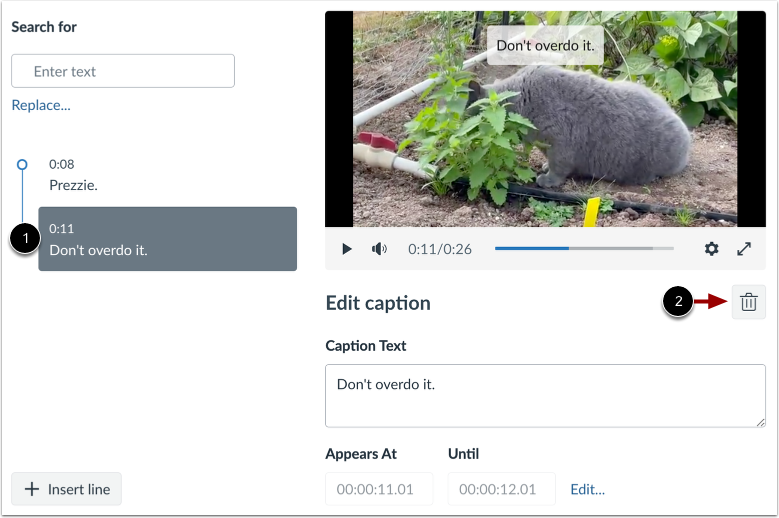
Find den tekst, der skal slettes, på tidslinjen, og klik på billedtekstlinjen [1].
Klik på sletteikonet [2] i billedteksteditoren.