Du kan dele dine Studio-mediefiler med individuelle brugere og med dine Studio-grupper. Når du deler dine medier, kan du vælge at tillade andre at se eller redigere medierne. Delte medier vises på siden Delt bibliotek . Du kan til enhver tid ændre eller fjerne delingstilladelser for medier.
Hvis du tillader en gruppe at se en mediefil , kan de se medierne, få adgang til indlejringskoden og linket til offentlig deling og dele medierne med andre.
Hvis du tillader en gruppe at redigere en mediefil , har de de fleste tilladelser, som om de oprindeligt uploadede mediefilen, herunder sletning af mediet, redigering af medieoplysninger (titel, beskrivelse, tags), tilføjelse af kommentarer, download, kopiering, deling af mediet og visning af analytisk indsigt. Brugere, som du deler mediet med, kan dog kun klippe eller trimme medieindholdet, hvis de først kopierer mediet til deres bibliotek.
Denne lektion viser dig, hvordan du deler medier direkte fra siden Mit bibliotek. Du kan dog også dele medier, når du ser en video.
Regler for mediedeling i Canvas Studio:
- Studerende kan dele medier med Canvas Studio-grupper, de er medlemmer af, alle undervisere, TA'er, undervisningsdesignere og administratorer på deres institution. De kan også dele medier med enhver verificeret Canvas Studio-bruger, der er tilmeldt deres samme kursus(er).
- Undervisere, TA'er og undervisningsdesignere kan dele medier med Canvas Studio-grupper, de er medlemmer af, og alle andre undervisere, TA'er, undervisningsdesignere og administratorer på deres institution. De kan også dele medier med verificerede Canvas Studio-brugere, der er tilmeldt deres kurser.
- Administratorer kan dele Canvas Studio-medier med Canvas Studio-grupper, de er medlemmer af, og alle brugere på institutionen.
Noter:
- Du kan kun dele medier med verificerede Canvas Studio-brugere. En bruger er verificeret, når de ser integrerede Studio-medier i et Canvas-kursus, som de er tilmeldt.
- Hvis du vil dele en mediefil med alle medlemmer i et kursus, en sektion eller en gruppe på én gang, kan du oprette eller bede en administrator om at oprette en Canvas Studio-gruppe . Du kan også dele en video- eller lydfil med flere personer på én gang.
- Eventuelle quizzer, der er tilføjet til en video, medtages ikke, når videoen deles.
- Studio-indhold kan ikke deles til eller importeres fra Commons.
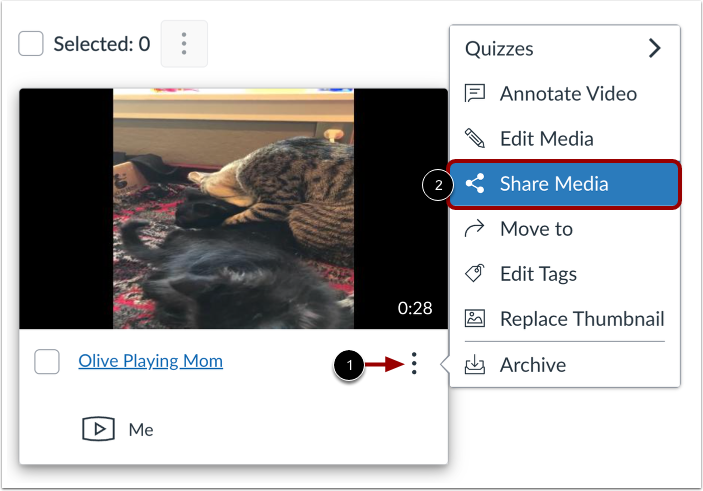
Find mediet på siden Mit bibliotek, og klik på ikonet Indstillinger [1]. Klik derefter på linket Del medier [2].
Bemærk: Du kan også dele medier fra menuen Indstillinger i Studio Media Player .
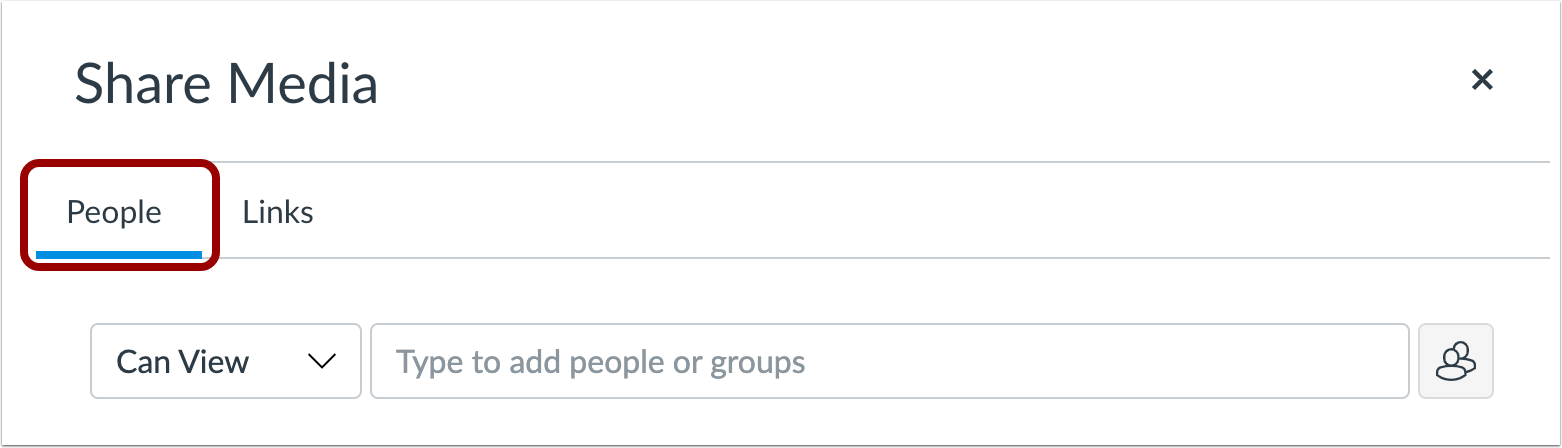
Siden Del medier viser fanen Personer .
Tilføj grupper
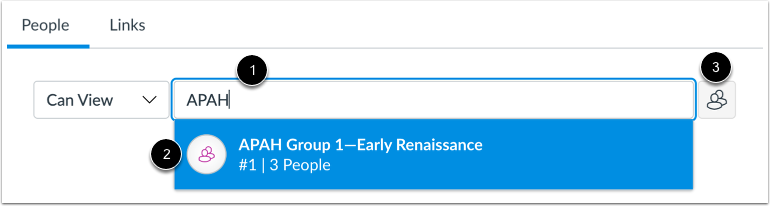
For at dele medierne med en gruppe skal du indtaste gruppens navn eller ID-nummer i feltet "Type for at tilføje personer eller grupper " [1]. Vælg derefter gruppenavnet [2].
Alternativt kan du tilføje grupper eller specifikke gruppemedlemmer fra Grupper -ikonet [3].
Se gruppemedlemmer
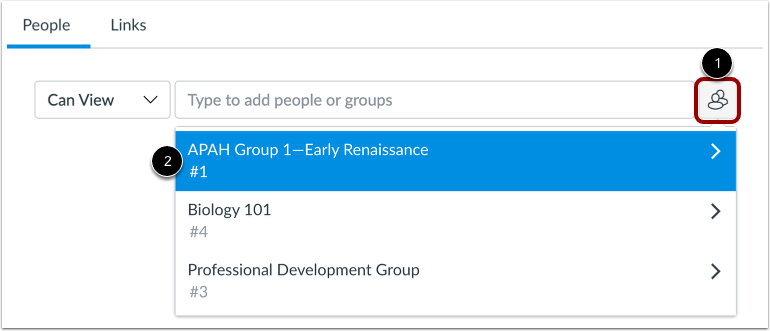
For at tilføje individuelle medlemmer fra en af dine grupper skal du klikke på ikonet Grupper [1]. Klik derefter på et link til gruppenavnet [2].
Vælg gruppemedlemmer
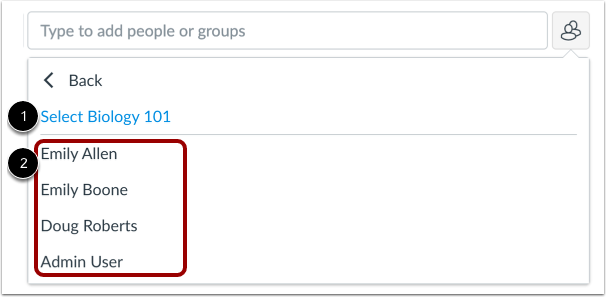
I gruppelisten kan du dele med gruppen [1], eller du kan klikke på et brugernavn for at dele med individuelle brugere i gruppen [2].
Se delt liste
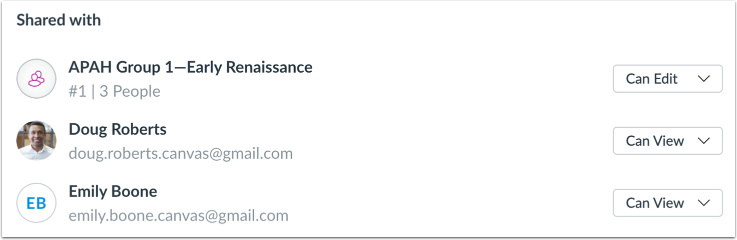
Se de tilføjede grupper og personer på listen Delt med .
Som standard tillader Studio andre at se dine delte medier. Du kan dog tillade andre at redigere dine delte medier.
For at administrere delt adgang, når du deler dine medier, skal du klikke på rullemenuen Delingsadgang [1]. Alternativt kan du administrere delt adgang for individuelle brugere. I afsnittet Delt med skal du klikke på brugerens rullemenu Delingsadgang [2].
For at tillade en anden bruger at se, kopiere og dele medierne, skal du vælge indstillingen Kan se [3].
For at tillade en anden bruger at se, redigere medieoplysninger (titel, beskrivelse, tags), tilføje kommentarer, slette, downloade, kopiere og dele medierne, skal du vælge indstillingen Kan redigere [4].
For at fjerne en brugers delte adgang skal du klikke på indstillingen Tilbagekald adgang [5].
For at dele medierne med de valgte brugere skal du klikke på knappen Opdater .