Canvas Studio understøtter en konferenceintegration, der giver Zoom mulighed for automatisk at uploade optagede møder til Studio ved hjælp af brugergodkendelse. Før du konfigurerer integrationen i Canvas Studio, skal du dog først oprette en Zoom-appintegration til din institutions Zoom-konto. Du kan oprette Zoom-appintegrationen i Zoom App Marketplace.
Se en videovejledning om, hvordan du opdaterer din Zoom-konfiguration .
Log ind på Zoom App Marketplace
I en internetbrowser skal du navigere til https://marketplace.zoom.us/ [1]. Klik derefter på linket Log ind [2].
Åbn indstillinger for appudviklingstype
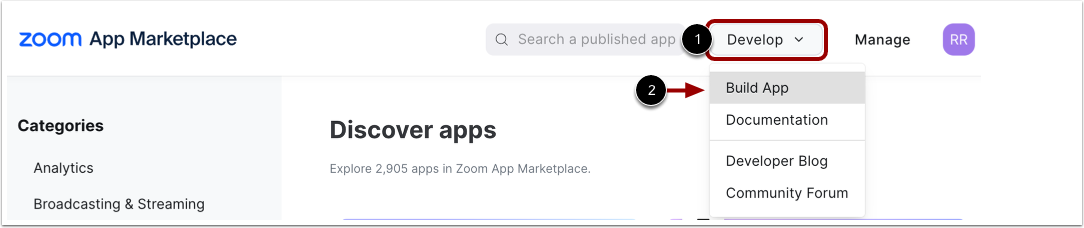
I Zoom App Marketplace-headeren skal du holde musen over rullemenuen Udvikle [1] og vælge indstillingen Byg app [2].
Vælg apptype
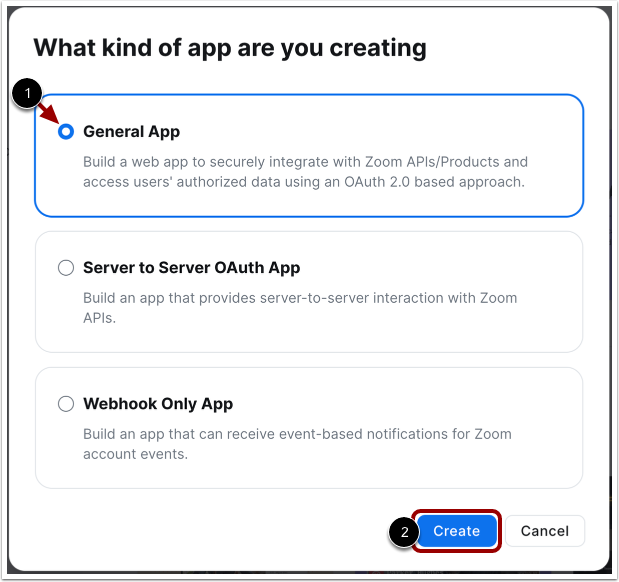
I vinduet Apptype skal du vælge den generelle apptype [1] og klikke på knappen Opret [2].
Vælg brugeradministreret indstilling
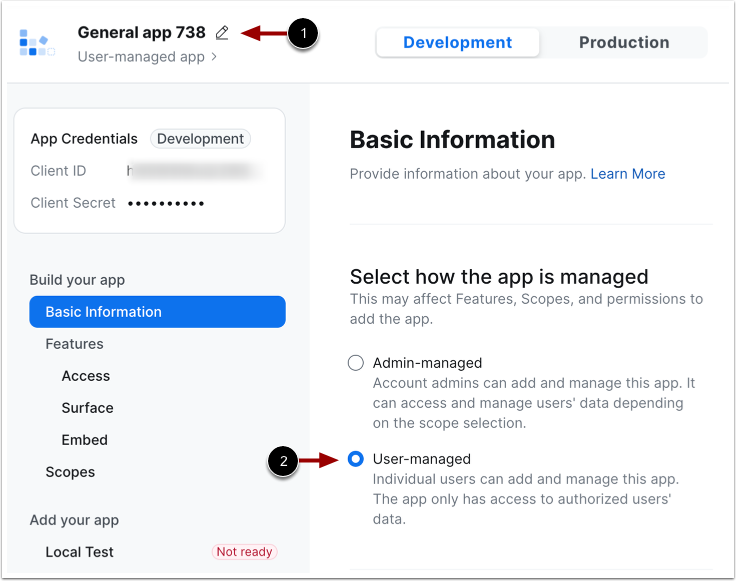
Zoom giver appen et standardnavn. For at ændre navnet på appen skal du klikke på Rediger- ikonet [1].
Klik på alternativknappen Brugerstyret [2].
Se app-legitimationsoplysninger
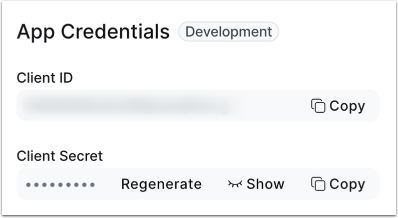
Se appens loginoplysninger. Brug appens loginoplysninger til at forbinde Zoom til din Studio-konto .
Tilføj omdirigering og tilladelse til URL'er
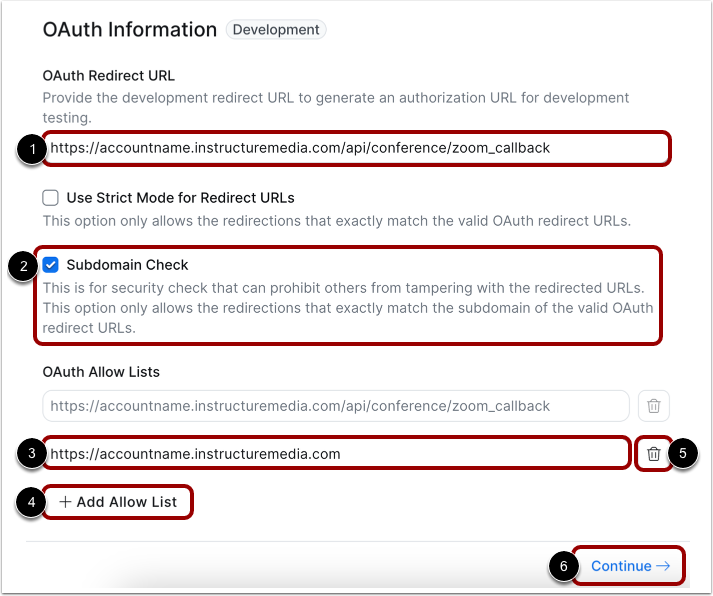
For at Zoom kan uploade cloud-optagelser til Studio, skal du indtaste en omdirigerings-URL i feltet Omdirigerings-URL for OAuth [1]. Konfigurer denne URL som [your institution's Canvas Studio].instructuremedia.com/api/conference/zoom_callback .
Klik på afkrydsningsfeltet Underdomænekontrol [2].
Du skal også tilføje din Canvas Studio-URL til OAuth-tilladelseslisten. Indtast URL'en i feltet Tilføj tilladelseslister [3]. Konfigurer denne URL som [your institution's Canvas Studio].instructuremedia.com .
For at tilføje yderligere URL'er til tilladelseslisten skal du klikke på knappen Tilføj tilladelsesliste [4]. For at fjerne en URL fra listen skal du klikke på knappen Fjern [5].
Når du er færdig, skal du klikke på knappen Fortsæt [6].
Tilføj token
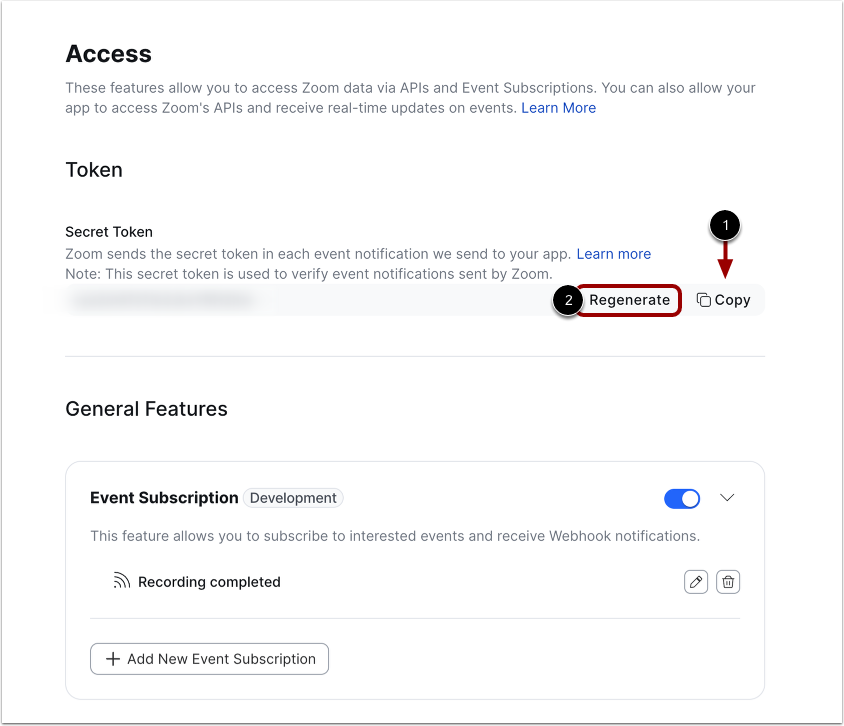
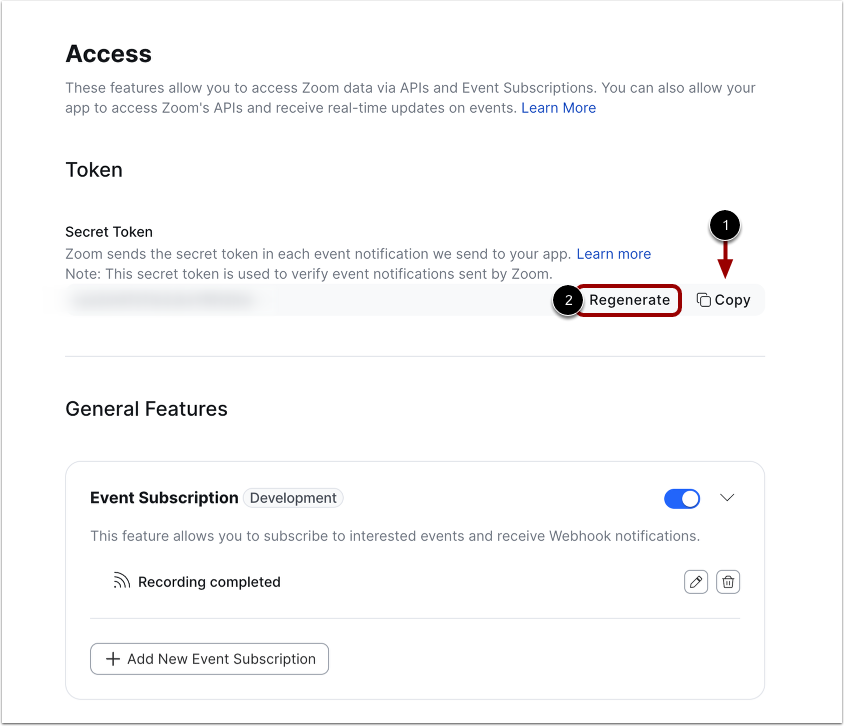
På adgangssiden genererer Zoom et hemmeligt token til din Studio-konto.
Før Zoom kan bruge tokens, skal du kopiere og indsætte tokens i Studio. For at gøre dette skal du klikke på linket Kopier for Zooms hemmelige token [1].
Hvis du af en eller anden grund har brug for at regenerere din token, skal du klikke på knappen Regenerer [2].
Indsæt zoomtoken
Åbn et nyt browservindue, og naviger til din Studio-indstillingsside .
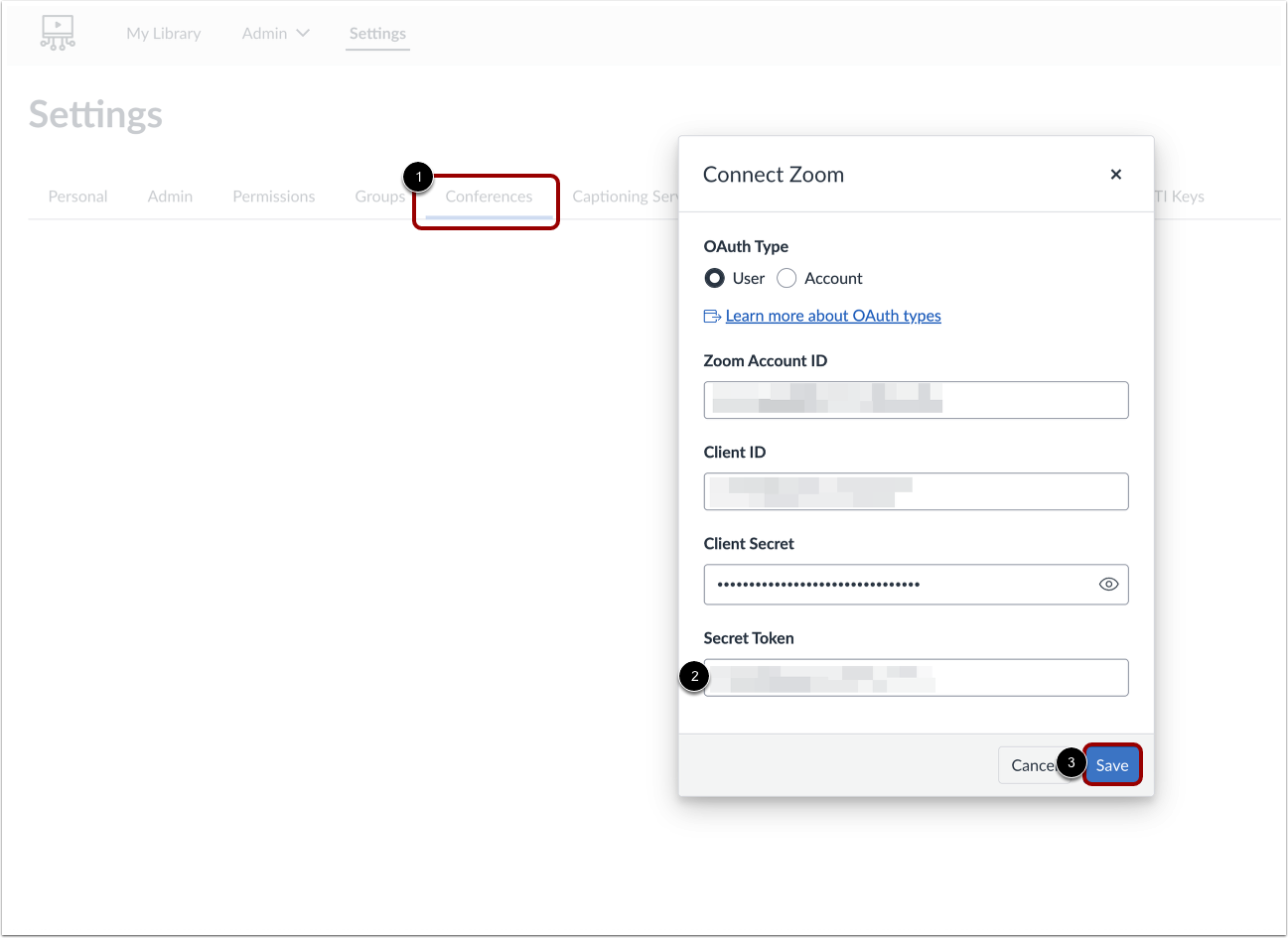
Klik på fanen Konferencer [1]. Klik derefter på knappen Forbind Zoom .
Indsæt den hemmelige Zoom-token, du lige har kopieret, i feltet Hemmelig token [2].
Du kan finde yderligere oplysninger om felterne på din Zoom-konto.
Når du er færdig, skal du klikke på knappen Gem [3].
Tilføj begivenhedsabonnementer
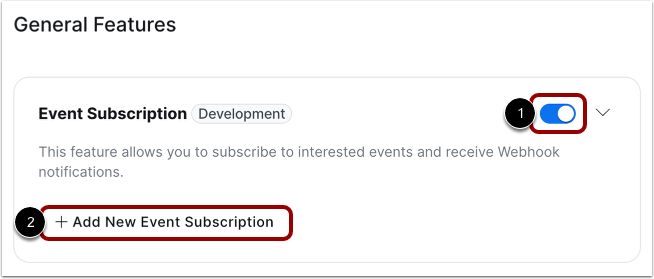
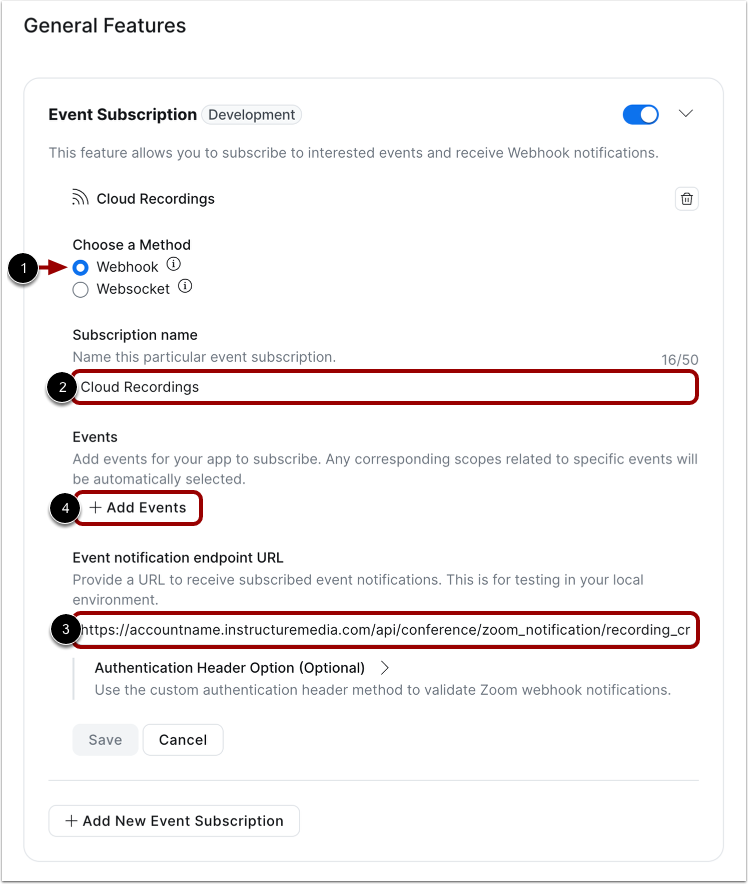
Klik for at aktivere knappen Begivenhedsabonnement [1]. Klik derefter på knappen Tilføj nyt begivenhedsabonnement [2].
Indtast oplysninger om begivenhedsabonnement
Klik på alternativknappen Webhook [1].
Indtast et navn til abonnementet i feltet Abonnementsnavn [2].
Tilføj derefter abonnementets destinations-URL i feltet URL til slutpunkt for begivenhedsmeddelelse [3]. Konfigurer URL'en som [your institution's Canvas Studio].instructuremedia.com/api/conference/zoom_notification/recording_completed .
Klik derefter på knappen Tilføj begivenheder [4] i afsnittet Begivenheder.
Tilføj begivenheder
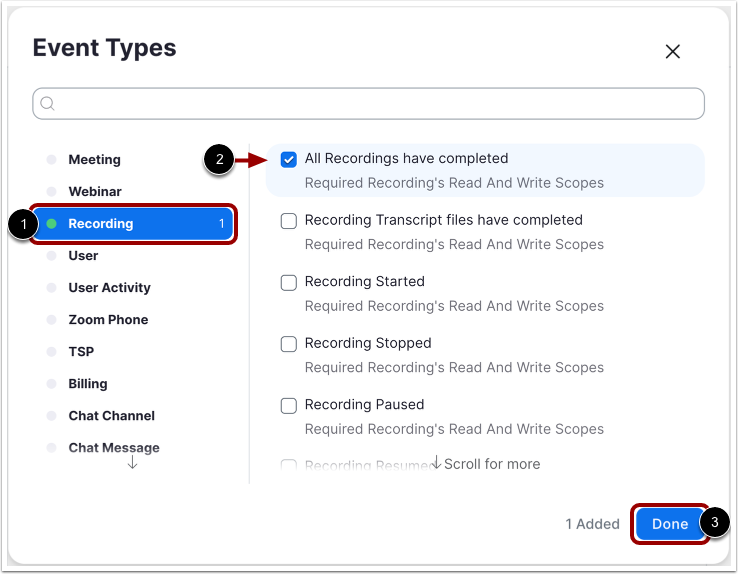
Klik på linket Optagelse [1] i sidebjælken i vinduet Begivenhedstyper.
Klik på afkrydsningsfeltet Alle optagelser er fuldført [2]. Klik derefter på knappen Udført [3].
Gem abonnement på begivenheden
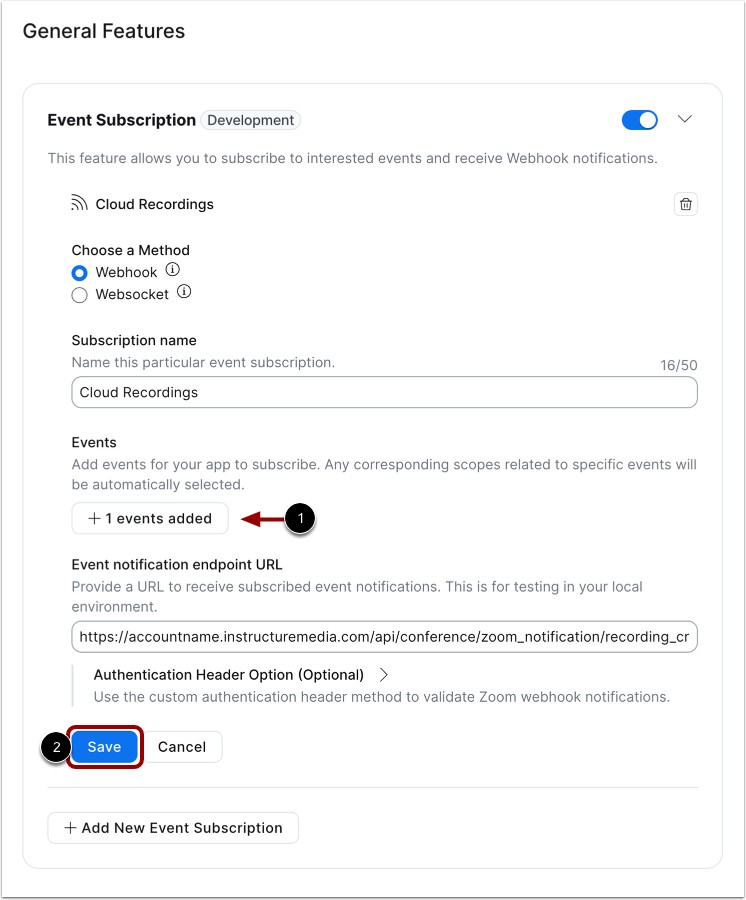
Se den tilføjede begivenhed [1].
Klik på knappen Gem [2].
Se begivenhedsbekræftelsestoken
Når du gemmer begivenhedsabonnementet, genereres der et begivenhedsbekræftelsestoken, der er nødvendigt for at konfigurere Studio-integrationen. Se begivenhedsbekræftelsestokenet [1].
For at kopiere tokenet skal du klikke på linket Kopier [2]. For flere detaljer, se vores guide til at forbinde Zoom til din Studio-konto .
Klik på knappen Fortsæt [3].
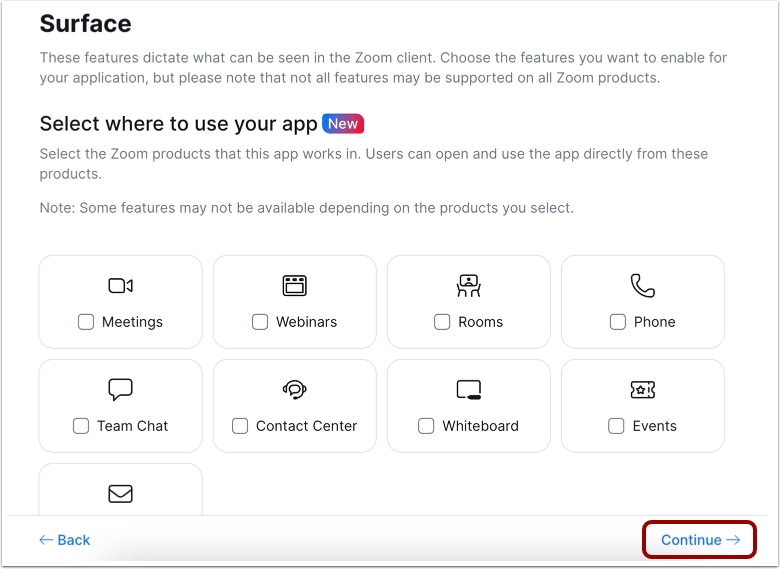
Se Surface-siden
Du behøver ikke at indtaste nogen oplysninger på Surface-siden. Klik på knappen Fortsæt .
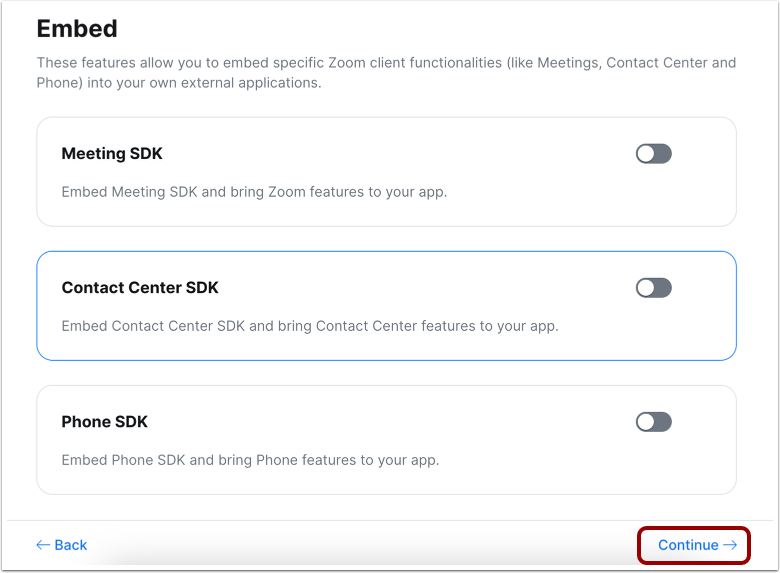
Se indlejringsside
Du behøver ikke at indtaste nogen oplysninger på Integrer-siden. Klik på knappen Fortsæt .
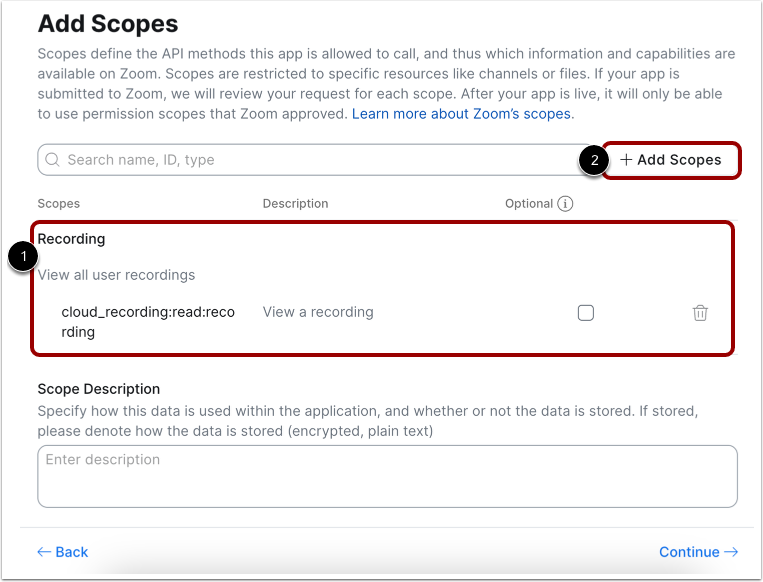
Tilføj omfang
Siden Scopes viser det scope, der er tilføjet med webhook-hændelsesabonnementet [1].
Flere scopes skal tilføjes for at konfigurationen kan lykkes. Klik på knappen Tilføj scopes [2].
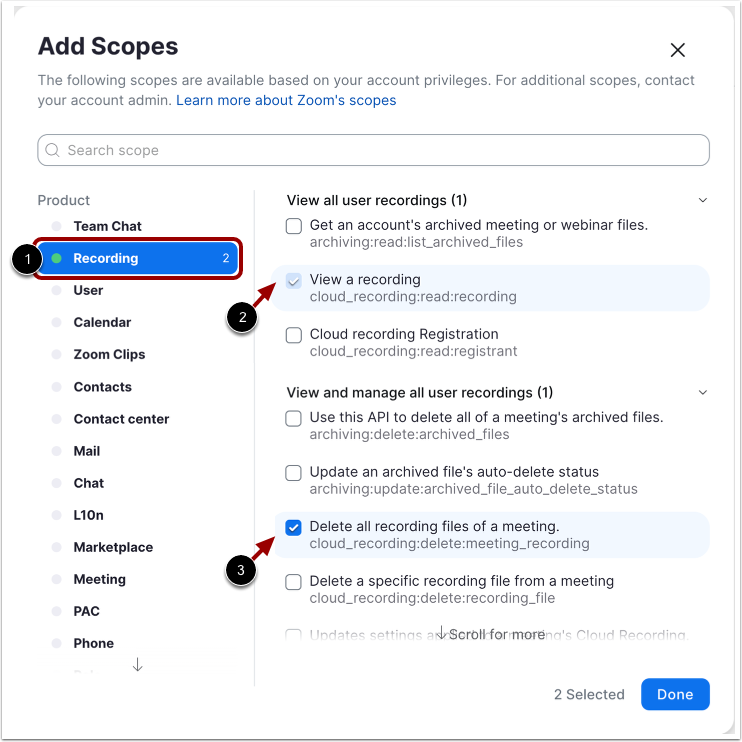
Vælg omfang
I sidebjælken i vinduet Tilføj scopes skal du klikke på linket Optagelse [1].
Som standard skal afkrydsningsfeltet være markeret for Vis en optagelse [2].
Klik på afkrydsningsfeltet for Slet alle optagelsesfiler fra et møde [3].
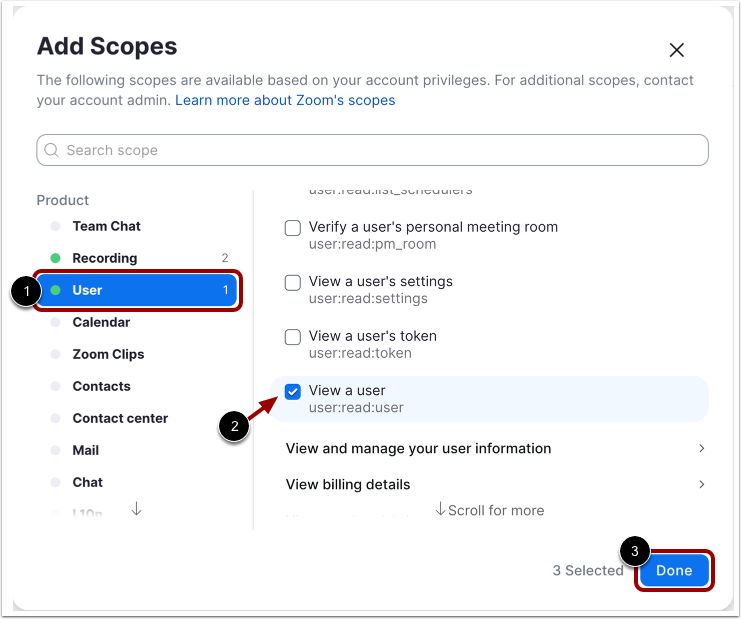
Rul derefter ned i sidebjælken og klik på linket Bruger [1]. Klik på afkrydsningsfeltet Vis en bruger [2].
Når du er færdig, skal du klikke på knappen Udført [3].
Se tilføjede omfang
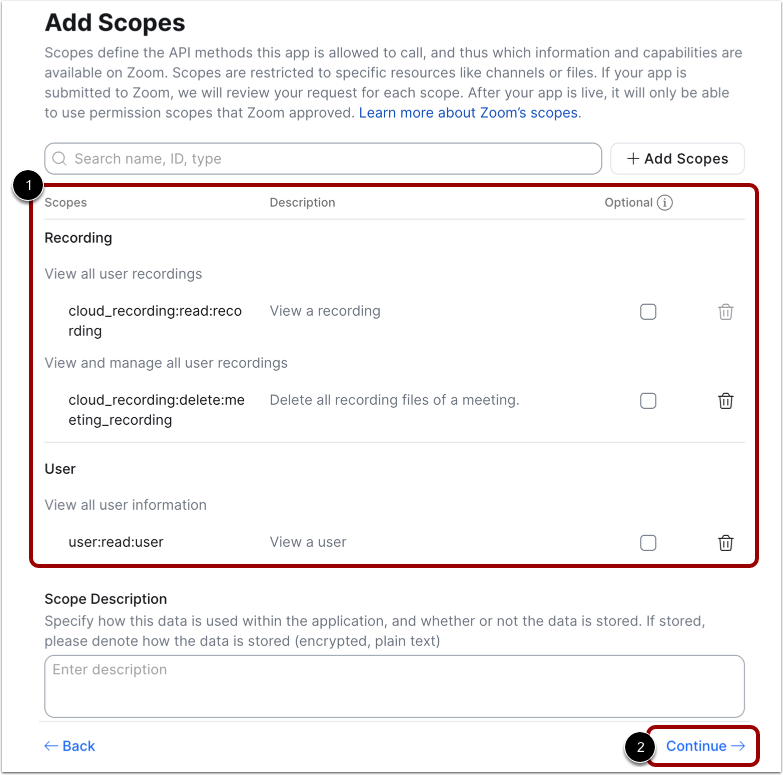
Se de tilføjede omfang [1].
Når du er færdig, skal du klikke på knappen Fortsæt [2].