Canvas Studio giver dig mulighed for manuelt at tilføje undertekster til uploadede medier og YouTube- eller Vimeo-videoer for at sikre tilgængelighed. Ved hjælp af undertekstredigeringsprogrammet kan du tilføje undertekstlinjer, der vises på videoen inden for bestemte tidsrammer.
Når billedtekster er tilføjet, genereres en billedtekstfil. Du kan til enhver tid redigere, downloade, erstatte eller slette denne fil.
Noter:

I Canvas Studio-biblioteket skal du finde mediet og klikke på medieminiaturebilledet.
Opret billedtekster
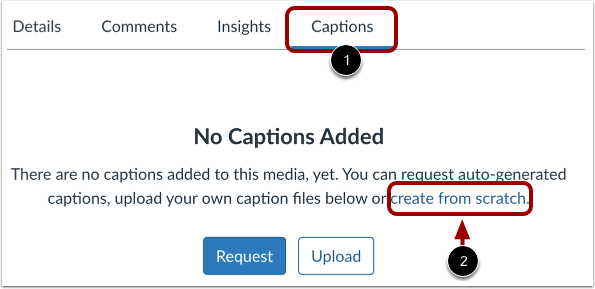
På fanen Undertekster [1] skal du klikke på linket Opret fra bunden [2].
Hvis der allerede findes undertekster, kan du oprette yderligere undertekster på andre sprog. Klik på knappen Ny undertekst [1]. Vælg derefter muligheden Opret undertekster [2].
Vælg sprog
I vinduet Opret undertekster skal du klikke på rullemenuen Sprog [1] og vælge sproget til underteksterne [2].
Klik på knappen Opret [3].
Indtast brugerdefineret tekstsprog
Hvis det sprog, du har brug for, ikke er angivet, skal du klikke på linket Brugerdefineret [1].
Indtast navnet på det brugerdefinerede sprog i feltet Sprog [2], og klik derefter på knappen Upload [3].
Åbn tekstredigeringsprogram
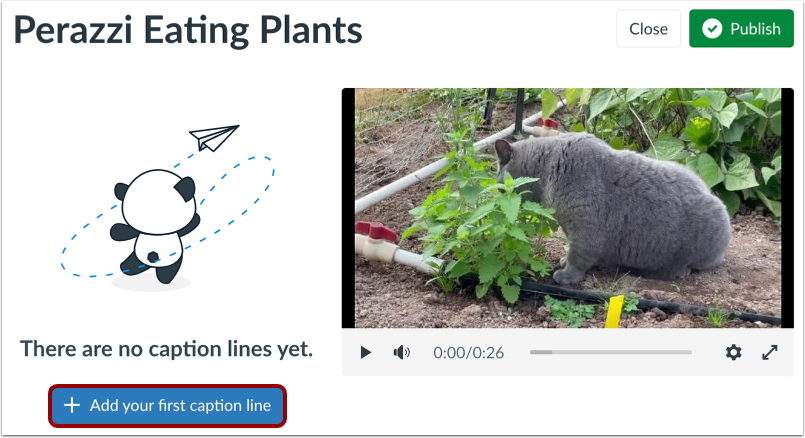
Klik på knappen Tilføj din første tekstlinje .
Opret billedtekstlinje
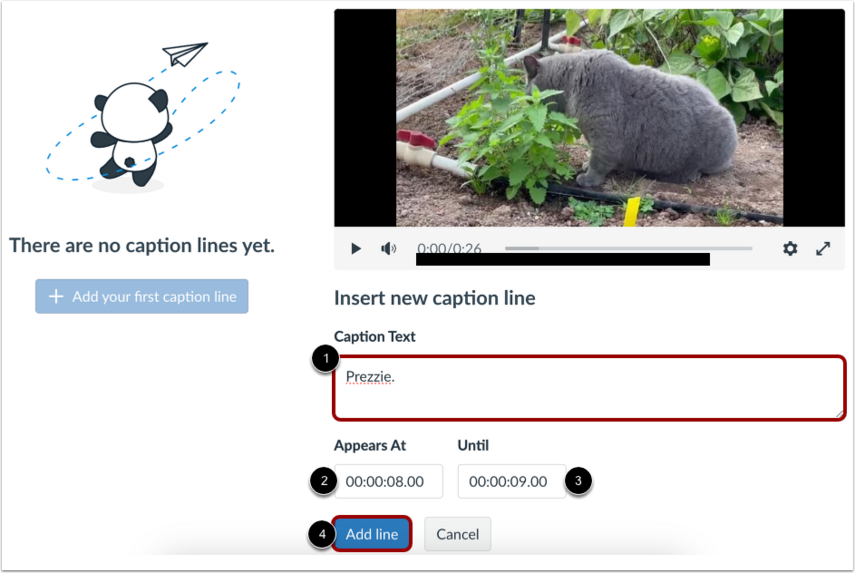
For at tilføje en billedtekstlinje skal du indtaste tekst i feltet Billedtekst [1].
For at kontrollere, hvor længe billedtekstlinjen vises, skal du indtaste et starttidspunkt i feltet Vises ved [2] og et sluttidspunkt i feltet Indtil [3]. Tidsstemplets format er: [timer]:[minutter]:[sekunder].[millisekunder].
Klik på knappen Tilføj linje [4].
Se billedtekstlinje
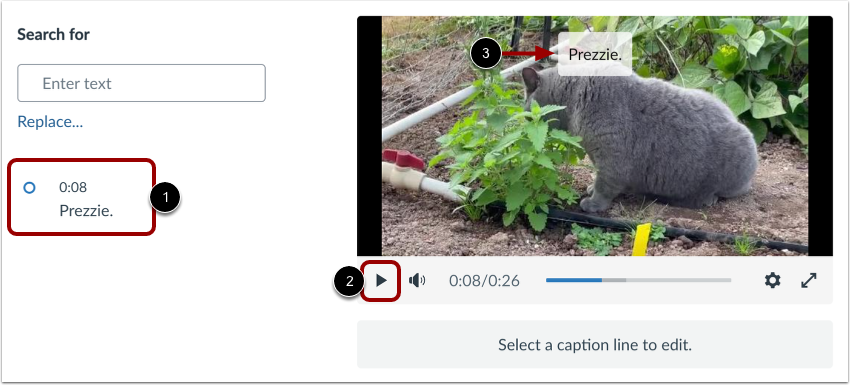
Din første tekstlinje og dens starttidspunkt vises i teksteditoren [1].
For at se underteksterne på din video skal du klikke på knappen Media Play [2]. Underteksterne vises på videoen [3].
Bemærk: Tekster gemmes automatisk.
Tilføj yderligere tekstlinjer
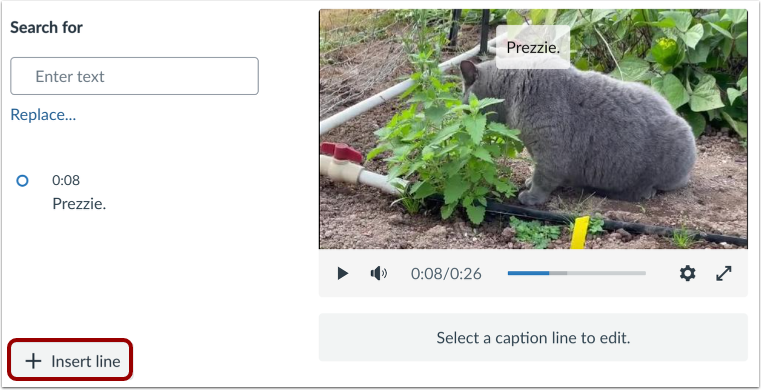
For at tilføje yderligere linjer skal du klikke på knappen Indsæt linje .
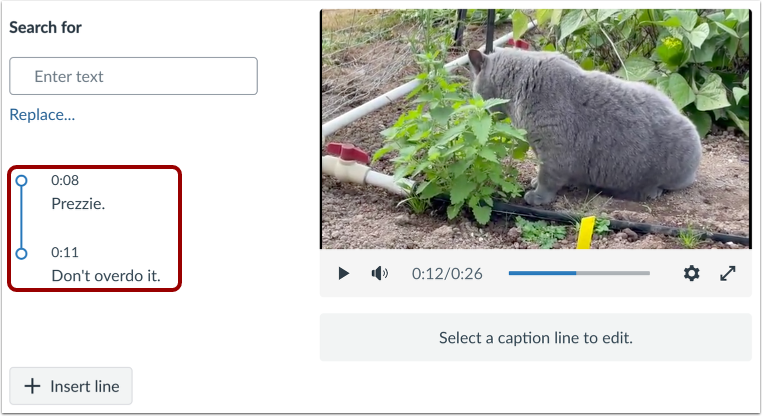
Se alle tekstlinjer
Alle tekstlinjer og starttidspunkter vises i editoren.
Rediger undertekster
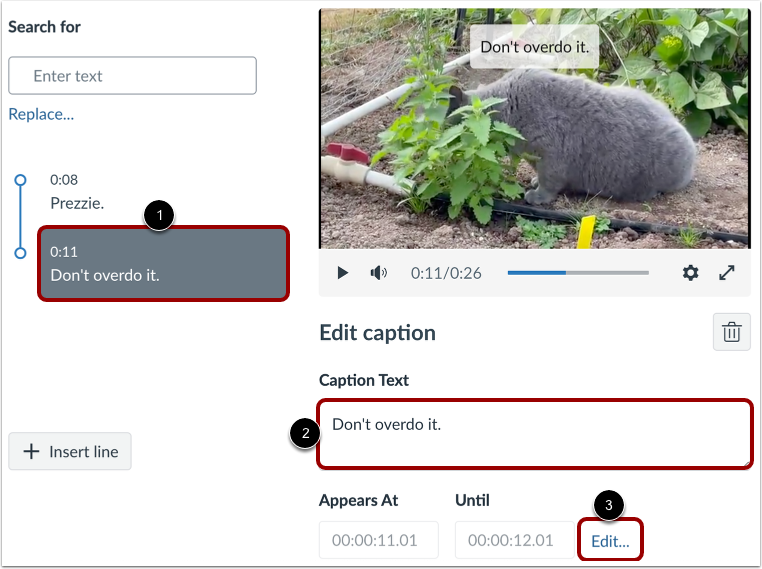
For at redigere en tekstlinje skal du klikke på teksten [1]. Rediger teksten i feltet Tekst til tekst [2]. For at redigere visningstider skal du klikke på linket Rediger... [3].
Udgiv eller luk
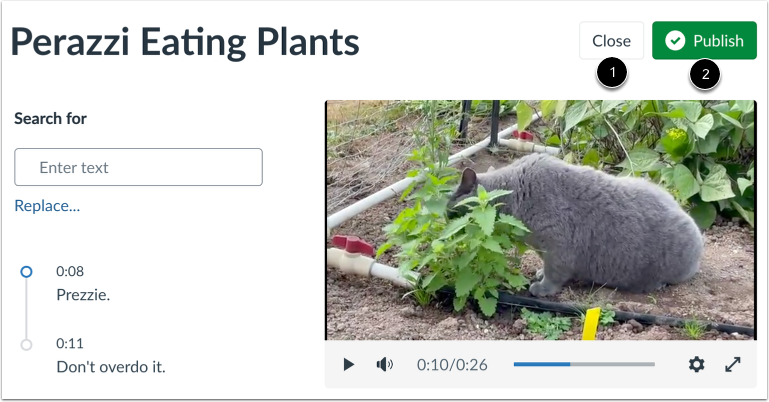
For at lukke billedteksteditoren med dine billedtekster skal du klikke på knappen Luk [1].
Alternativt kan du udgive mediet med dine billedtekster og lukke editoren ved at klikke på knappen Udgiv [2].
Noter:
- Hvis det er muligt, uploader Canvas Studio automatisk, og YouTube-videoer importerer undertekster.
- Tekster oprettet fra bunden gemmes som et kladde, indtil du klikker på knappen Udgiv .
Administrer ikke-publicerede undertekster
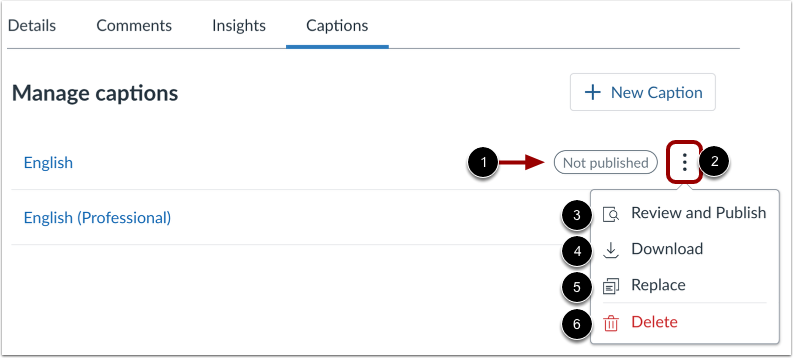
Ikke-publicerede undertekster viser statussen Ikke publiceret [1].
For at administrere billedtekstfilen skal du klikke på ikonet Indstillinger [2]. Du kan gennemgå, redigere eller udgive billedteksterne i billedteksteditoren [3]. Du kan også downloade som en SRT [4], erstatte [5] eller slette [6] billedtekstfilen.
Se og administrer publicerede undertekster
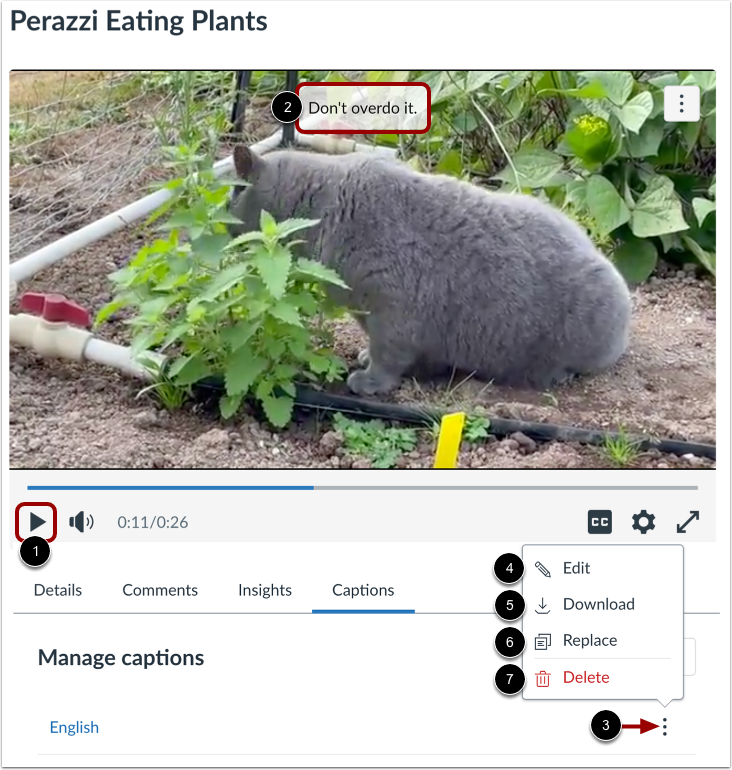
Du kan se publicerede undertekster sammen med medierne. Klik på knappen Afspil [1] og se underteksterne [2].
For at se indstillinger for en tekstfil skal du klikke på ikonet Indstillinger [3]. Du kan redigere [4], downloade som en SRT-fil [5], erstatte [6] eller slette [7] tekstfilen.
Aktivér undertekster
Som standard er undertekster slået fra [1]. For at slå undertekster til i medierne skal du klikke på undertekstikonet [2].
Noter:
- Ikonet for undertekster vises kun, hvis mediet har undertekster.
- Medieafspilleren prioriterer brugerdefinerede eller uploadede undertekster i Studio frem for YouTubes automatisk genererede undertekster. Fordi afspilleren husker dit sidste valg (fastlåste indstillinger), vil sproget som standard være det, du sidst så. Du kan ændre undertekstsproget i menuen Indstillinger.