Som Canvas Studio-administrator kan du administrere standardindstillinger for indlejring og undertekstning af Studio-medier fra fanen Admin i menuen Indstillinger.
Åbn administrator
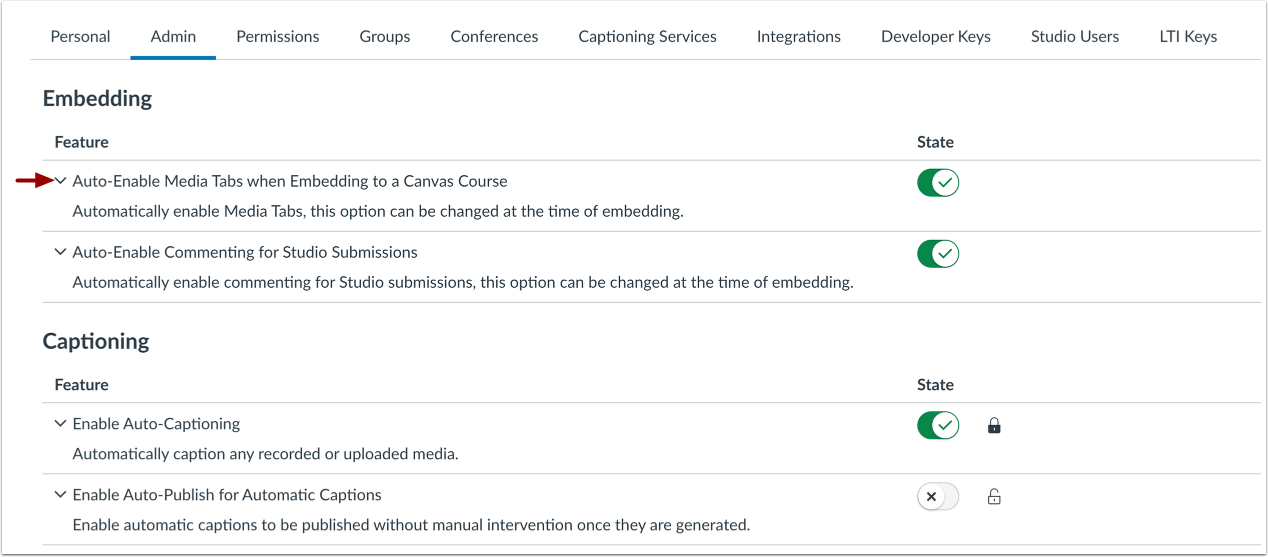
I menuen Indstillinger skal du klikke på fanen Admin .
Se funktionsbeskrivelser
For at se flere funktionsdetaljer skal du klikke på ikonet Udvid .
For at aktivere mediefaner som standard, når undervisere integrerer medier, skal du klikke på knappen Aktiver mediefaner automatisk ved integration i et Canvas-kursus .
Mediefaner på integrerede kursusmedier viser mediedetaljer, kommentarer, indsigt og billedtekster. Studerende kan også se detaljer og indtaste kommentarer.
Bemærk: Når en instruktør integrerer medier, kan instruktøren vælge at skjule mediefaner.
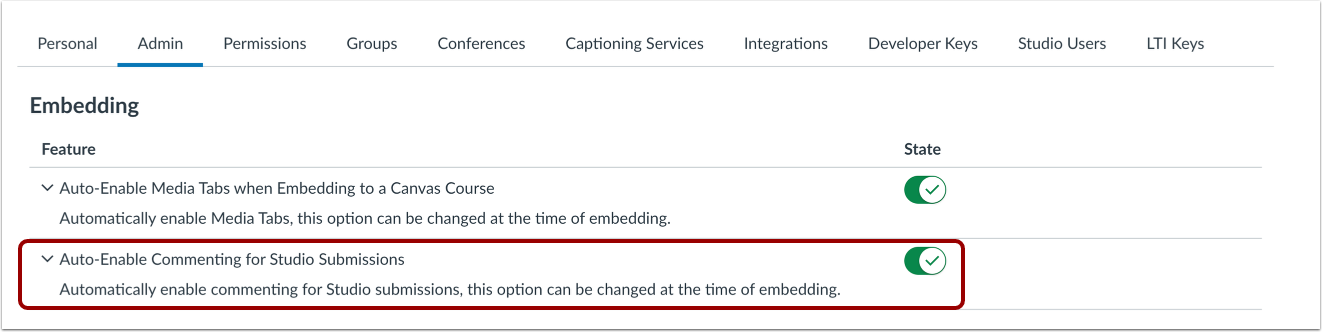
For at aktivere mediefaner som standard, når eleverne integrerer medier, skal du klikke på knappen Aktivér automatisk kommentering for Studio-afleveringer .
Mediefaner til studerende-indlejrede medier tillader kommentarer til medierne.
Bemærk: Når en elev integrerer medier, kan eleven vælge at skjule mediefaner.
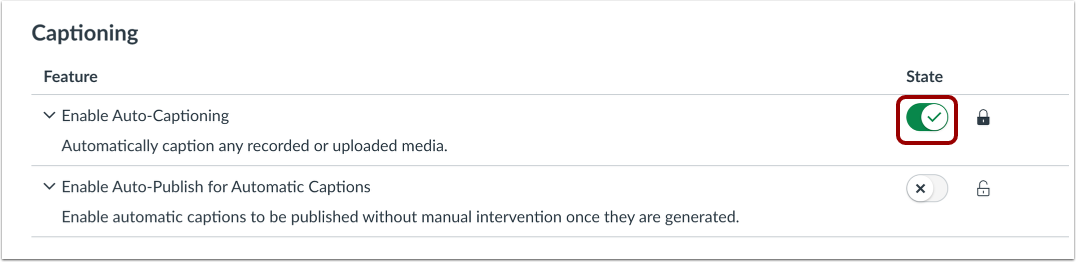
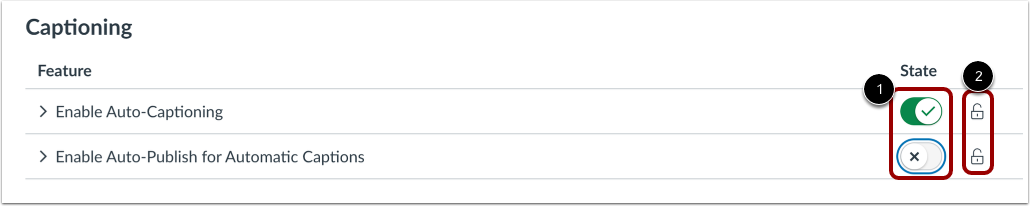
Aktivér automatiske undertekster
Som standard er automatiske undertekster slået til. For at deaktivere automatiske undertekster for din konto skal du klikke på knappen "Stat" til at slå det fra.
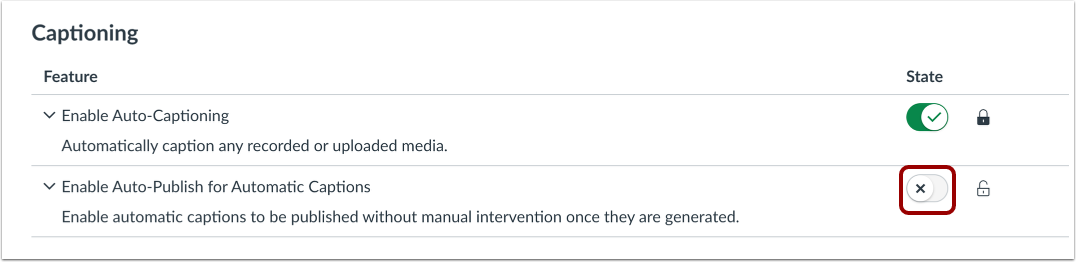
Aktivér automatisk publicering for automatiske undertekster
Som standard er automatisk publicering for automatiske undertekster slået fra. For at aktivere automatisk publicering for automatiske undertekster skal du klikke på Tilstand -knappen.
Lås undertekstfunktioner
Som administrator kan du indstille og låse undertekstfunktioner for alle brugerkonti.
For at vælge en funktionsindstilling skal du klikke på Tilstand -knappen til den ønskede tilstand [1]. Klik derefter på låseikonet for den pågældende funktion [2].
Bemærk: Låsning af en funktionsindstilling tilsidesætter brugernes individuelle indstillinger for undertekster.