Når du har uploadet en mediefil til dit mediebibliotek, kan du bruge Studio-medieeditoren til at klippe og fjerne uønskede dele af din mediefil.
Når du har klippet din mediefil, kan du erstatte din originale fil med den redigerede version, eller du kan gemme den redigerede version som en ny fil.
Noter:
- Du kan kun redigere medier, som du har adgang til via dit Studio-mediebibliotek.
- Du kan ikke redigere en mediefil i et kursus, der er integreret i det pågældende kursus.
- For at opdatere og vise den redigerede version af en mediefil, der allerede er integreret i et kursus, skal du manuelt opdatere den integrerede kursusplacering.
- Du kan kun redigere mediefiler, du har uploadet og gemt i Studio.
- Du kan ikke redigere importerede YouTube- eller Vimeo-videoer i Studio.
- Hvis du klipper en mediefil med undertekster, klippes underteksterne så tæt som muligt sammen med videoen. Når du har foretaget eventuelle klip, skal du kontrollere, at filen og underteksterne er justeret.

Find mediet på siden Mit bibliotek, og klik på ikonet Indstillinger [1]. Klik derefter på linket Rediger medie [2].
Bemærk: Hvis du vil redigere medier, der er blevet delt med dig, skal du kopiere mediet til dit bibliotek .
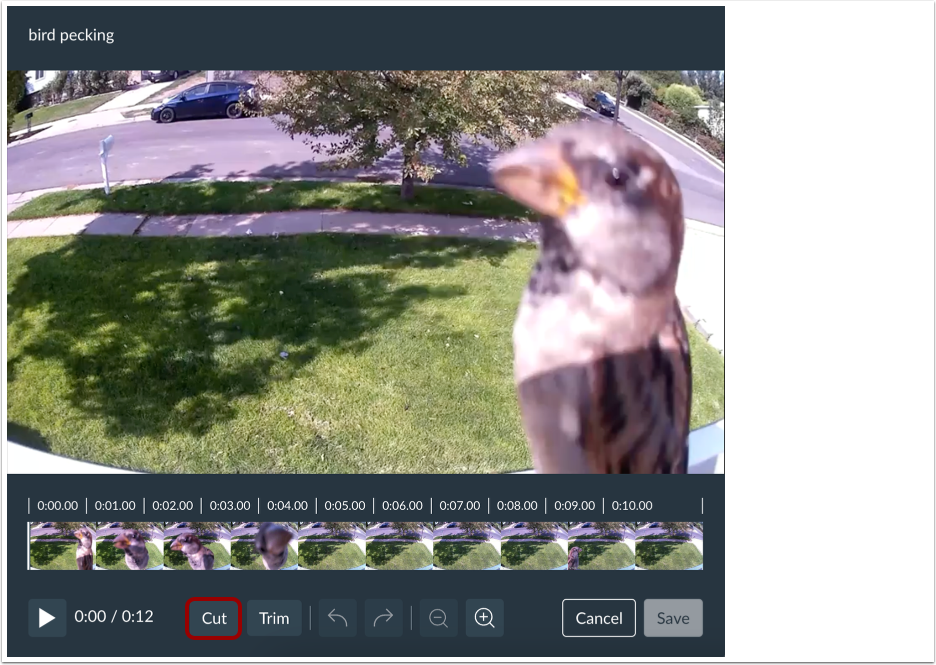
Åben skæretilstand
For at vælge en del af mediet, der skal fjernes, skal du klikke på knappen Klip .
Bemærk: Medietidslinjen viser ikke forhåndsvisninger af billeder i videoredigeringsprogrammet på mobile enheder.
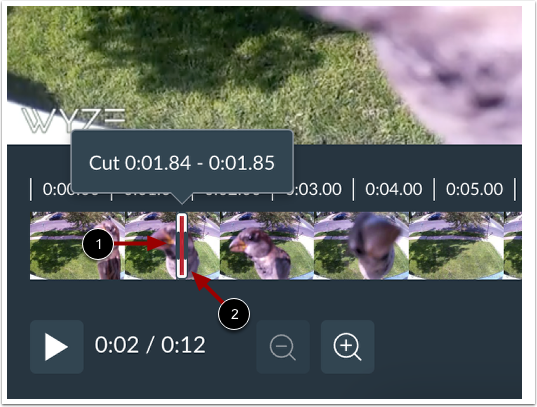
Vis valgskyder
Hold markøren over markeringsskyderen for at se den dobbelthovedede pil [1].
Valgskyderen vises på medietidslinjen på den sidste placering, hvor afspilningsmærket blev sat på pause [2].
Bemærk: Hvis du ikke afspillede din mediefil, før du klikkede på knappen Klip, vil markeringsskyderen være i starten af din medietidslinje.
Træk og tilpas størrelsen på markeringsskyderen
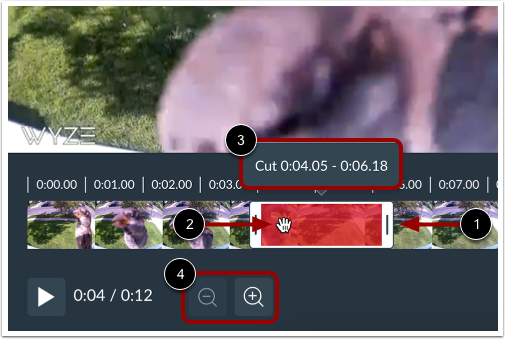
Klik derefter på den dobbelthovedede pil og træk den for at udvide eller indsnævre markeringsskyderen [1]. Det område, der er markeret til fjernelse, er fremhævet med rødt og skyggelagt.
Du kan flytte dit planlagte klippeområde ved at klikke på og trække markeringsskyderen til en anden del af tidslinjen [2].
Når du justerer markeringsskyderen, vises tidsstemplet for det planlagte skæreområde ovenover [3].
Bemærk: For at zoome ind eller ud af tidslinjen for at lave et mere præcist klip skal du klikke på zoomknapperne [4].
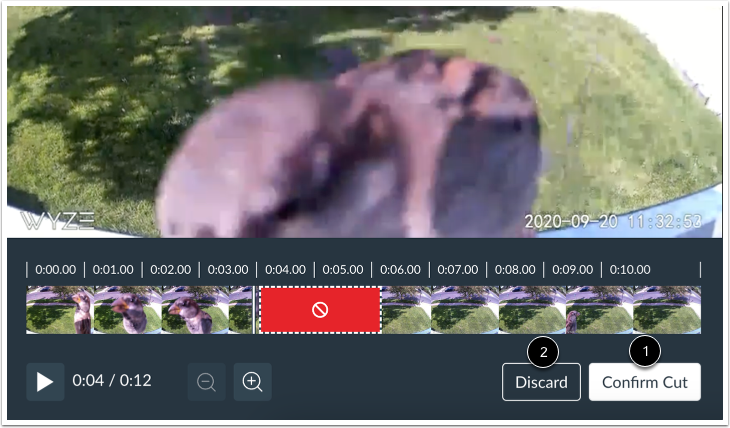
Bekræft eller kasser klipning
For at klippe mediet skal du klikke på knappen Bekræft klipning [1].
Alternativt kan du fortryde valget og starte forfra ved at klikke på knappen Slet [2].
Bemærk: Hvis du bekræfter klipningen, kan du stadig fortryde klipningen ved ikke at gemme mediefilen.
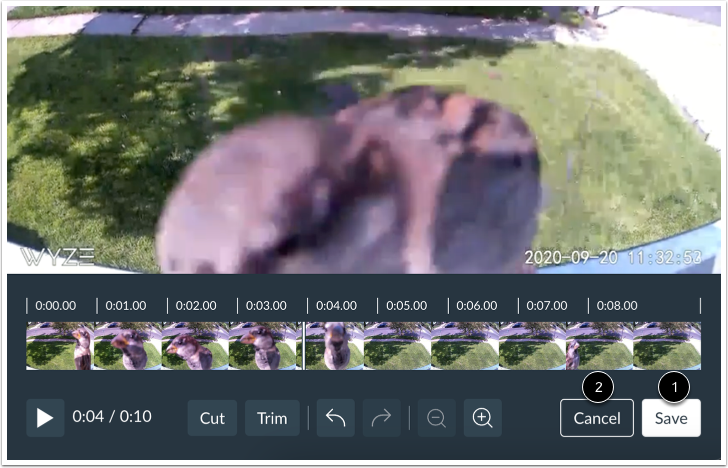
For at gemme den klippede mediefil enten som en kopi eller for at erstatte originalen, skal du klikke på knappen Gem [1].
Alternativt kan du fortryde beskæringen ved at klikke på knappen Annuller [2].
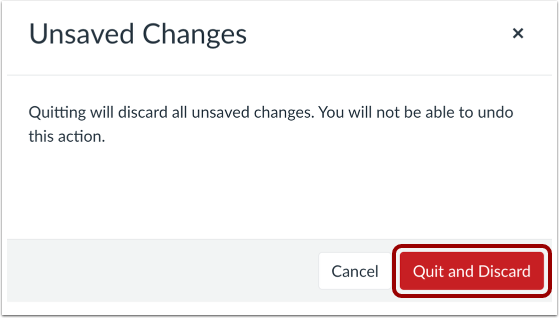
Bekræft kassering
For at kassere alle redigeringer og vende tilbage til mediebiblioteket skal du klikke på knappen Afslut og kasser .
Gem ændringer
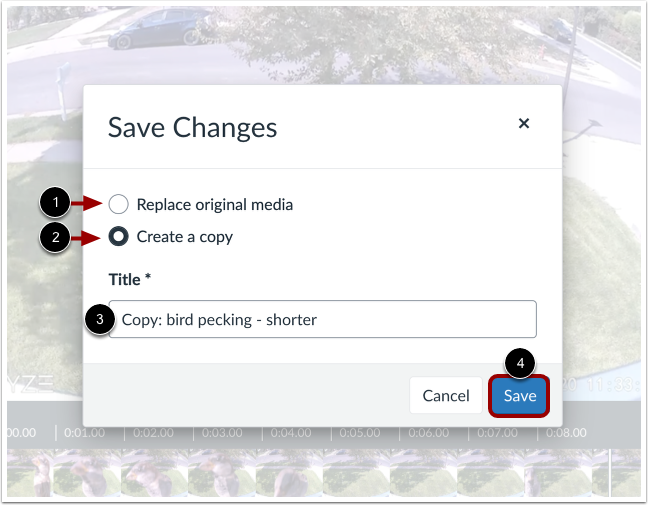
I vinduet Gem ændringer kan du erstatte den originale mediefil eller oprette en kopi.
For at erstatte den originale mediefil med det redigerede medie, skal du klikke på alternativknappen Erstat originalt medie [1].
For at oprette en redigeret kopi af det originale medie skal du klikke på alternativknappen Opret en kopi [2]. Som standard er titlen på den klippede kopi Kopi: [original titel] . For at redigere titlen på kopien skal du indtaste en ny titel i feltet Titel [3].
For at gemme ændringer og vende tilbage til siden Mit bibliotek skal du klikke på knappen Gem [4].
Bemærk: Hvis du opretter en kopi af en mediefil, du har delt med andre brugere eller grupper, deles kopien ikke automatisk.