Canvas Studio Capture til Chrome- og Edge-browsere er en integreret skærmoptagelsesmulighed, der i øjeblikket er tilgængelig for Canvas-kunder, der bruger Google Chrome- eller Microsoft Edge-browsere.
Canvas Studio Capture til Chrome- og Edge-browsere integreres med dit eksisterende webcam og eliminerer behovet for at downloade et separat skærmoptagelsesprogram. Det understøttes i øjeblikket kun i Chrome- og Edge-browsere.
Canvas Studio Capture til Chrome- og Edge-browsere har udvidede gendannelsesfunktioner til at gemme delvise optagelser, der er afbrudt af et browsernedbrud eller strømafbrydelse, og til at fortsætte optagelsen i tilfælde af tab af forbindelse.
Noter:
- Studio Capture er optimeret til Full HD-optagelser med en maksimal opløsning på 1920 x 1080 pixels. Den fungerer bedst, når din skærm matcher eller er lavere end denne opløsning. Hvis din skærm har en højere opløsning, kan du opleve problemer med ydeevnen under optagelse eller et fald i videokvaliteten.
- Screencast-o-Matic er stadig tilgængelig som en tredjeparts skærmoptagelsesmulighed for brugere med Chrome- eller Edge-browsere.
- Du kan også optage skærmbilledevideo ved hjælp af Screencast-o-Matic med Safari- eller Firefox-browsere .
Åbn Studiooptagelse
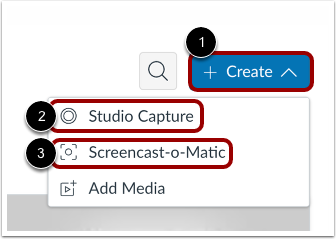
Klik på rullemenuen Opret [1]. Klik derefter på linket Studio Capture [2].
For at bruge Screencast-o-Matic til at optage dit skærmbillede, skal du klikke på linket Screencast-o-Matic [3] og følge produktvejledningen .
Åbn Canvas Studio-optagelse
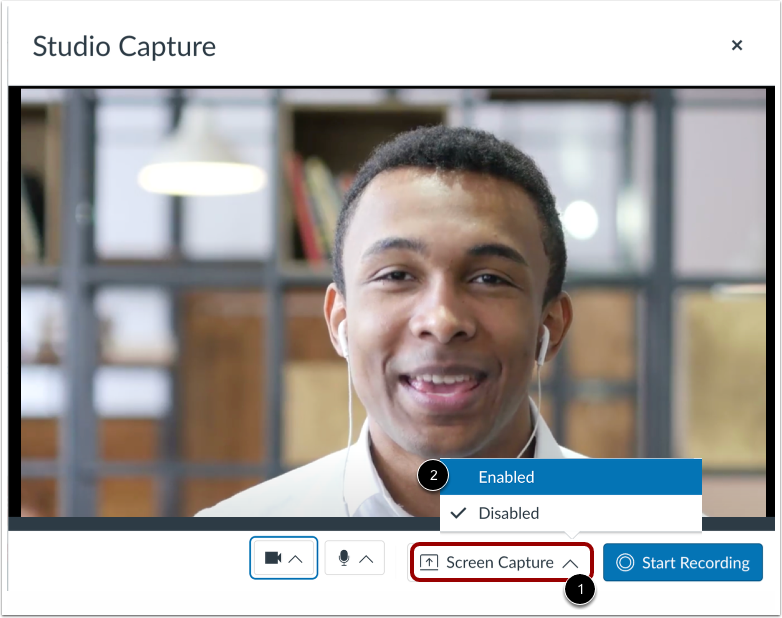
Klik på rullemenuen Skærmbillede [1]. Som standard er Skærmbillede deaktiveret. For at aktivere Skærmbillede skal du klikke på linket Aktiveret [2].
Del browserfaneblad
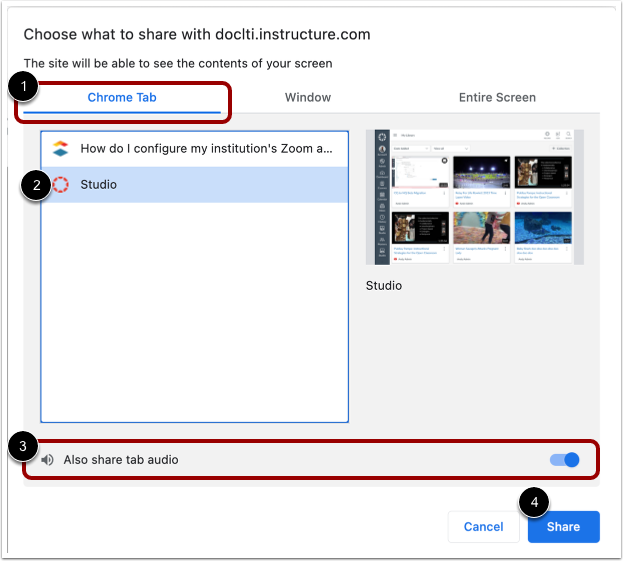
For at dele indholdet af en fane i din browser skal du klikke på fanebladet [Chrome] [1]. Vælg derefter et fanebladnavn fra listen [2].
For at dele lyd fra faner skal du klikke på knappen Del også lyd fra faner [3].
For at starte skærmdeling skal du klikke på knappen Del [4].
Bemærk: Knappen Del starter kun skærmdeling; den starter ikke optagelse.
Del vindue
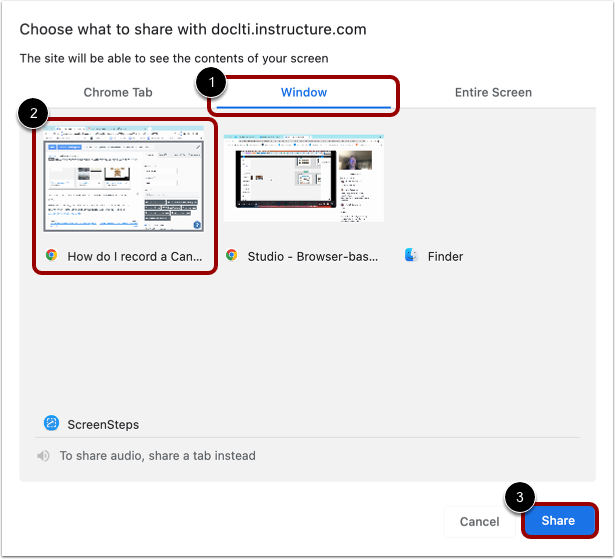
For at dele et helt browservindue på din computer skal du klikke på fanen Vindue [1]. Klik derefter på feltet Vinduesforhåndsvisning [2].
For at starte skærmdeling skal du klikke på knappen Del [3].
Bemærk: Knappen Del starter kun skærmdeling; den starter ikke optagelse.
Del hele skærmen
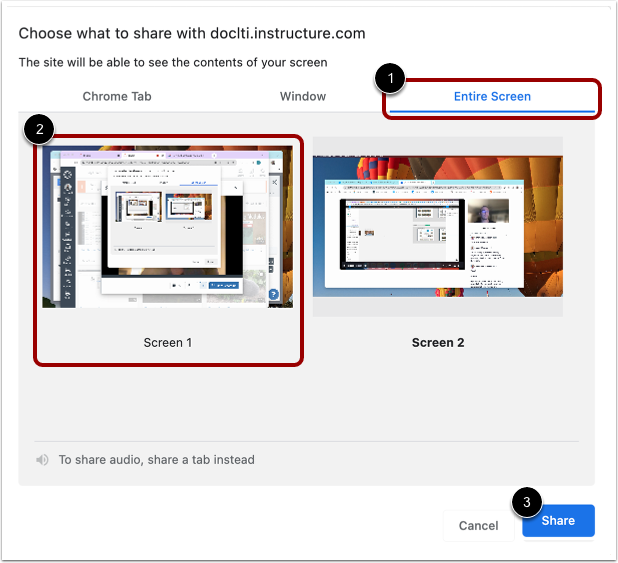
For at dele hele din computerskærm skal du klikke på fanen Hele skærmen [1]. Hvis du har mere end én aktiv skærm, skal du klikke på forhåndsvisningsfeltet for den skærm, du vil dele [2].
For at starte skærmdeling skal du klikke på knappen Del [3].
Noter:
- Knappen Del starter kun skærmdeling; den begynder ikke optagelse.
- Hvis du modtager en fejlmeddelelse, når du forsøger at starte deling af hele skærmen, skal du kontrollere, at din browser er aktiveret til skærmoptagelse i dine computerindstillinger.
Aktivér billede-i-billede
Hvis du vælger fanen Hele skærmen, kan du aktivere dit webcam under optagelse for at oprette en billede-i-billede-visning.
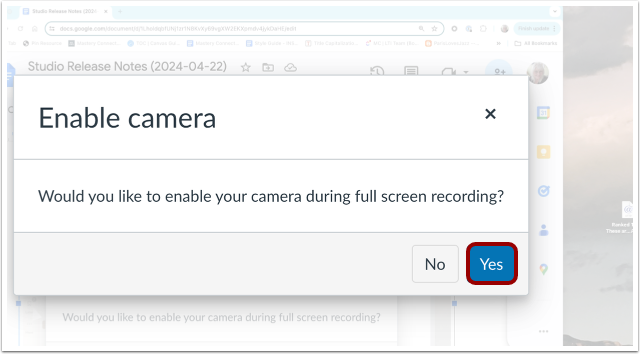
Når du har klikket på knappen Del, vises vinduet Aktiver kamera. For at aktivere dit kamera og åbne billede-i-billede-visningen skal du klikke på knappen Ja .
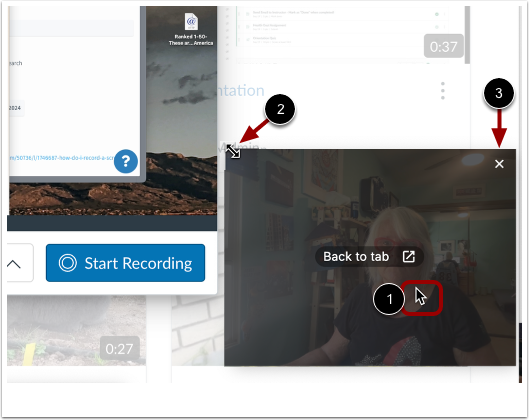
Billede-i-billede-vinduet viser en livevisning fra dit webcam. For at flytte billede-i-billede-vinduet skal du klikke med markøren på vinduet og derefter trække vinduet til en ny placering [1].
For at ændre størrelsen på vinduet skal du klikke på markøren i et hjørne af vinduet for at vise ikonet for ændring af størrelse [2]. Træk derefter i hjørnet for at ændre størrelsen på billedet.
For at lukke billede-i-billede-vinduet skal du klikke på Luk- ikonet [3].
Start optagelse
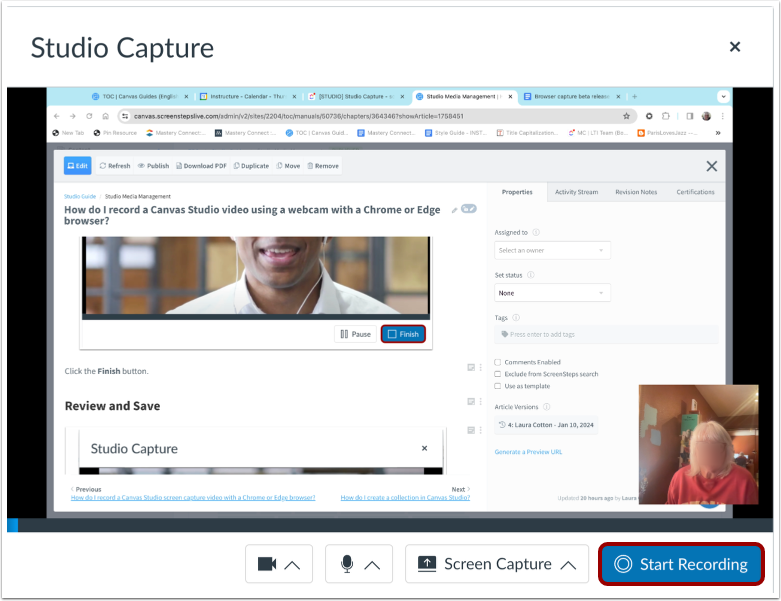
Klik på knappen Start optagelse .
Pause optagelse
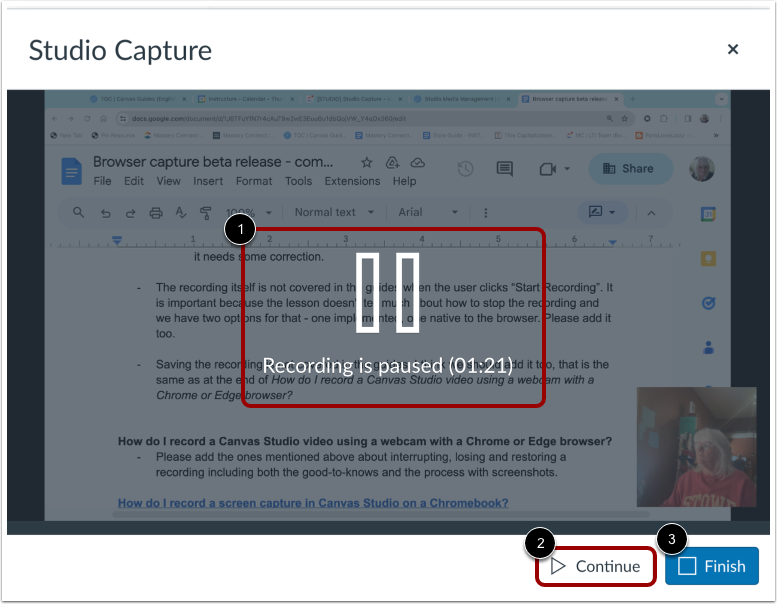
For at sætte optagelsen på pause skal du klikke på knappen Pause . Dette sætter både din skærmoptagelse og din webcam-optagelse på pause.
Genoptag eller afslut pauset optagelse
Meddelelsen om pause i optagelsen og tidsstemplet vises [1].
For at genoptage optagelsen skal du klikke på knappen Fortsæt [2].
For at afslutte den pausede optagelse skal du klikke på knappen Afslut [3].
Stop deling
For at stoppe skærmdeling skal du klikke på knappen Stop deling .
Bemærk: Når en optagelse er i gang, afsluttes optagelsen, når du klikker på knappen Stop deling.
Afslut optagelse
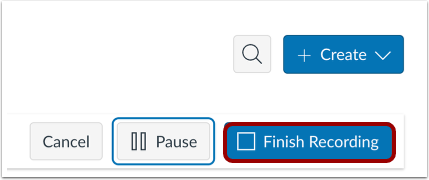
Alternativt kan du afslutte en igangværende optagelse ved at klikke på knappen Afslut optagelse .
Forhåndsvisning og gemning
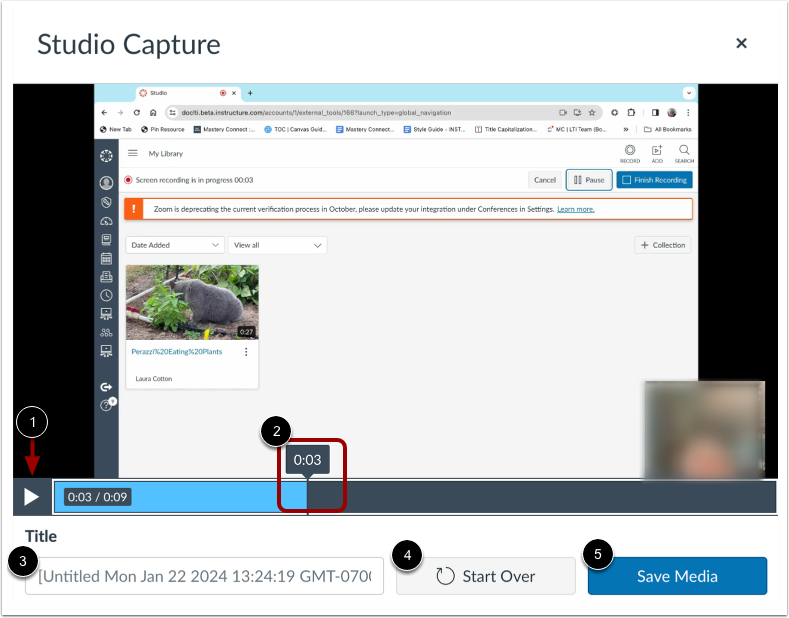
For at se et eksempel på optagelsen skal du klikke på knappen Afspil [1]. For at navigere frem og tilbage i optagelsen skal du holde markøren over tidsstempelbjælken og skubbe markøren til den del af optagelsen, du ønsker at se [2].
For at omdøbe optagelsesfilen skal du indtaste tekst i titelfeltet [3].
For at slette videoen og starte en ny optagelse skal du klikke på knappen Start forfra [4].
For at gemme optagelsen skal du klikke på knappen Gem medie [5].