En Canvas Studio-konto giver dig mulighed for at administrere alle dine Studio-medier når som helst. Du kan se, dele og kommentere på enhver uploadet video- eller lydmediefil.
Når Studio er integreret med Canvas, kan brugere med instruktørroller også integrere medier i deres kurser.
Funktioner til redigering og administration af medier er også tilgængelige. Du kan f.eks. redigere medier, se indsigtsanalyser og tilføje undertekster.
Du kan få adgang til Canvas Studio på to måder. Hvis din konto er integreret med Canvas, kan du få adgang til det via din institutions globale navigationsmenu. Alternativt kan du få adgang til det via et separat Studio-websted (oftest for administratorer).
Noter:
- Hvis din globale Canvas-navigationsmenu ikke indeholder et link til Studio, og din institution ikke har givet dig en e-mailadresse til at logge ind på Studio-webstedet, kan du altid få adgang til Studio via Rich Content Editor Studio-ikonet, selvom den fulde funktionalitet er begrænset. Hvis du er underviser, kan du også få adgang til Studio via kursusnavigationsmenuen.
- Canvas Studio Media Player understøtter tastaturgenveje. Se dokumentet om tastaturgenveje i Studio Media Player .
Se Canvas Studio
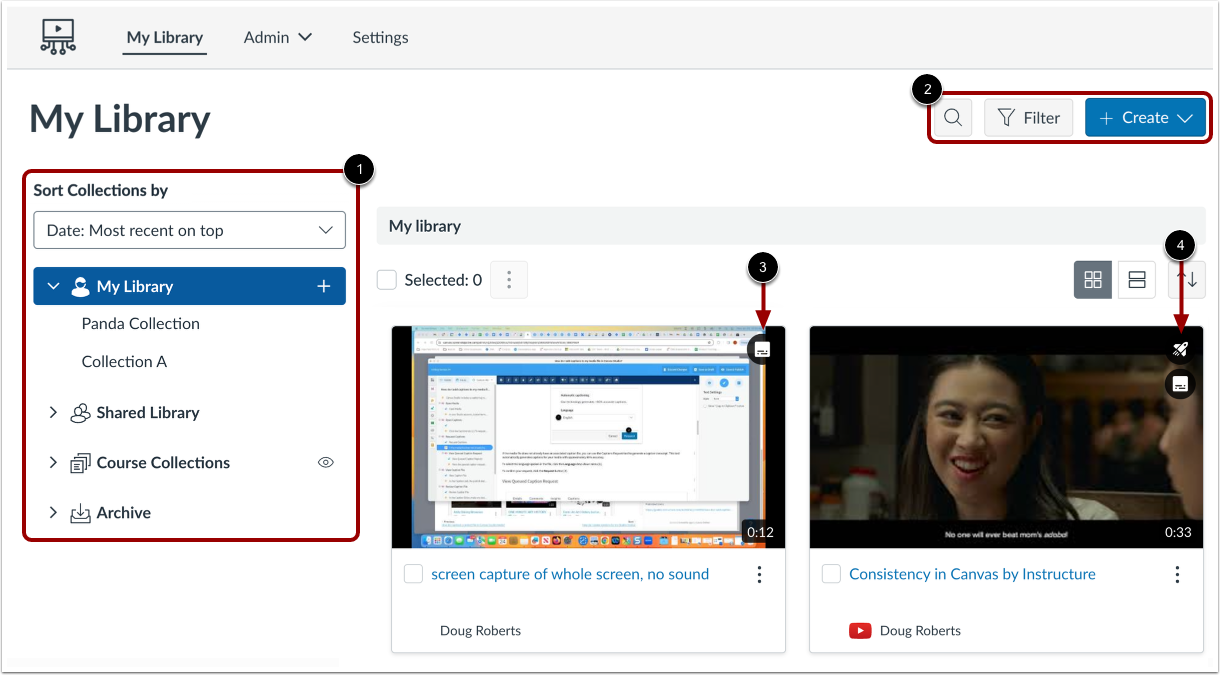
I Canvas Studio viser siden Mit bibliotek en menu for Sortér samlinger efter [1] og knapperne Søg, Filtrer og Opret [2].
Medier med undertekster viser et undertekstikon [3], og medier med en videoquiz viser et quizikon [4].
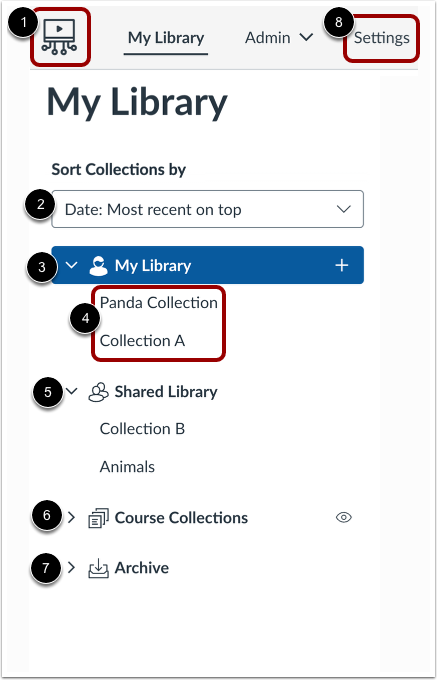
For at vende tilbage til siden Mit bibliotek fra en hvilken som helst anden side, skal du klikke på ikonet Hjem [1].
På siden Mit bibliotek vises som standard de senest uploadede medier i hver samling først. For at skifte til en anden sorteringsmetode skal du klikke på rullemenuen Sorter samlinger efter og vælge en anden sorteringsmetode [2].
For at se dine uploadede medier skal du klikke på rullemenuen Mit bibliotek [3]. Du kan også oprette en samling i denne sektion [4].
For at se alle medier, der er blevet delt med dig, skal du klikke på rullemenuen Delt bibliotek [5].
For instruktører gemmes alle medier, som du har tilføjet til et kursus eller integreret i en diskussion, automatisk i rullemenuen Kursussamlinger [6].
For at se arkiverede medieelementer skal du klikke på Arkiv- samlingen [7].
For at se dine grupper, konferencer og integrationer og administrere dine personlige indstillinger for undertekster skal du klikke på fanen Indstillinger [8].
Bemærk: Menuen Kursussamlinger og fanen Administrator er kun synlige for brugere med rollene Underviser eller Administrator.
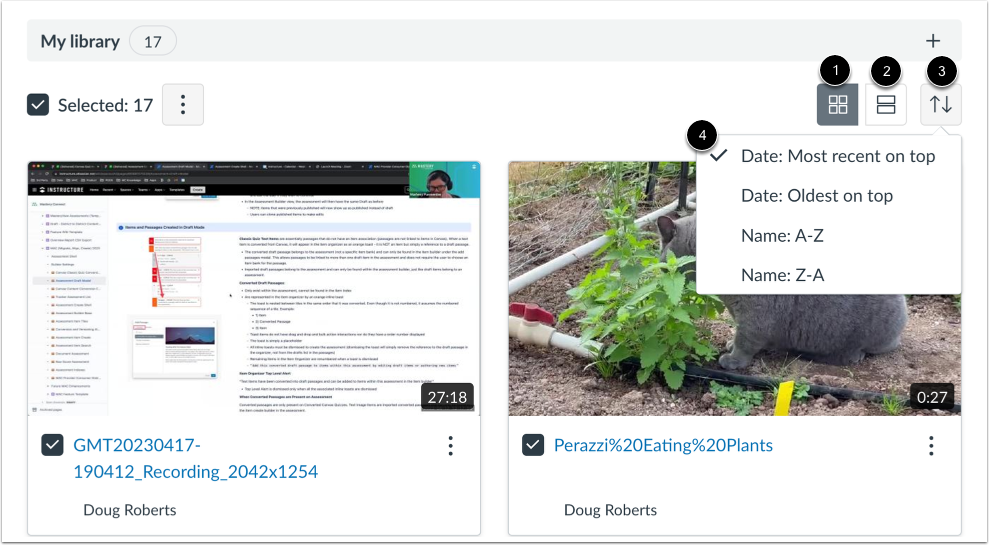
For at se medier i gittervisningsformat skal du klikke på ikonet Gittervisning [1]. For at se medier på en liste skal du klikke på ikonet Listevisning [2].
Som standard vises de senest uploadede medier først. For at ændre rækkefølgen af medierne skal du klikke på ikonet Genbestil [3]. Vælg derefter en ny rækkefølgemulighed fra listen [4].
I mediebibliotekerne kan medier flyttes, tagges og arkiveres samlet.
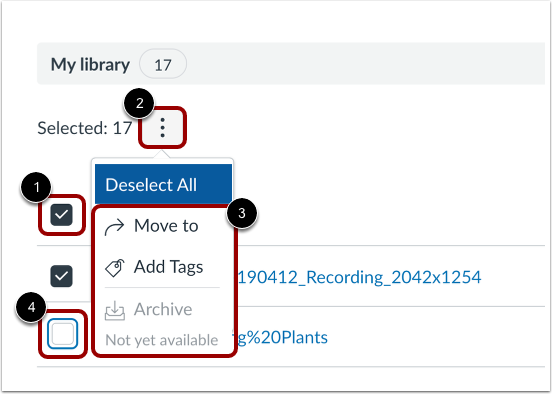
For at administrere medier i store mængder skal du klikke på afkrydsningsfeltet Alle [1]. Klik derefter på knappen Indstillinger [2], og vælg at flytte, tilføje tags eller arkivere alle medier [3].
For at fjerne individuelle medier fra massevisningsmulighederne skal du klikke på afkrydsningsfeltet for at fravælge mediet [4].
Bemærk: Massearkivering er i øjeblikket ikke tilgængelig.
For at tilføje medier ved hjælp af skærmbillede, et webcam eller en filupload skal du klikke på knappen Opret .
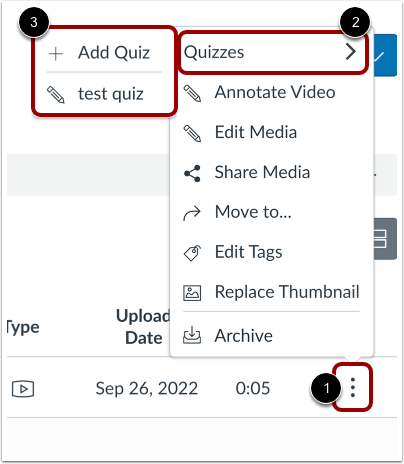
For at se mulighederne for medieredigering skal du klikke på ikonet Indstillinger [1].
For at tilføje eller se en quiz skal du klikke på menuen Quizzer [2] og derefter vælge en quizmulighed [3].
Du kan også annotere en video , redigere medier , dele medier med brugere , oprette et offentligt link , flytte medier , redigere tags , erstatte miniaturebilleder eller arkivere Studio-medier .
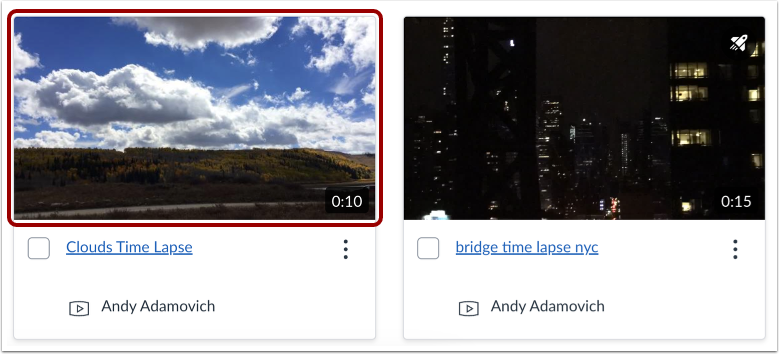
For at se medierne skal du klikke på medieminiaturebilledet.
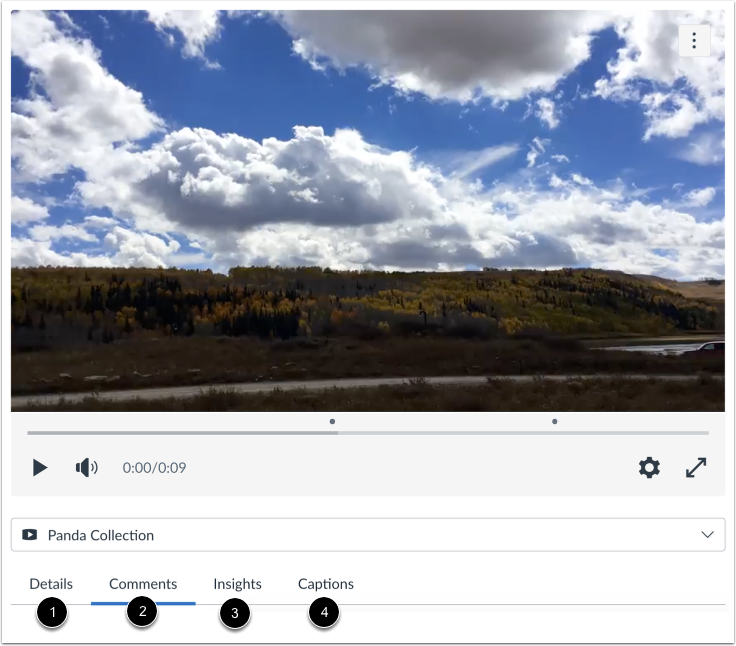
Mediefaner giver dig adgang til medieoplysninger [1], kommentarer [2], seerindsigt [3] og muligheden for at oprette , uploade eller anmode om automatiske undertekster [4].