Docenten, onderwijsassistenten, ontwerpers en beheerders van Canvas Studio-accounts kunnen quizzen maken vanaf hun 'Mijn bibliotheek'-pagina in Studio.
Nadat je een videoquiz in Canvas Studio hebt gemaakt, kun je deze in een Canvas-cursus insluiten . Nadat studenten de quiz hebben gemaakt, kun je de quiz of de individuele resultaten van studenten bekijken. Je kunt de quizcijfers ook in je cijferlijst plaatsen .
Opmerkingen:
- Je kunt alleen Studio-quizzen maken van video's op je Mijn bibliotheek-pagina.
- Quizzen in Studio ondersteunen meerkeuzevragen, goed/foutvragen en vragen met meerdere antwoorden.
- Quizzen in de studio kunnen niet meer dan 50 vragen bevatten. Quizzen met meer dan 50 vragen kunnen niet worden bewerkt en worden mogelijk niet correct weergegeven voor studenten.
- Aan een mediabestand kunnen meerdere quizzen worden toegevoegd.
- Als de optie voor het maken van quizzen niet wordt weergegeven in Studio, is deze functie niet ingeschakeld in uw account. Neem contact op met uw beheerder voor meer informatie.
- Wanneer je een Studio-video deelt , worden eventuele quizzen die in die video zijn gemaakt, niet meegestuurd.
- Wanneer je cursusinhoud van Canvas kopieert, worden quizzen die in Studio zijn gemaakt niet meegekopieerd en moeten deze opnieuw in de nieuwe cursus worden geïmporteerd.
- Momenteel kan het aantal pogingen in Studio-quizzen niet worden beperkt, zelfs niet wanneer deze zijn ingebed in een Canvas-opdracht waarbij het aantal inzendingen is ingesteld op 'Beperkt' .
Maak een quiz
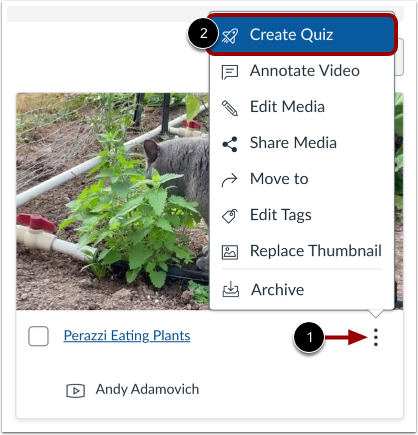
Zoek de media waar je de quiz wilt maken. Klik in de miniatuur van de media op het pictogram Opties [1]. Klik vervolgens op de link Quiz maken [2].
Quizdetails toevoegen
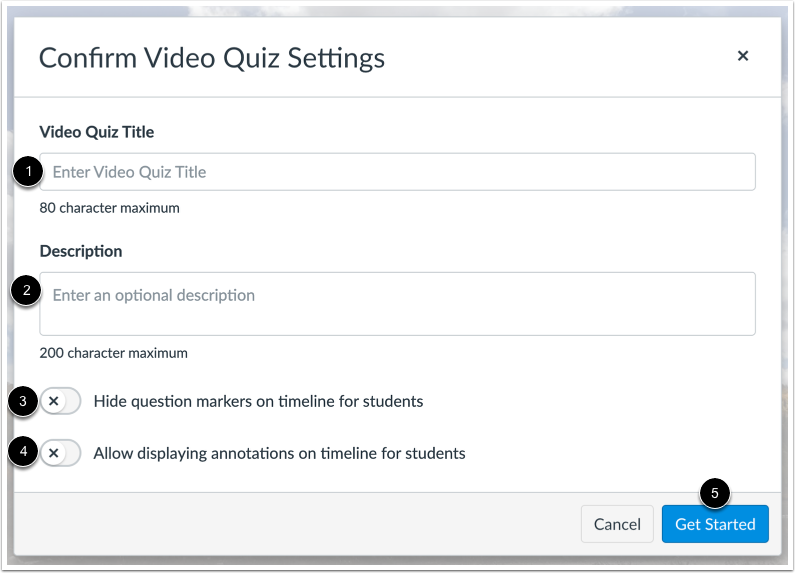
Voer in het veld 'Videoquiztitel' [1] de naam van de quiz in.
Voer in het veld Beschrijving [2] een optionele beschrijving in.
Om de vraagmarkeringen in de ingebedde quiz te verbergen, klikt u op de schakelaar 'Vraagmarkeringen op de tijdlijn voor studenten verbergen' [3].
Om video-annotaties in de quiztijdlijn weer te geven, klikt u op de schakelaar [4] om annotaties in de tijdlijn voor studenten weer te geven .
Klik op de knop Aan de slag [5].
Voeg vragen toe
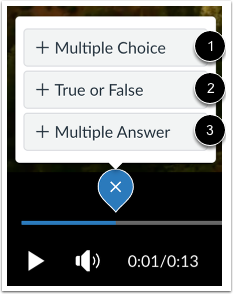
Om een quizvraag te maken, klikt u op de knop 'Toevoegen '. De knop 'Toevoegen' verschijnt wanneer de media is gepauzeerd.
Let op: Quizzen in Studio kunnen niet meer dan 50 vragen bevatten. Quizzen met meer dan 50 vragen kunnen niet worden bewerkt en worden mogelijk niet correct weergegeven voor leerlingen.
Selecteer het type vraag
Om een vraag toe te voegen, klikt u op de optie Meerkeuze [1], Waar of Onwaar [2] of Meerdere antwoorden [3] voor het vraagtype.
Details van meerkeuzevragen bewerken
In het veld Vraagstam [1] voegt u een vraagstam toe. De vraagstam bevat de vraag en, indien nodig, aanvullende informatie.
Om antwoorden op de vraag toe te voegen, typt u de antwoorden in de antwoordvelden [2]. Om het juiste antwoord te selecteren, klikt u op de knop naast dat antwoord [3].
Om een extra antwoordoptie toe te voegen, klikt u op de link 'Antwoord toevoegen' [4]. Om een antwoord te verwijderen, klikt u op het pictogram 'Verwijderen' [5].
Klik op de knop Opslaan [6].
Varieer de punten per antwoord.
Om de punten te variëren op basis van de antwoorden van de leerlingen, vinkt u het selectievakje 'Punten variëren per antwoord' aan [1]. Stel vervolgens specifieke puntentotalen in voor elk antwoord door een waarde in te voeren of de pijlen in het veld 'Pts' te gebruiken [2].
Meerdere antwoordopties door elkaar schudden
Om de antwoordopties te schudden, vinkt u het selectievakje 'Keuzes schudden' aan [1]. Om een antwoord op zijn plaats te vergrendelen, klikt u op het pictogram 'Afleidingspositie vergrendelen' [2]. Om een vergrendeld antwoord te ontgrendelen, klikt u op het pictogram 'Afleidingspositie ontgrendelen' [3].
Bewerk de details van de vraag 'waar of onwaar'.
In het veld Vraagstam [1] voegt u een vraagstam toe. De vraagstam bevat de vraag en, indien nodig, aanvullende informatie.
Om het juiste antwoord op de vraag te selecteren, klikt u op de knop naast de optie Waar [2] of Onwaar [3].
Klik op de knop Opslaan [4].
Details van een vraag met meerdere antwoorden bewerken
In het veld Vraagstam [1] voegt u een vraagstam toe. De vraagstam bevat de vraag en, indien nodig, aanvullende informatie.
Om antwoorden op de vraag toe te voegen, typt u de antwoorden in de antwoordvelden [2]. Om het juiste antwoord(en) te selecteren, klikt u op het selectievakje naast dat antwoord [3].
Om een extra antwoordoptie toe te voegen, klikt u op de link 'Antwoord toevoegen' [4]. Om een antwoord te verwijderen, klikt u op het pictogram 'Verwijderen' [5].
Klik op de knop Opslaan [6].
Meerdere antwoordopties door elkaar schudden
Om de antwoordopties te schudden, vinkt u het selectievakje 'Keuzes schudden' aan [1]. Om een antwoord op zijn plaats te vergrendelen, klikt u op het pictogram 'Afleidingspositie vergrendelen' [2]. Om een vergrendeld antwoord te ontgrendelen, klikt u op het pictogram 'Afleidingspositie ontgrendelen' [3].
Feedback toevoegen aan quizvragen
Om feedback op een vraag te geven, klikt u op de link naar het gedeelte ' Feedback op vragen' [1].
Je kunt opmerkingen invoeren die studenten kunnen bekijken nadat ze de quiz hebben gemaakt. Je kunt opmerkingen invoeren over een correct antwoord [2], over een incorrect antwoord [3], of om algemene feedback te geven [4].
Bekijk vragen
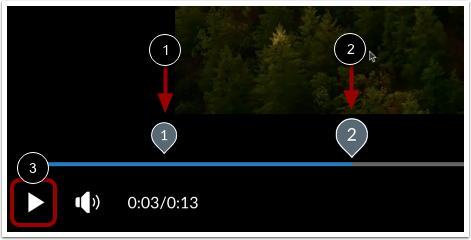
Bekijk de vragen in de media die met een nummer zijn aangegeven [1]. Om een bestaande vraag te bewerken, klikt u op het vraagnummer [2].
Om de vragen van de videoquiz te bekijken terwijl de video wordt afgespeeld, klikt u op de afspeelknop [3].
Terug naar Media
Als je klaar bent met het bewerken van je videoquiz, klik je op de knop 'Klaar '.
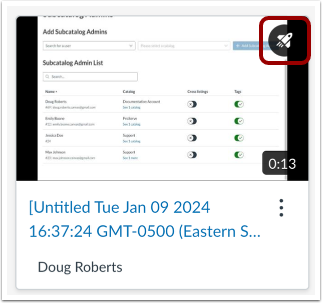
Op media met quizzen wordt een quiz-icoon weergegeven.
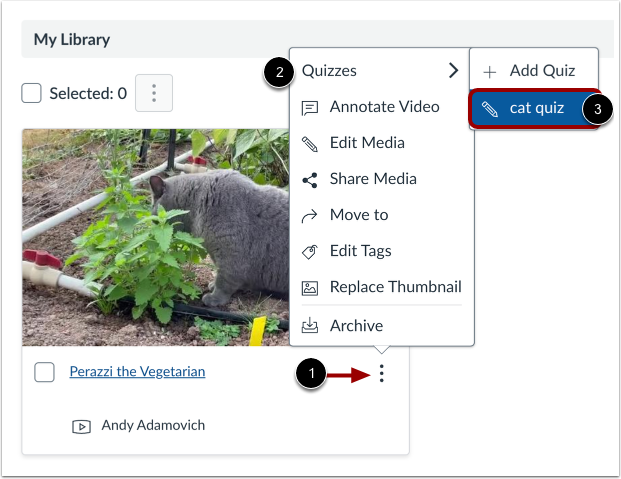
Ga naar de pagina Mijn bibliotheek en zoek de media met de quiz. Klik op het pictogram Opties [1], beweeg de cursor over de link Quizzen [2] en selecteer de naam van de quiz [3].
Om gebruikers de quiz te laten maken, moet u de media in een Canvas-cursus insluiten .
Let op: zodra een versie van een quiz is ingesloten of gemaakt, kan deze niet meer worden bewerkt.