Canvas Studio Video Quizzing biedt docenten, onderwijsassistenten, ontwerpers en beheerders van Studio-accounts een eenvoudige manier om boeiende en impactvolle leerervaringen te creëren met behulp van video. Docenten, onderwijsassistenten, ontwerpers en beheerders van Studio-accounts kunnen leerlingen betrekken door middel van een video met vragen om te evalueren hoe goed ze de video-inhoud begrijpen.
Als docent, assistent, ontwerper of beheerder van een Studio-account kunt u videoquizzen maken en insluiten in Canvas. Als gebruiker kunt u ingesloten videoquizzen maken. Dit biedt studenten een interactieve leerervaring met video's en feedback, zodat ze hun begrip van de video-inhoud kunnen controleren.
Opmerkingen:
- Quizzen moeten worden aangemaakt via je 'Mijn bibliotheek'-pagina.
- Zodra een videoquiz in Studio is gemaakt, zijn de door de maker aangebrachte wijzigingen niet van toepassing op reeds ingesloten quizzen met inzendingen. Nieuwe insluitingen van de bewerkte videoquiz tonen de bijgewerkte versie van de quiz.
- Als de optie voor het maken van quizzen niet wordt weergegeven in Studio, is deze functie niet ingeschakeld in uw account. Neem contact op met uw beheerder voor meer informatie.
- Momenteel kan het aantal pogingen in Studio-quizzen niet worden beperkt, zelfs niet wanneer deze zijn ingebed in een Canvas-opdracht waarbij het aantal inzendingen is ingesteld op 'Beperkt' .
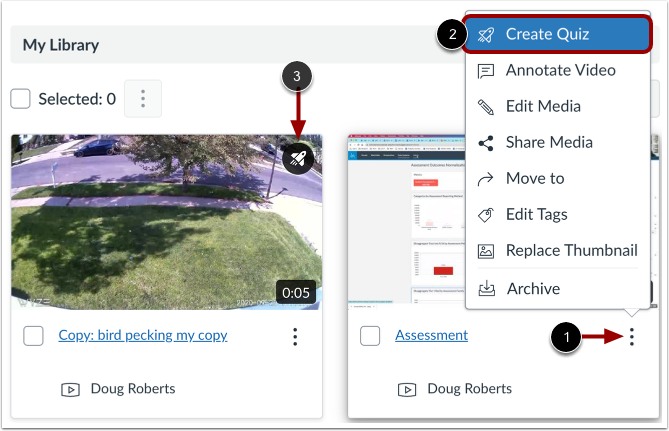
Zoek de media waarop je je quiz wilt baseren en klik op het pictogram Opties [1]. Klik vervolgens op de link Quiz maken [2] en maak je quiz .
Opmerking: Media die een videoquiz bevatten, tonen het quiz-icoon [3].
Zoek de media bij de gemaakte quiz.
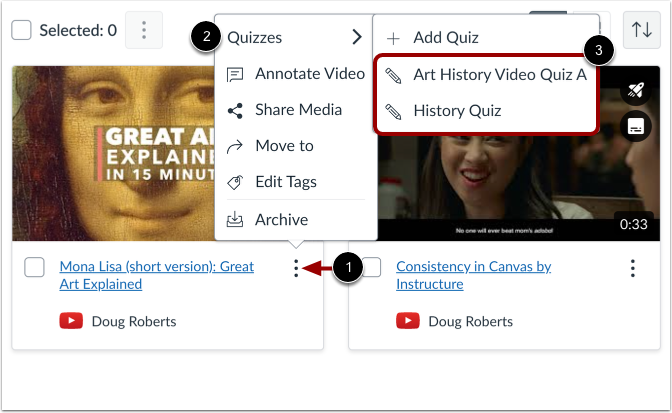
Klik op het pictogram Opties [1], beweeg de muis over de link Quizzen [2] en bekijk vervolgens de naam van de gemaakte quiz [3].
Om de quiz te kunnen maken, moeten de media in Canvas zijn ingesloten .
Bekijk de quiz
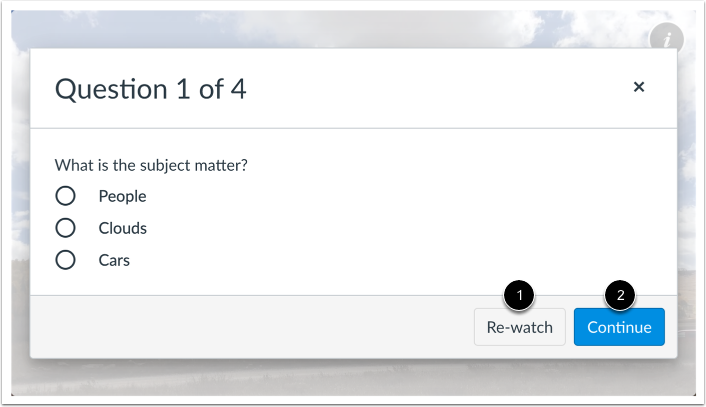
Terwijl je de media afspeelt, beantwoord je de vragen die in de tijdlijn van de media worden weergegeven. Om het betreffende gedeelte van de media opnieuw af te spelen, klik je op de knop 'Opnieuw bekijken ' [1]. Om verder te gaan met het afspelen van de media, klik je op de knop ' Doorgaan' [2].
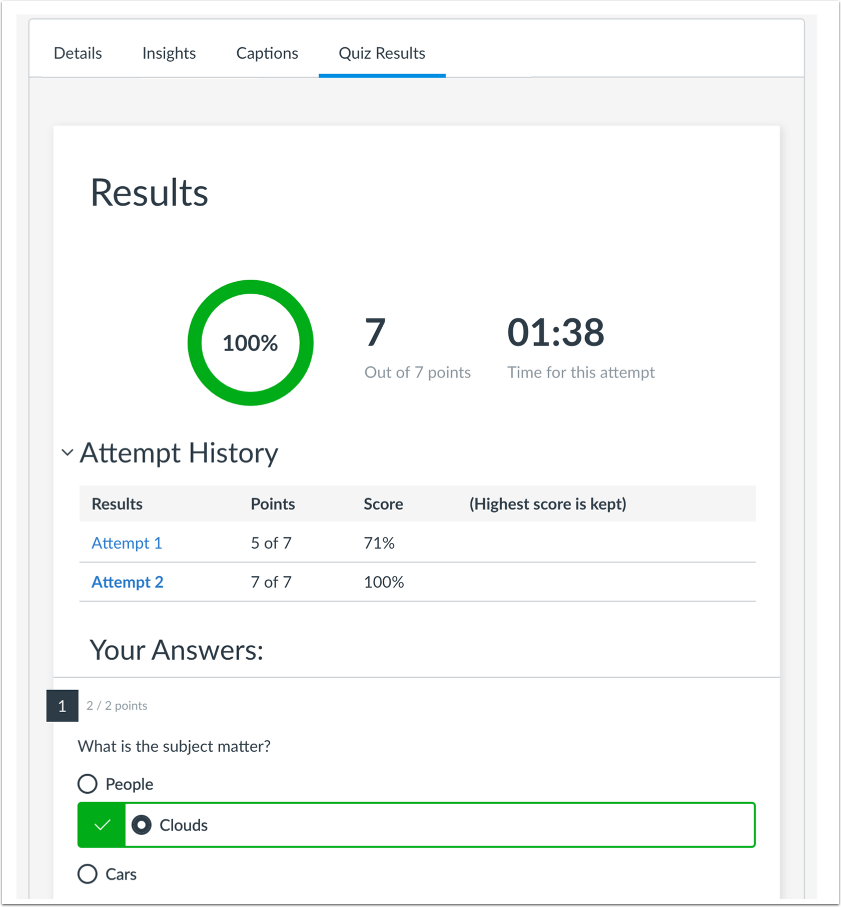
Resultaten bekijken
Docenten, assistenten, ontwerpers en beheerders van Studio-accounts kunnen de quizresultaten bekijken. Gebruikers kunnen hun individuele quizresultaten bekijken.