No Canvas Studio, você pode carregar arquivos de legenda para suas mídias.
Você pode enviar os seguintes tipos de arquivo:
- Arquivos SRT, o tipo de arquivo de transcrição mais comum.
- Arquivos VTT, um tipo de arquivo de transcrição mais adequado para dispositivos móveis.
Notas:
- Você pode carregar um arquivo VTT, mas não pode editá-lo no Editor de Legendas do Studio.
- Os vídeos do YouTube e do Vimeo exigem o envio de um arquivo de legenda ou podem ser legendados manualmente . Para outros tipos de arquivo de mídia, você também pode solicitar a legendagem automática .
- Por padrão, as mídias carregadas no Canvas Studio a partir de 25 de março de 2024 incluem legendas geradas automaticamente. No entanto, as mídias do YouTube e do Vimeo não podem ser legendadas automaticamente pelo Studio e exigem o carregamento de um arquivo de legenda ou a criação manual de legendas.
- Para obter ajuda na criação de um arquivo de legenda fora do Studio, você pode usar um site de legendagem como o Amara .
- O reprodutor de mídia prioriza legendas personalizadas ou carregadas no Studio em relação às legendas geradas automaticamente pelo YouTube. Como o reprodutor memoriza a última seleção do usuário (configurações persistentes), o idioma padrão será aquele que o usuário visualizou por último .

Na Biblioteca do Canvas Studio, localize a mídia e clique na miniatura dela.
Legendas abertas
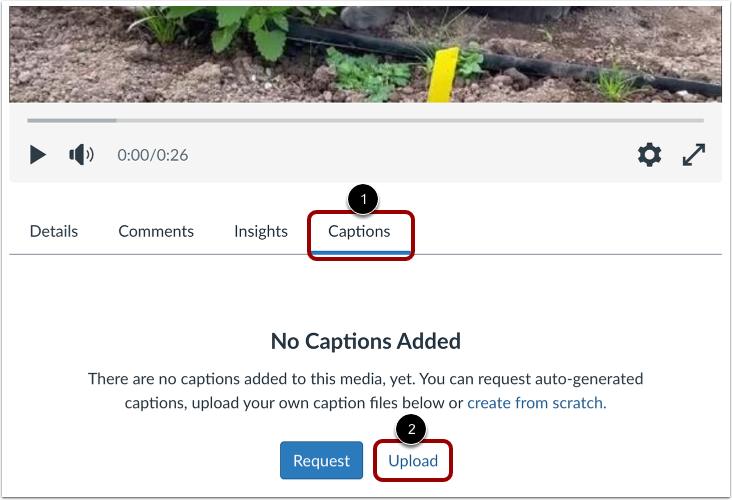
Clique na aba Legendas [1]. Em seguida, para carregar um arquivo de legenda, clique no botão Carregar [2].
Selecione o idioma do arquivo de legendas.
Na seção Carregar legendas, clique no menu suspenso Idioma [1] e selecione o idioma usado no seu arquivo de legenda [2]. Em seguida, clique no botão Criar [3].
Digite o idioma da legenda personalizada
Se o idioma que você precisa não estiver listado, clique no link Personalizado [1].
Insira o nome do idioma personalizado no campo Idioma [2] e clique no botão Carregar [3].
Abrir arquivo
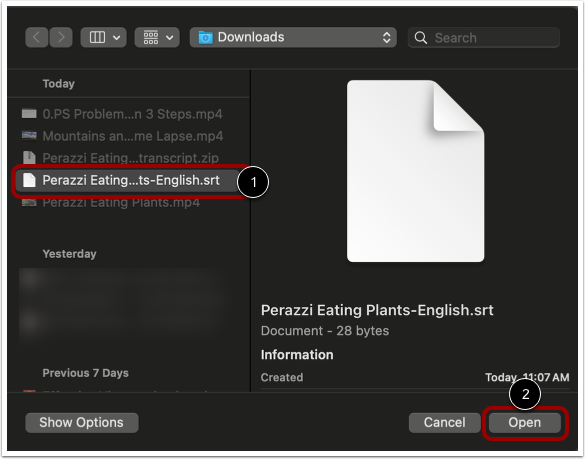
Localize e selecione o arquivo no seu computador [1]. Em seguida, clique no botão Escolher ou Abrir [2].
Editar legendas
O editor de legendas é exibido. Para fazer alterações no arquivo de legenda carregado, use o editor de legendas [1].
Para editar uma linha de legenda, clique na legenda [2].
Para adicionar uma linha de legenda, clique no botão Inserir linha [3].
Quando terminar de usar o editor de legendas, clique no botão Fechar [4].
Ver legendas
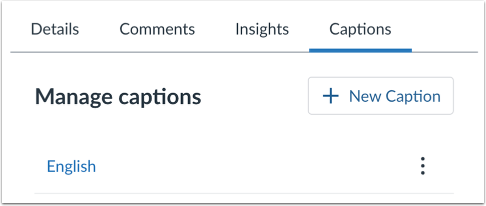
Após o carregamento, o arquivo de legenda será exibido na seção Gerenciar legendas .
Observação: Um arquivo de mídia pode ter vários arquivos de legenda em diferentes idiomas. No entanto, um arquivo de mídia só pode ter um arquivo de legenda por idioma.
Ver opções de legenda
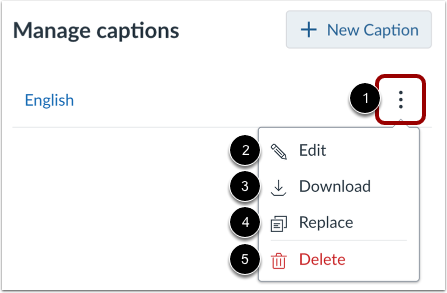
Para visualizar as opções de um arquivo de legenda, clique no ícone Opções [1]. Você pode editar [2], baixar [3], substituir [4] ou excluir [5] qualquer arquivo de legenda.
Observação: os arquivos de legenda são baixados no mesmo formato em que foram enviados (SRT ou VTT). Após o download, você pode converter os arquivos de legenda em arquivos de processamento de texto na maioria dos computadores.
Ativar legendas
Por padrão, as legendas estão desativadas [1]. Para ativar as legendas na mídia, clique no ícone Legenda [2].
Notas:
- O ícone de legenda só aparece se a mídia tiver legendas.
- O reprodutor de mídia prioriza legendas personalizadas ou enviadas pelo usuário no Studio em vez das legendas geradas automaticamente pelo YouTube. Como o reprodutor memoriza sua última seleção (configurações persistentes), o idioma padrão será o mesmo que você visualizou por último. Você pode alterar o idioma das legendas no menu Configurações.