Você pode incorporar um arquivo de vídeo ou áudio do Canvas Studio nos detalhes da discussão no Canvas.
Notas:
- As discussões criadas diretamente em um grupo não incluem as opções de incorporação para mídias do Studio e não rastreiam dados de visualização. Para visualizar as opções de incorporação e os dados de visualização ao criar uma discussão para um grupo de curso, a discussão deve ser criada no nível do curso e, em seguida, definida como uma discussão de grupo.
- Após salvar ou publicar a discussão, uma cópia da mídia incorporada é salva nas Coleções do Curso.
- Saiba mais sobre como criar uma discussão em curso ou uma discussão em grupo .
- Esta lição descreve o processo de incorporação de mídia usando apenas os navegadores Safari ou Firefox. Saiba mais sobre como incorporar mídia em uma discussão usando os navegadores Chrome ou Edge .
Debates abertos
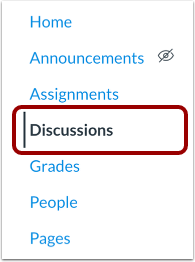
Na Navegação do Curso, clique no link Discussões .
Adicionar discussão
Clique no botão Adicionar discussão .
Criar discussão
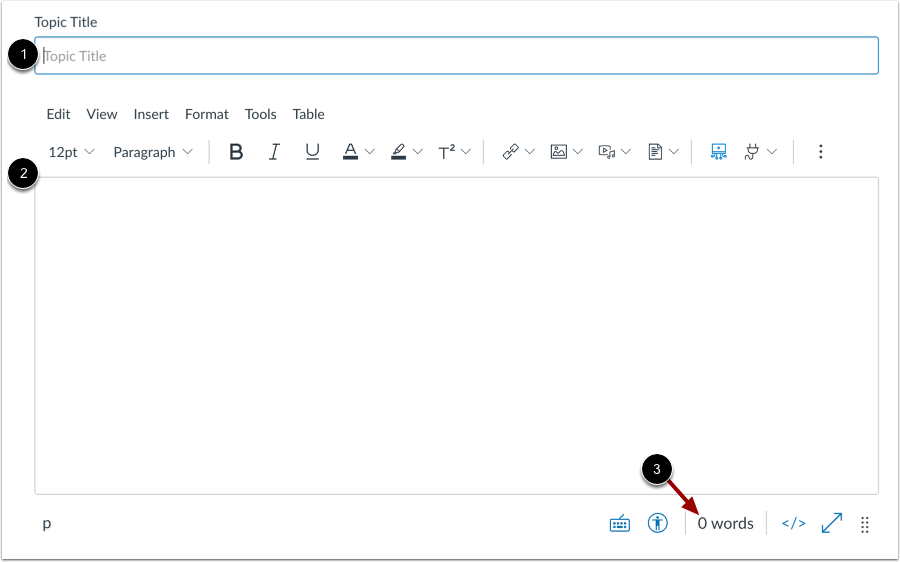
Adicione um título para sua discussão no campo Título do tópico [1].
Para adicionar conteúdo de texto de discussão, use o Editor de Conteúdo Avançado [2]. O Editor de Conteúdo Avançado inclui uma contagem de palavras abaixo do canto inferior direito da caixa de texto [3].
Abra o Studio no Editor de Conteúdo Avançado.
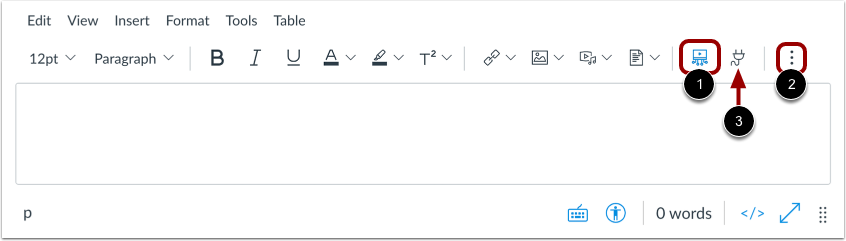
No Editor de Conteúdo Rico, clique no ícone do Studio [1].
Se o ícone Studio não aparecer na barra de ferramentas, clique no ícone Opções [2].
Nota: Você também pode acessar a ferramenta Studio pelo ícone do aplicativo [3].
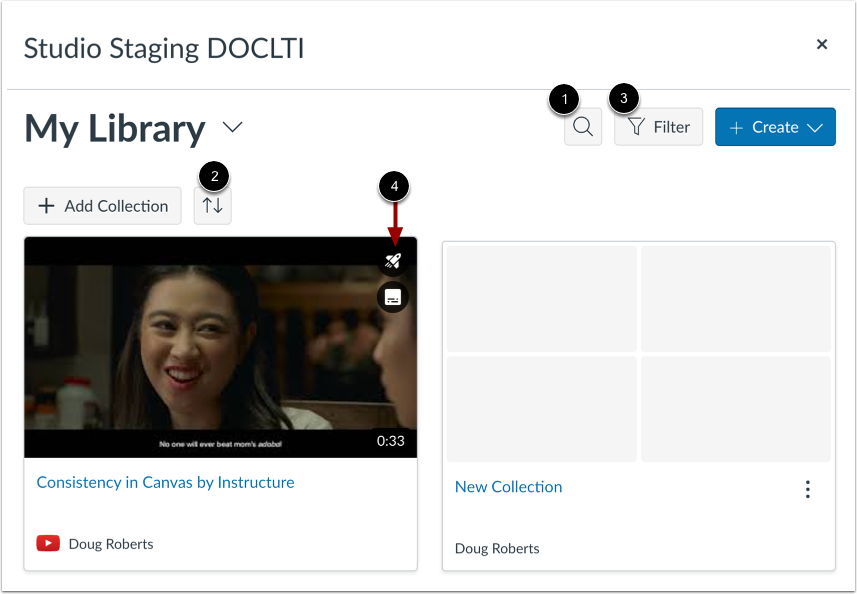
Para procurar um arquivo de vídeo ou áudio, clique no ícone de pesquisa [1].
Para ordenar por data ou nome, selecione o menu suspenso Ordem [2].
Para filtrar por tipo de mídia ou disponibilidade de legenda, clique no botão Filtrar [3].
Nota: Mídias que incluem um quiz em vídeo exibem o ícone Quiz [4].
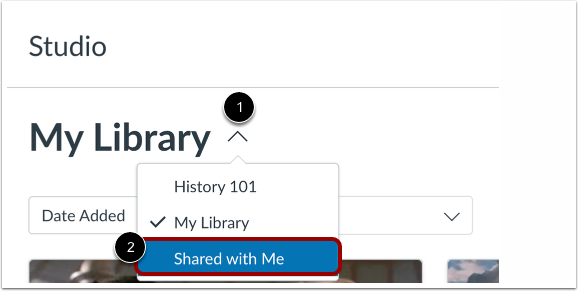
Para incorporar mídia compartilhada por outro usuário, clique no menu suspenso Minha Biblioteca [1]. Em seguida, selecione o link Compartilhado comigo [2].
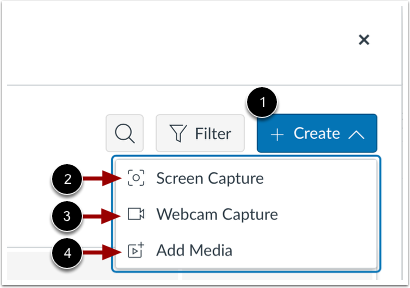
Para carregar novos arquivos de mídia, clique no botão Criar [1].
Para gravar uma captura de tela, clique no link Captura de tela [2].
Para gravar usando uma webcam, clique no link Captura da Webcam [3].
Para adicionar um arquivo de mídia de um link externo ou de um arquivo em seu computador, clique no botão Adicionar mídia [4].
Nota: Aprenda como carregar e incorporar novos conteúdos multimídia usando um navegador Chrome ou Edge.
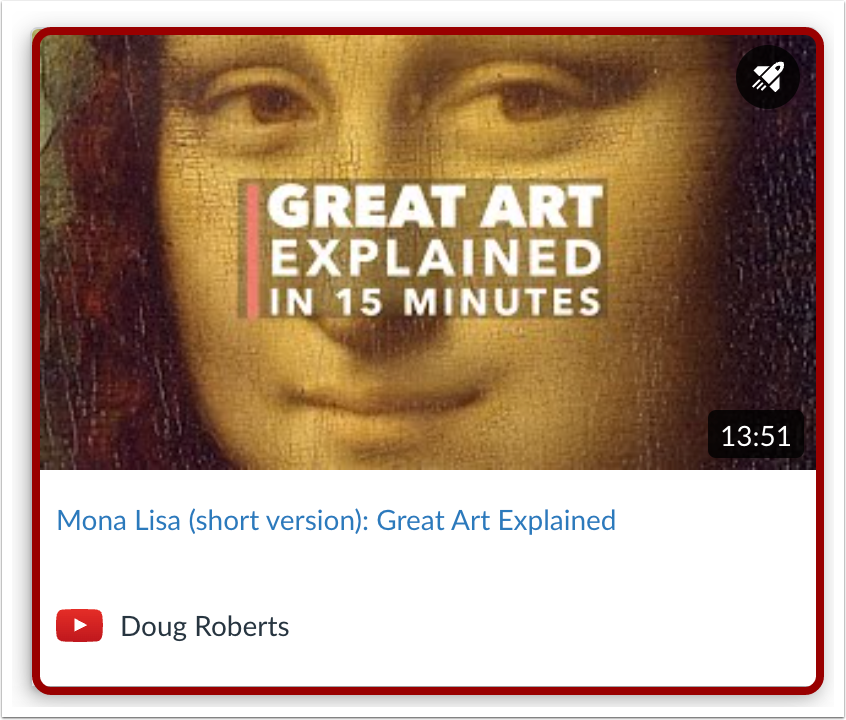
Localize a mídia e clique na miniatura dela.
Você pode exibir guias de mídia no arquivo de mídia incorporado. As guias de mídia podem incluir as guias Detalhes, Comentários, Insights e Legendas.
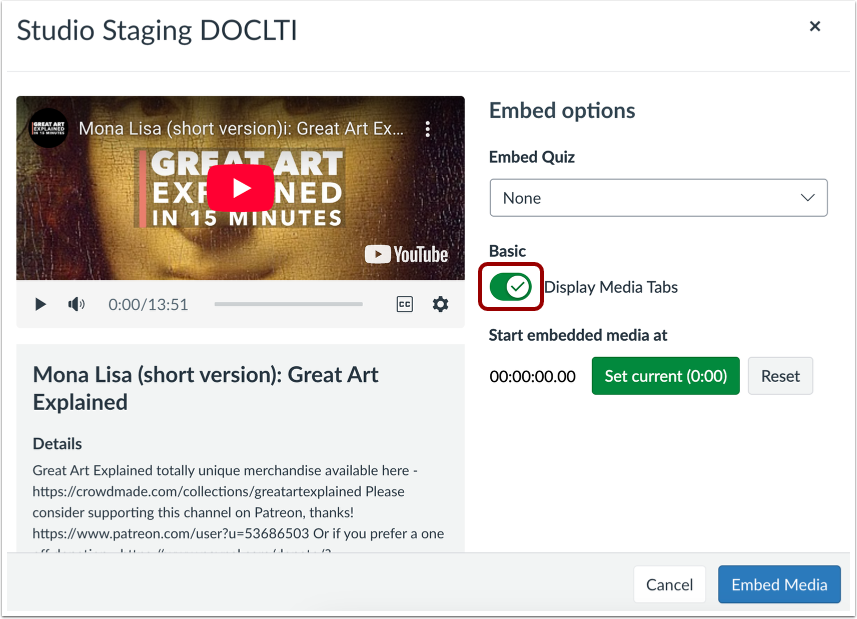
Para exibir ou ocultar as guias de mídia no arquivo de mídia incorporado, clique na opção "Exibir guias de mídia" para ativá-las ou desativá-las.
Observação: por padrão, esta opção pode estar ativada ou desativada. Os administradores controlam se ela está ativada ou desativada por padrão por meio das Configurações do Studio .
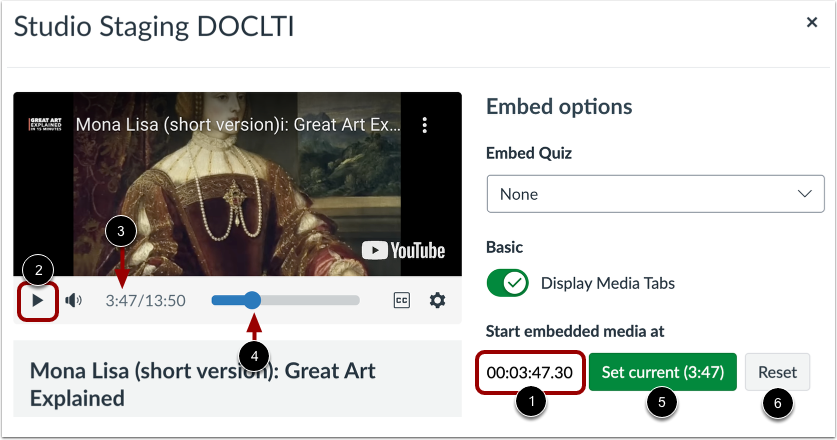
Ao incorporar conteúdo do YouTube ou do Vimeo, você pode usar a incorporação baseada em carimbo de data/hora. Para selecionar o carimbo de data/hora em que o início do conteúdo relevante é destacado na reprodução, insira-o no campo Iniciar conteúdo incorporado em [1].
Alternativamente, você pode localizar um horário de início no reprodutor de mídia. Para iniciar a reprodução, clique no botão Iniciar [2]. O carimbo de data/hora é exibido [3]. Para navegar pela mídia, clique e arraste o indicador de carimbo de data/hora [4]. Em seguida, clique no botão Definir atual [5].
Para redefinir e definir um novo horário de início, clique no botão Redefinir [6].
Observação: as discussões criadas diretamente em um grupo não incluem as opções de incorporação para mídias do Studio e não rastreiam dados de visualização. Para visualizar as opções de incorporação e os dados de visualização ao criar uma discussão para um grupo de curso, a discussão deve ser criada no nível do curso e, em seguida, definida como uma discussão de grupo.
Para incorporar a mídia na discussão, clique no botão "Incorporar mídia" .
Questionário incorporado
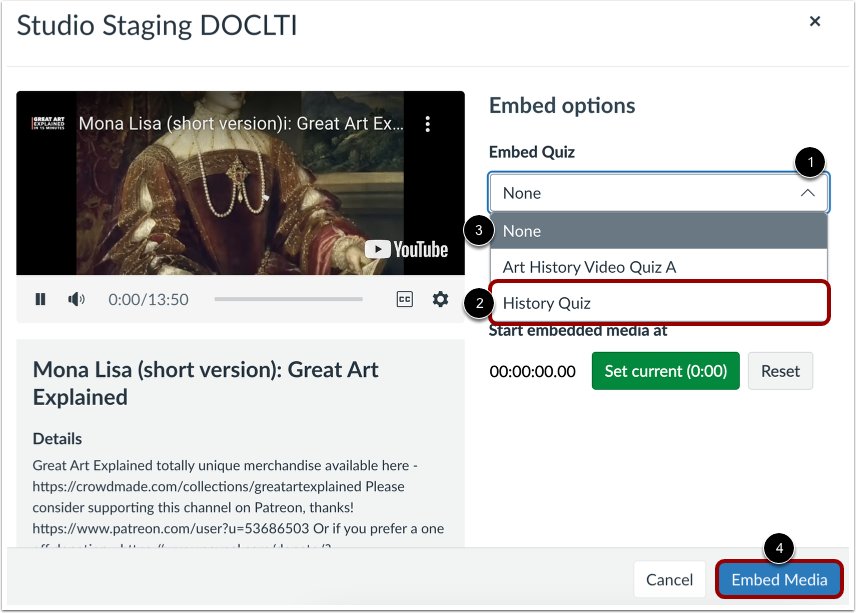
Se a mídia selecionada incluir um questionário, o menu suspenso Incorporar questionário será exibido [1]. Para incorporar o questionário, clique no link do nome do questionário [2].
Para incorporar a mídia sem o questionário, clique na opção Nenhum [3].
Em seguida, clique no botão Incorporar mídia [4].
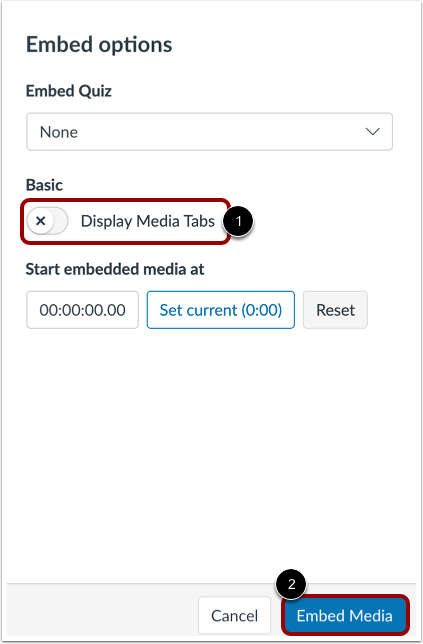
Para redimensionar a mídia, as guias de mídia devem ser desativadas. Para desativar as guias de mídia, clique na opção Exibir guias de mídia [1]. Em seguida, clique no botão Incorporar [2].
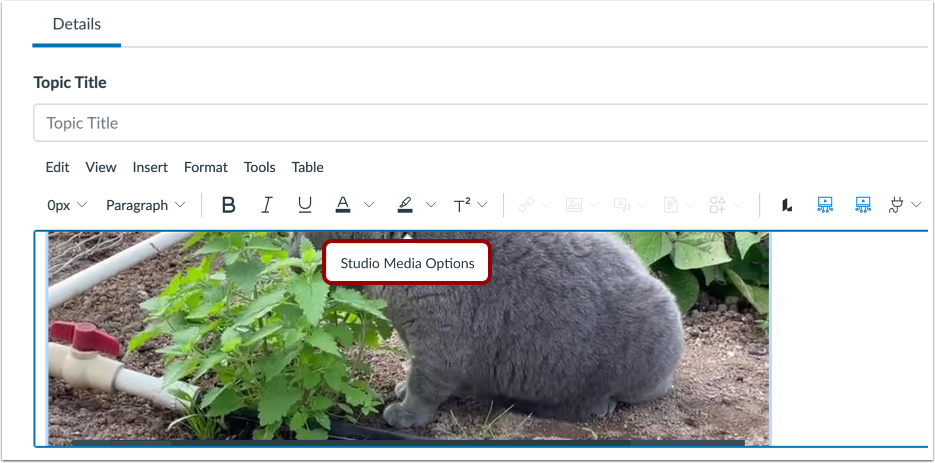
Clique na janela de vídeo para exibir a janela pop-up Opções de Mídia do Estúdio. Em seguida, clique no link Opções de Mídia do Estúdio .
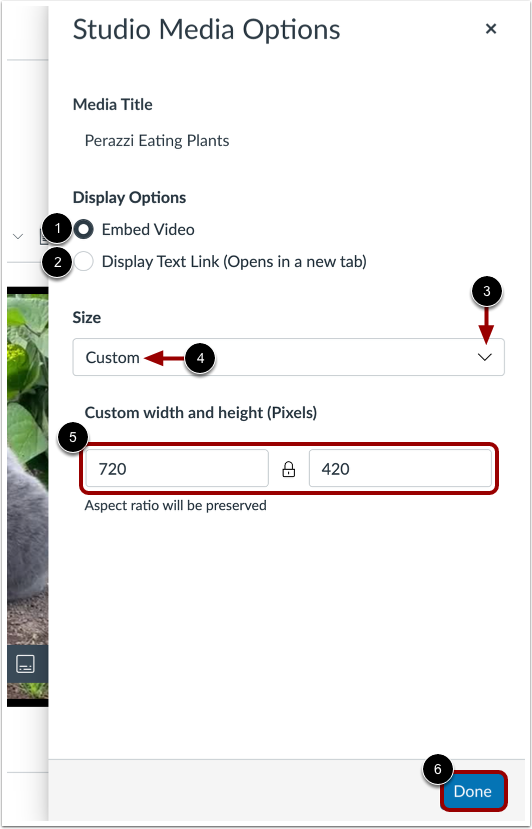
A bandeja Opções de Mídia do Studio exibe informações sobre a mídia, incluindo o título da mídia e as opções de exibição e tamanho.
Você pode personalizar a forma como a mídia incorporada é exibida. Para incorporar o vídeo diretamente no editor de conteúdo avançado, clique no botão de opção Incorporar vídeo [1]. Para exibir um link de texto para abrir a mídia em uma nova guia, clique no botão de opção Exibir link de texto (abre em uma nova guia) [2].
Para selecionar um tamanho predefinido de uma lista, clique no menu suspenso Tamanho [3]. As opções de tamanho predefinido incluem médio, grande e extra grande.
Para inserir um tamanho personalizado, selecione a opção Personalizado [4]. Insira uma largura ou altura personalizada em pixels nos campos de tamanho [5]. À medida que você insere um tamanho, o outro campo será atualizado automaticamente para preservar a proporção.
Para salvar as opções selecionadas, clique no botão Concluído [6].
Observação: o título da mídia não pode ser editado na bandeja Opções de mídia do Studio. Para editar o título da mídia, visualize os detalhes da mídia .
Selecione as opções de discussão
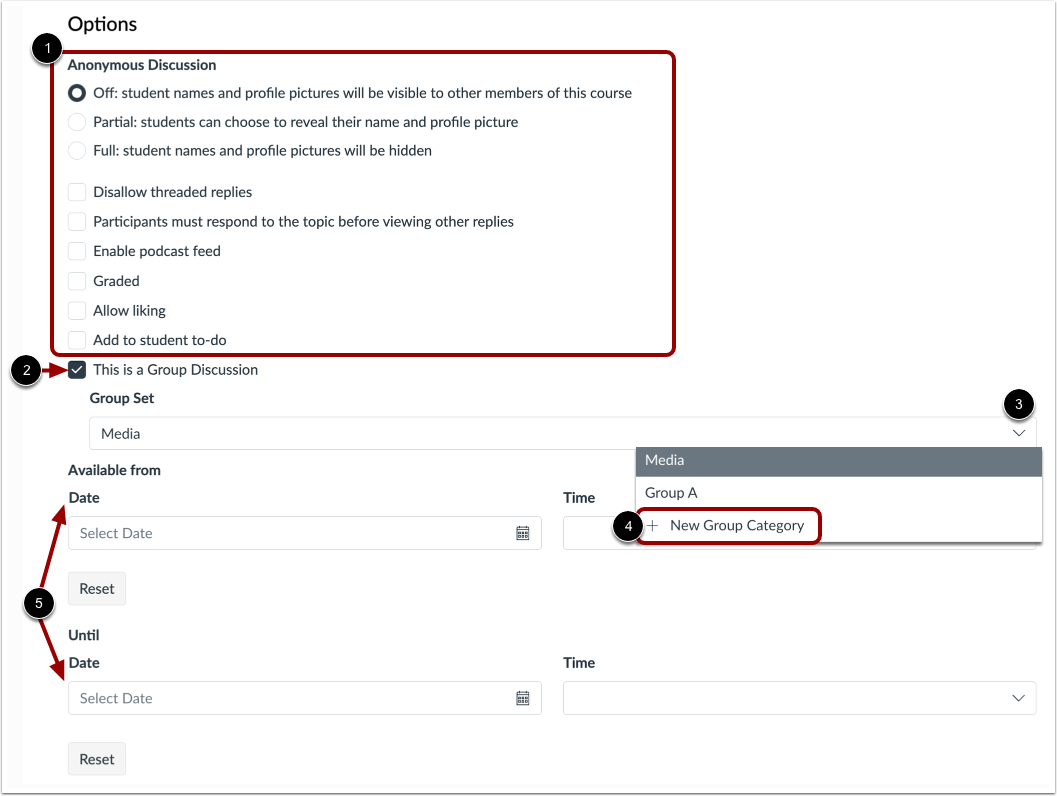
Para selecionar opções para uma discussão anônima, na seção Discussão Anônima, clique nos botões de rádio e caixas de seleção apropriados [1].
Para permitir discussões em grupo, clique na caixa de seleção Esta é uma discussão em grupo [2].
Para selecionar um conjunto de grupos existente, clique no menu suspenso Conjunto de Grupos [3]. Para criar uma nova categoria de grupo, clique no link Nova Categoria de Grupo [4].
Para definir as datas de disponibilidade da mídia, use os campos Data e Hora [5].
Salvar e publicar
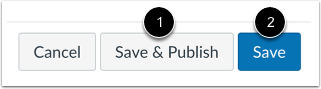
Se você estiver pronto para publicar sua discussão, clique no botão Salvar e Publicar [1]. Se você quiser criar um rascunho de sua discussão e publicá-lo mais tarde, clique no botão Salvar [2].
Publicar rascunho
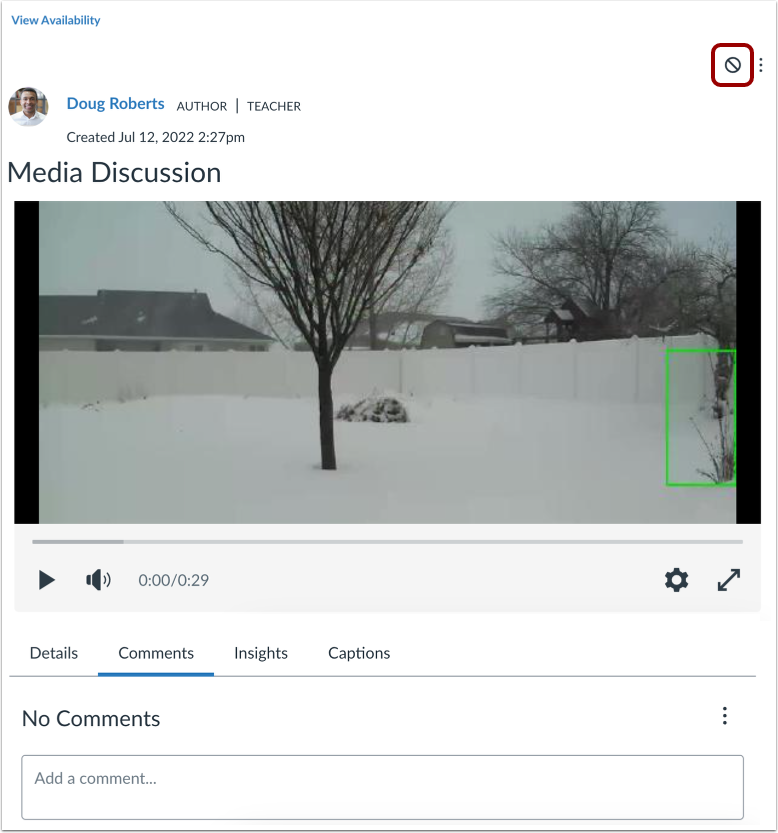
Para publicar um rascunho salvo, clique no botão Publicar .