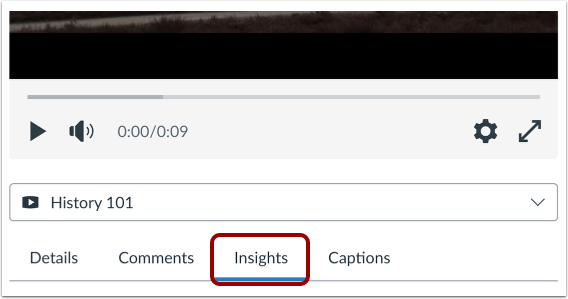
No Canvas Studio, você pode visualizar detalhes sobre como os espectadores interagem com seu conteúdo e o visualizam na aba "Insights". Os insights ajudam você a entender como outras pessoas assistem aos seus vídeos e como isso contribui para o seu sucesso.
O Canvas Studio Insights exibe métricas de uso, gráficos interativos e uma lista de visualizadores pesquisável que mostra as taxas de conclusão de cada visualizador. Você também pode exportar a lista de visualizadores como um arquivo CSV .
Visão geral
Localize e abra a mídia que deseja visualizar e, em seguida, clique na guia Insights .
Selecione o conjunto de dados
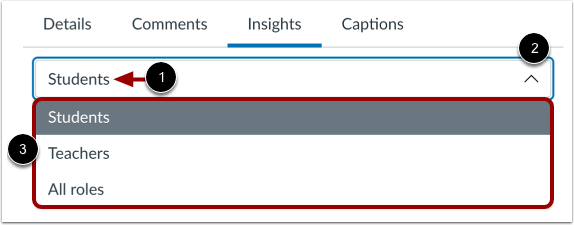
Por padrão, a página Insights exibe dados dos alunos do curso [1]. Para visualizar dados de outros usuários do curso, clique no menu suspenso Função [2]. No menu Função, você pode selecionar para visualizar dados de Alunos, Professores ou Todas as Funções. [3].
Visualizar métricas de utilização
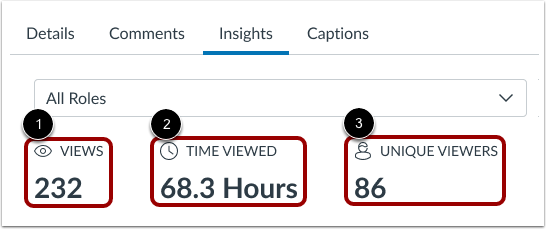
As métricas de uso exibem estatísticas gerais para a mídia selecionada.
- Visualizações [1]: descreve o número aproximado de vezes que os espectadores interagiram com o vídeo selecionado com base nos padrões de visualização.
- Tempo visualizado [2]: o tempo total que os espectadores passaram assistindo ao vídeo. O tempo é calculado de acordo com a linha do tempo do vídeo. Se um usuário assistir a um vídeo de dez minutos em velocidade 2x em cinco minutos, a métrica Tempo visualizado ainda aumentará em dez minutos.
- Espectadores únicos [3]: o número de espectadores que assistiram a um vídeo.
Essas métricas ajudam a resumir a quantidade de tempo gasto assistindo ao vídeo em comparação com o número de espectadores únicos.
Gráfico de visualizações únicas
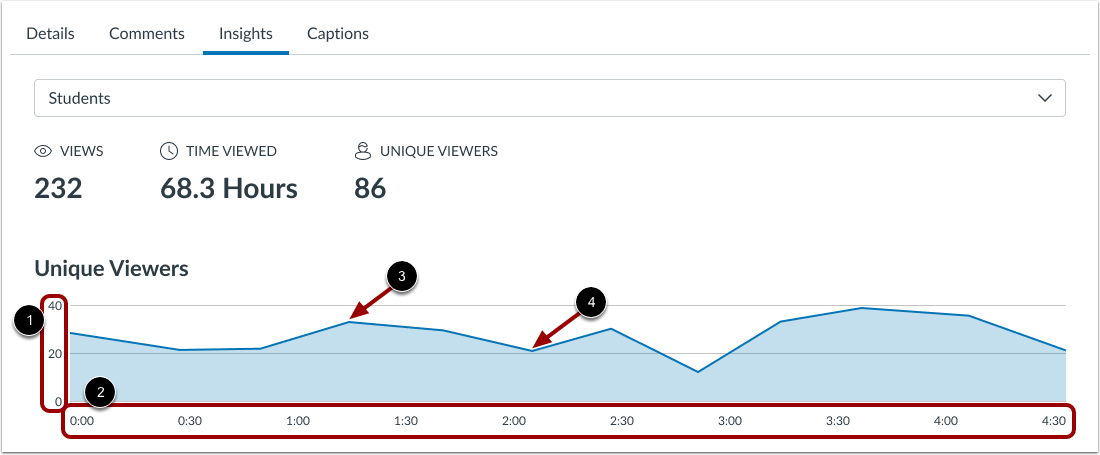
O gráfico de espectadores únicos exibe o número de espectadores únicos que assistiram ao vídeo [1] ao longo da linha do tempo do vídeo [2].
As porções de pico do gráfico identificam os períodos de tempo visualizados pela maioria dos espectadores únicos [3].
As porções de vale do gráfico identificam os períodos de tempo em que os usuários pularam ou pararam de assistir ao vídeo [4].
Ver detalhes do gráfico
Para visualizar detalhes do gráfico, passe o cursor sobre um ponto na linha do tempo do gráfico [1].
Os detalhes mostram o número de espectadores únicos [2] que visualizaram o vídeo no carimbo de tempo especificado [3].
Visualizar gráfico de número de reproduções
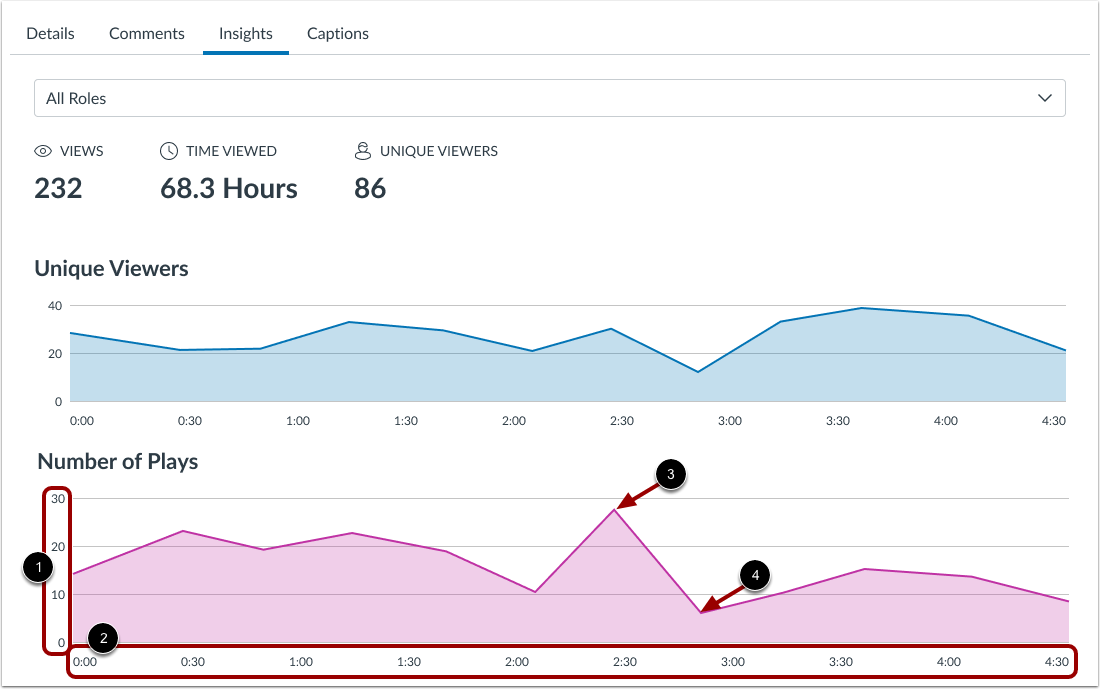
O gráfico Número de Reproduções exibe o número de visualizações [1] ao longo da linha do tempo do vídeo [2].
As porções de pico do gráfico identificam os períodos de tempo que foram reproduzidos e/ou repetidos com mais frequência [3].
As porções de vale do gráfico identificam os períodos de tempo que foram ignorados e/ou visualizados com menos frequência [4].
Ver detalhes do gráfico
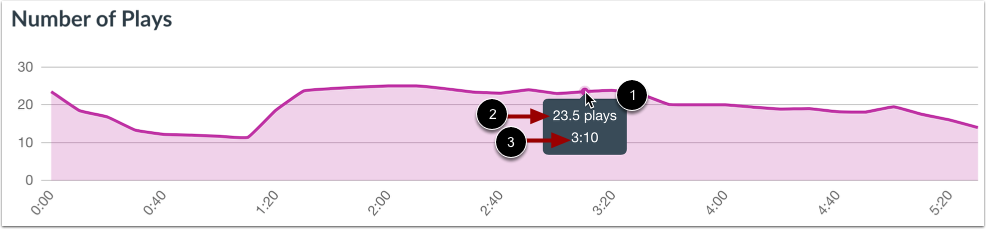
Para visualizar detalhes do gráfico, passe o cursor sobre um ponto na linha do tempo do gráfico [1].
Os detalhes mostram o número de visualizações [2] para o carimbo de tempo do vídeo exibido [3].
Lista de visualizadores
Na seção "Espectadores", você pode visualizar as análises de vídeo dos participantes individuais do seu curso.
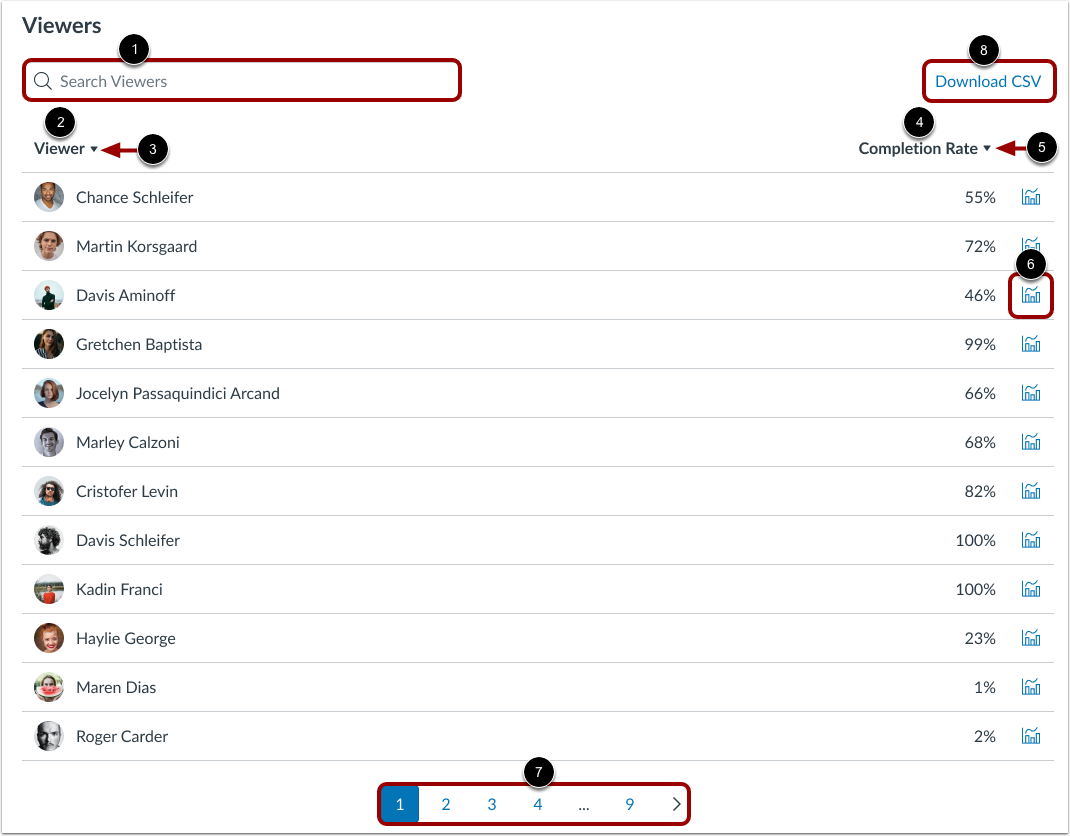
Para procurar um indivíduo específico, insira o nome no campo Pesquisar visualizadores [1].
Alternativamente, você pode visualizar a lista de todos os usuários do seu curso que visualizaram a mídia na coluna Visualizadores [2]. Para classificar a lista em ordem alfabética crescente ou decrescente pelo primeiro nome, clique no ícone Classificar visualizador [3].
A porcentagem de conclusão de cada visualizador é exibida na coluna Taxa de Conclusão [4]. Para classificar a lista por porcentagem de conclusão crescente ou decrescente, clique no ícone Classificar por Taxa de Conclusão [5]. Para visualizar os dados de um usuário individual , clique no ícone Gráfico da Taxa de Conclusão [6].
A lista exibe até doze visualizadores. Para visualizar usuários adicionais na lista, use os ícones de Navegação de Página [7].
Para exportar a lista exibida como um arquivo CSV , clique no botão Baixar CSV [8].
Observação: Usuários que possuem funções de professor e aluno em diferentes cursos do Canvas serão exibidos na lista de visualizadores para ambas as funções, independentemente da função que possuam no curso selecionado.